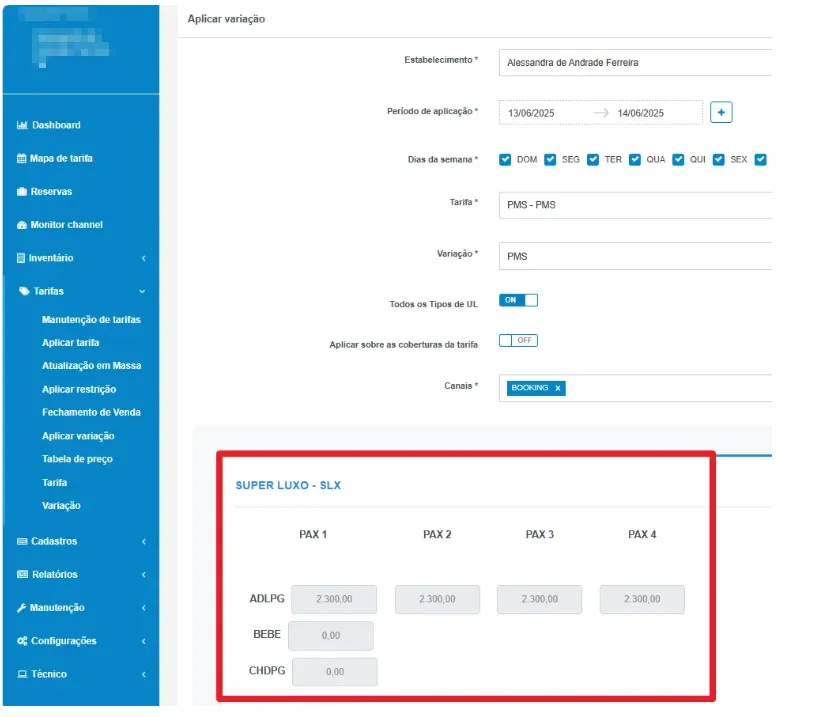
✅ Objetivo da Função
Permitir a aplicação de variação percentual ou absoluta sobre uma tarifa existente, ajustando os valores de forma ágil para datas específicas ou períodos curtos.
🔐 Permissões Necessárias
- Localização:
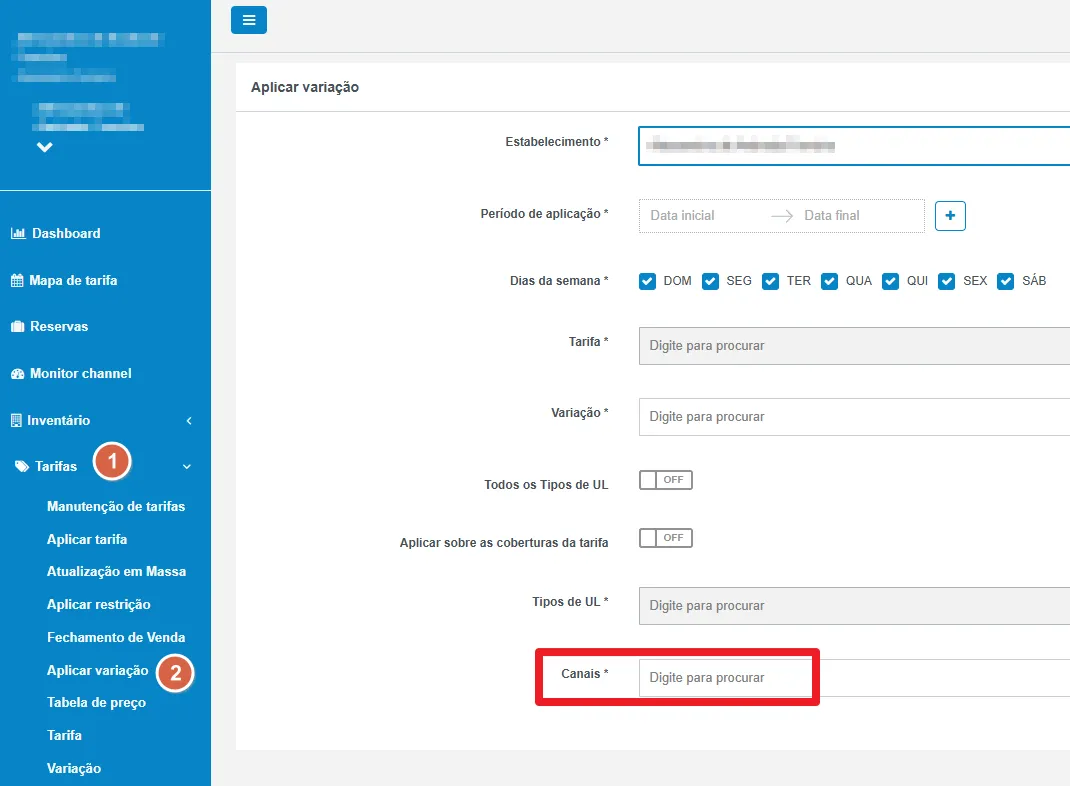
Menu > Tarifas > Aplicar Variação. - Acesso permitido apenas a usuários com perfis habilitados, como Técnico, Organização, Unidade de Negócio ou Estabelecimento.
⚙️ Passo a Passo de Uso
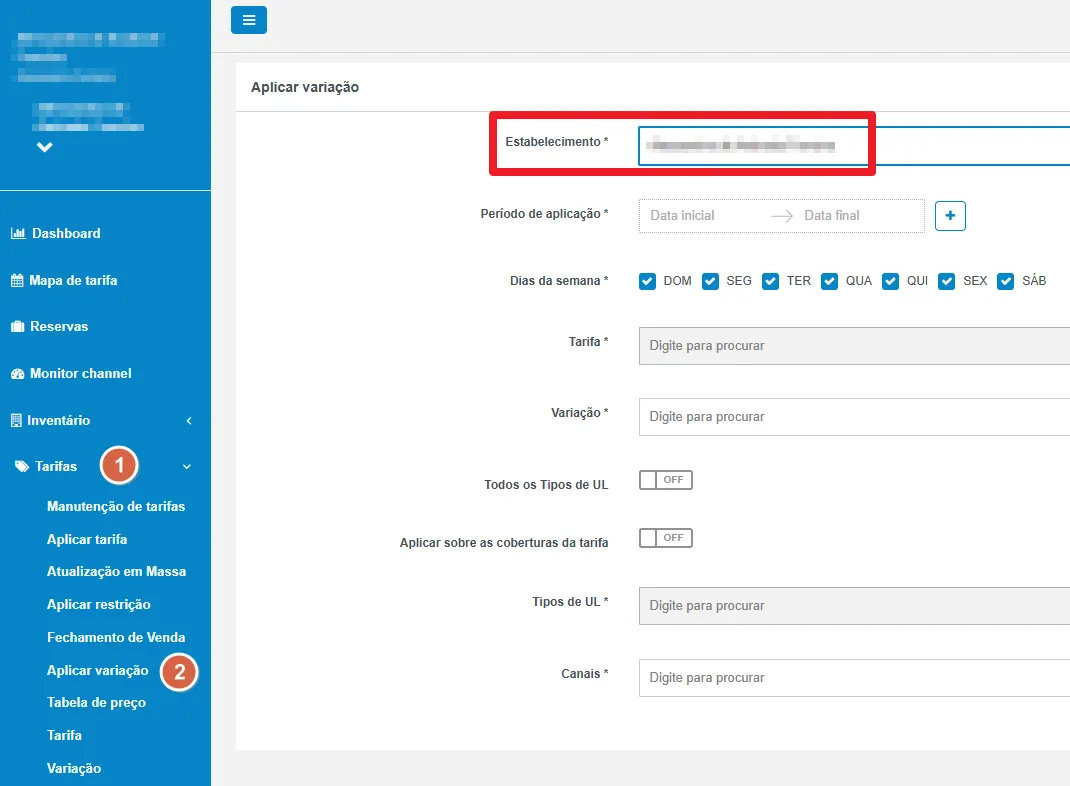
1. Selecionar o Estabelecimento
- Informe ou pesquise o estabelecimento que deseja aplicar a variação.
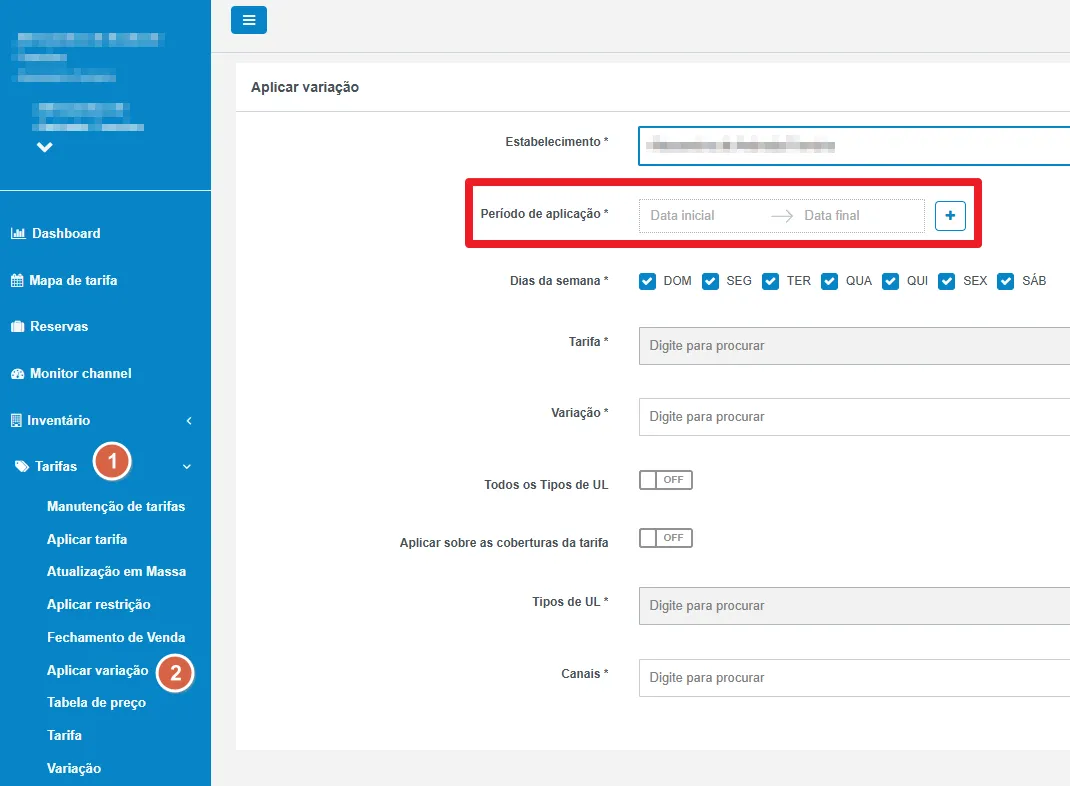
2. Definir Períodos
Adicione um ou mais períodos, contendo:
- Data Inicial e Final no formato DD/MM/AAAA.
- A data inicial não pode estar no passado nem ser posterior à data final.
- Não pode haver sobreposição de períodos.
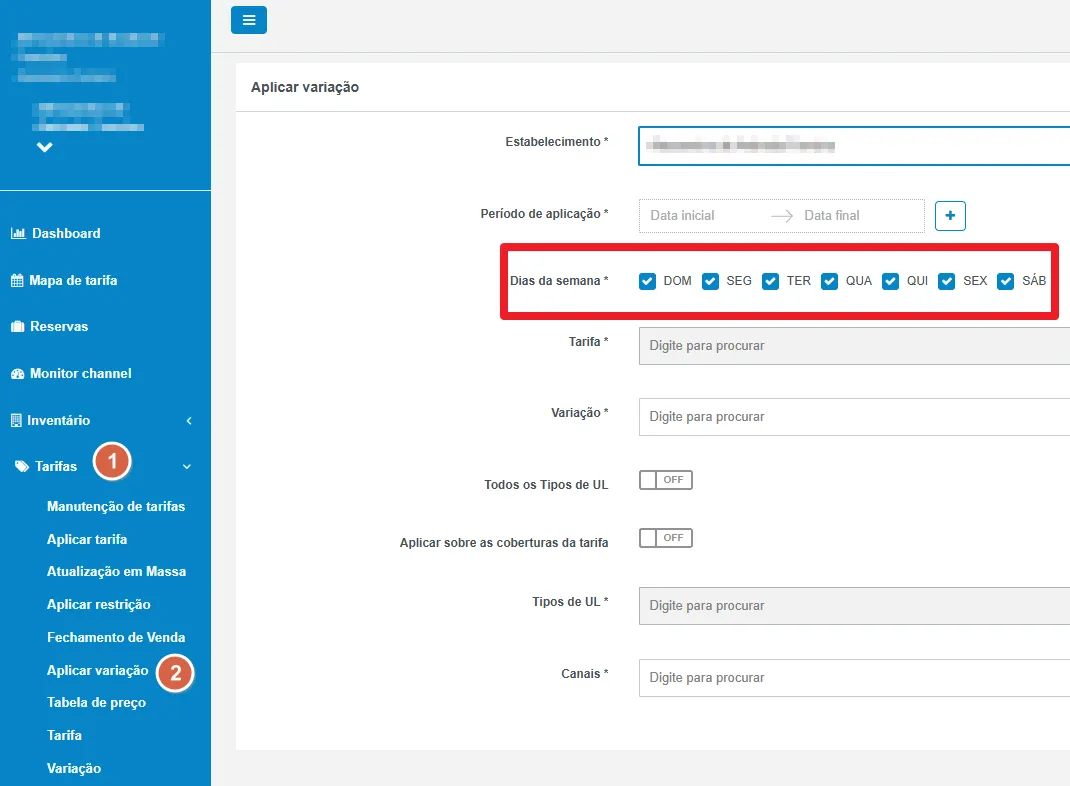
3. Escolher Dias da Semana
- Marque os dias da semana que a variação deve ser aplicada.
- Por padrão, todos os dias vêm selecionados.
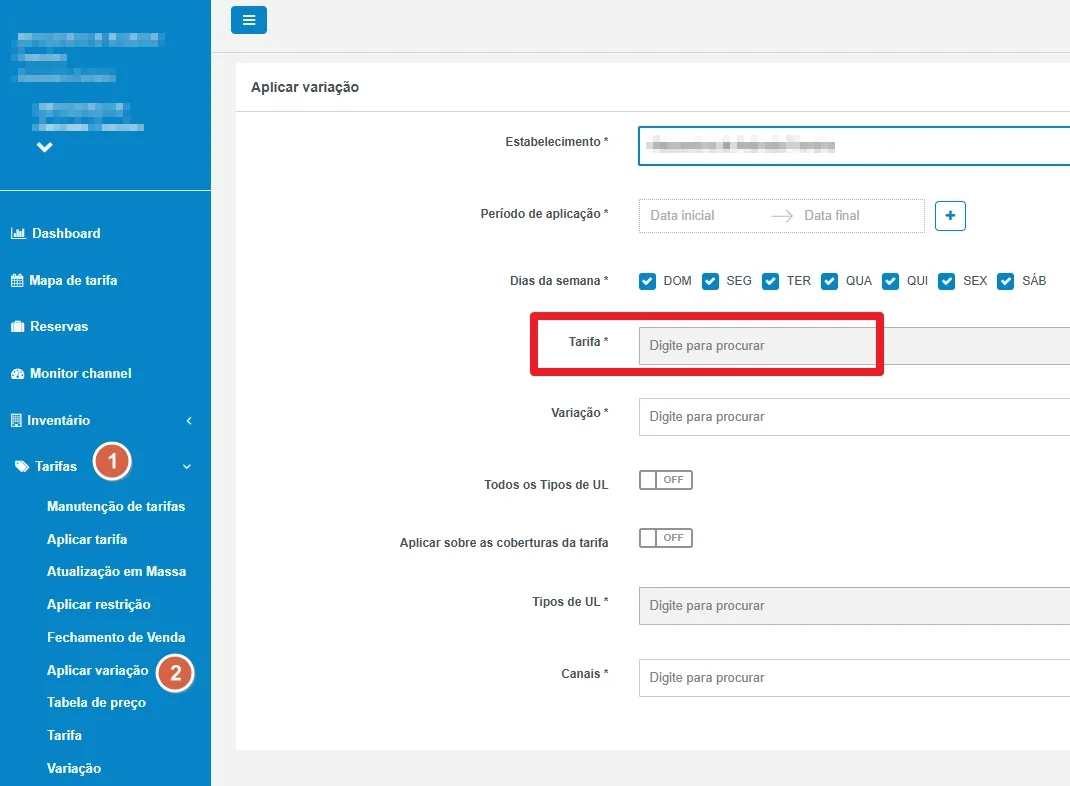
4. Selecionar a Tarifa
- Escolha uma tarifa ativa e vigente.
- A tarifa deve cobrir o período escolhido.
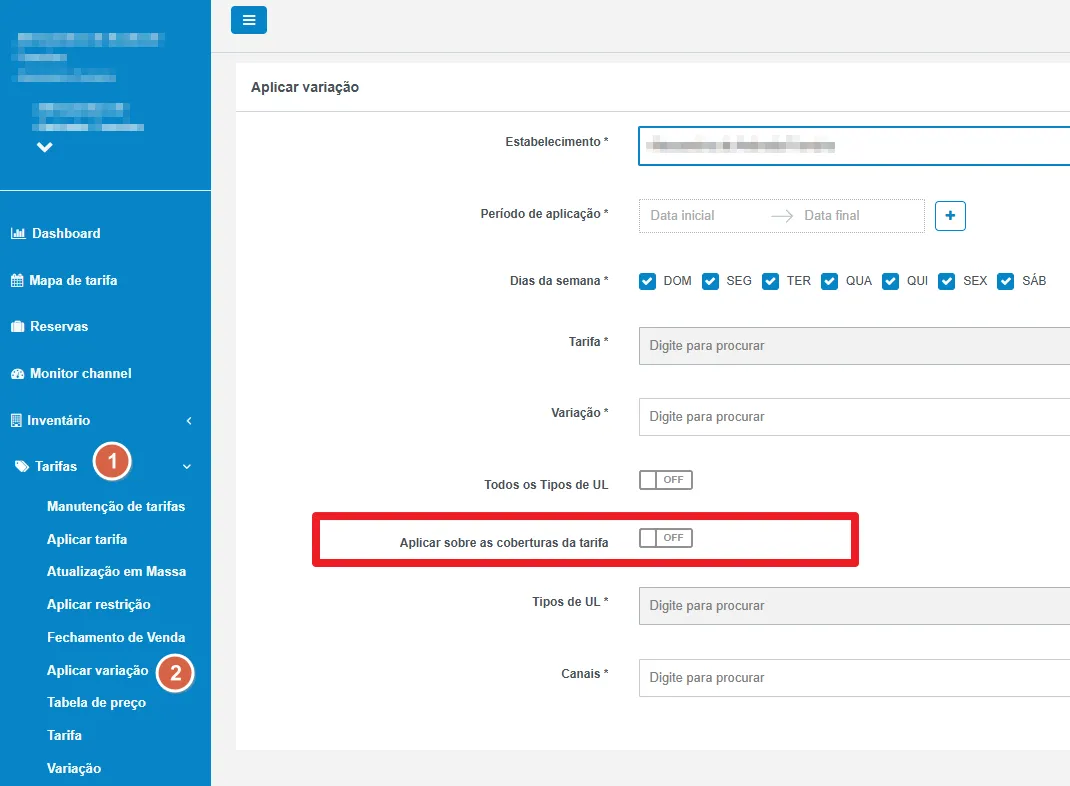
5. Considerar Coberturas
- Defina se deseja considerar coberturas da tarifa:
- Sim: usa os valores definidos nas coberturas.
- Não: usa apenas a tabela padrão de preços em tarifas.
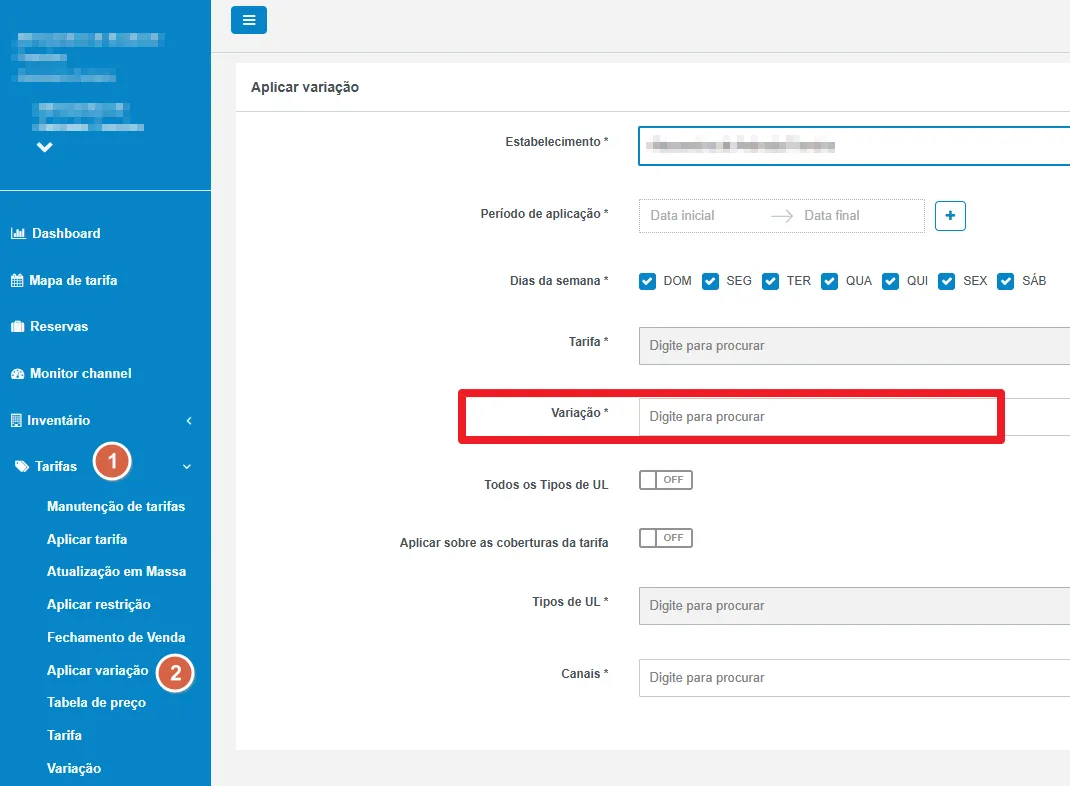
6. Selecionar a Variação
- Escolha uma variação cadastrada para o estabelecimento (ex: +10%, -15%, etc).
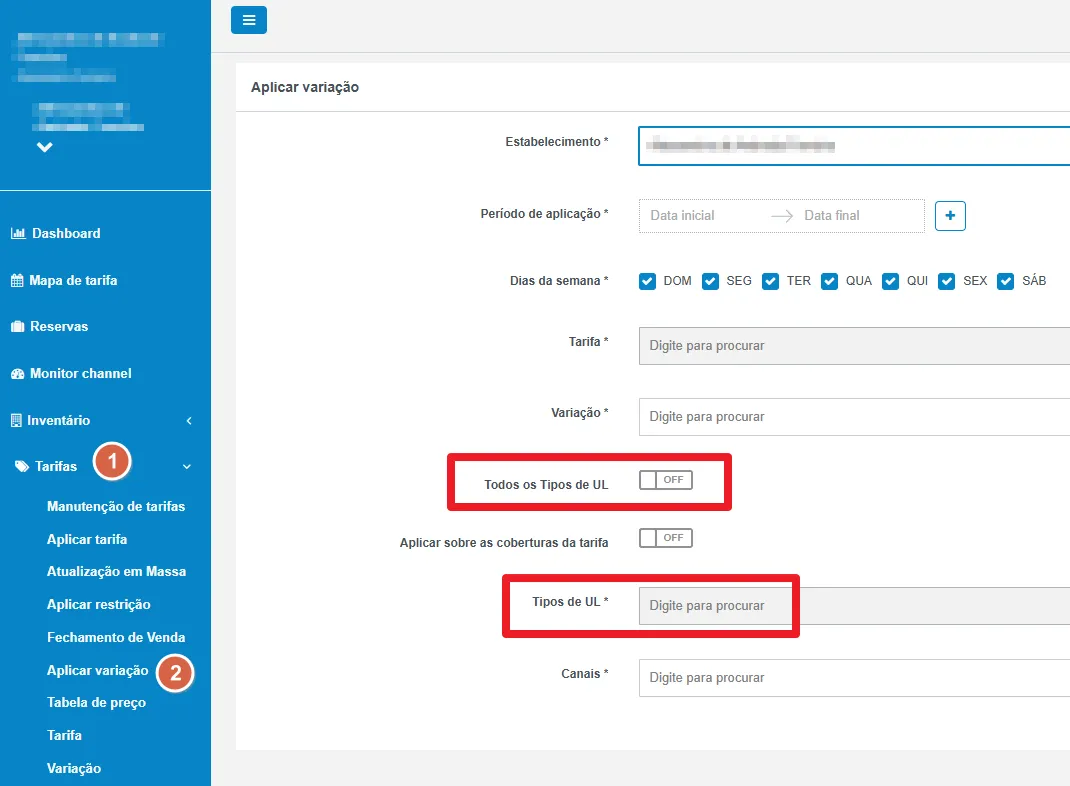
7. Selecionar Tipos de UH (UL)
- Apenas tipos de UH ativos e vinculados à tarifa são exibidos.
- Permite selecionar um ou vários.
8. Selecionar Canais de Venda
- Selecione os canais de venda configurados e ativos no sistema.
- Permite multi-seleção, desde que esteja na mesma tarifa.
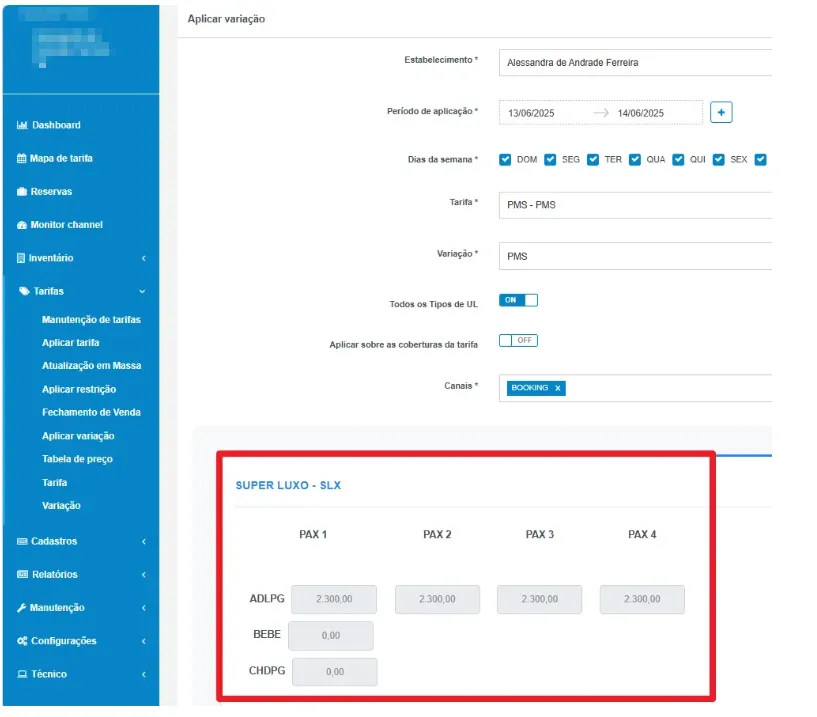
🔍 Pré-visualização de Valores
- O sistema exibe uma visualização dos valores finais com a variação aplicada antes do envio.
- Essa tela ajuda a validar os resultados antes da aplicação definitiva.
📤 Aplicação da Variação
Após clicar em Aplicar:
- O sistema valida se a tarifa e os tipos de UH estão corretamente mapeados nos canais de venda.
- Caso alguma combinação esteja incompleta ou inválida, ela não será processada.
- Para cada período selecionado, será gerada uma mensagem individual para os canais de venda.
🔁 Como os Valores São Enviados
O envio segue o tipo de forma de venda configurada no canal:
| Tipo de Venda | Valores Considerados |
|---|---|
| Tipo de UH | Valor com base em 1 PAX |
| Quantidade de PAX | Valores para cada quantidade de adultos (PAX criança não incluída) |
| Classificação PAX | Valores por quantidade e tipo (ADL/CHD), se mapeados no canal |
🧾 Monitoramento e Histórico
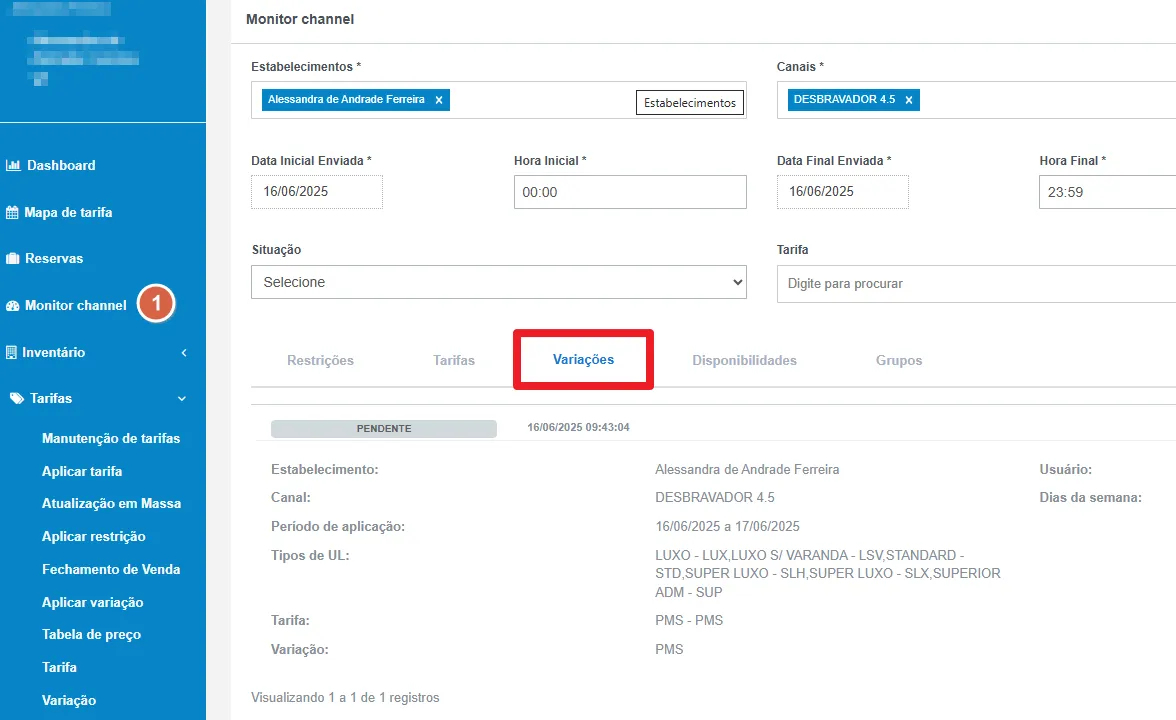
- Todas as mensagens (sucesso, erro, alerta) são armazenadas no Monitor Channel.
- O nome do usuário que aplicou a variação fica registrado para rastreio.
❌ Cancelar Processo
- Ao clicar em Cancelar, o processo é interrompido e retorna à tela anterior.