Versión 1.75
25/11/2024

Mantenimientos sin inhabilitar la HAB
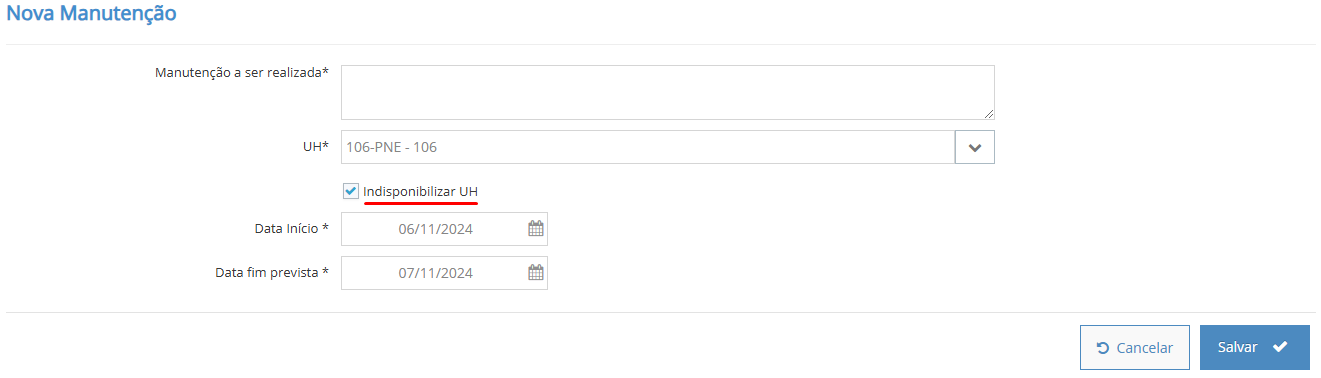
Esta función tiene como objetivo registrar un mantenimiento sin alterar la disponibilidad de la HAB. Está dirigido a mantenimientos que no impiden la reserva u ocupación inmediata de la HAB, como el cambio de lámparas o la limpieza del climatizador, por ejemplo.
Al registrar un nuevo mantenimiento, ya sea por el mapa de HABs o a través del menú en Hotelería > Hospedaje > Mantenimientos, se presenta la opción "Inhabilitar HAB", seleccionada por estándar. Así, el sistema presenta el comportamiento actual: removiendo la HAB de la disponibilidad. Sin embargo, al desmarcarla, el sistema registra el mantenimiento y mantiene la HAB disponible para reservas u ocupación inmediata.
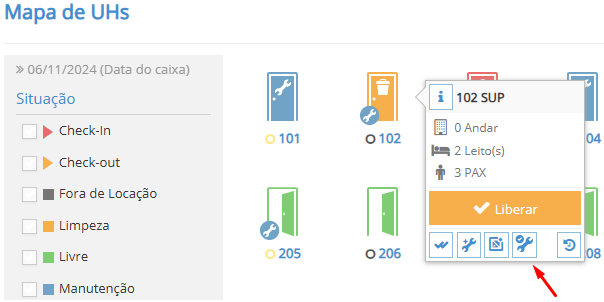
Registramos también el mantenimiento sin inhabilitar la HAB: nuestro mapa de HABs pasa a mostrar un ícono indicativo del tipo de mantenimiento. Observe que el mantenimiento sin inhabilitar puede aplicarse en HABs con todas las situaciones (ocupada, libre, sucia, ...), excepto cuando hay otro mantenimiento con inhabilitación ya registrado.

Para finalizar esta nueva forma de mantenimiento, acceda el camino Hotelería > Hospedaje > Mantenimientos y ejecute la acción "Finalizar". O entonces, a través del mapa de HAB, donde hay un botón para ejecutar la finalización de esta categoría de mantenimiento.
Otras mejoras relacionadas con los mantenimientos:
- En Hospedaje > Informe > Operacional > Ocupación en el período, añadimos la opción "Considerar HABs en mantenimiento". Al activarla, pasa a considerar las ocupaciones por mantenimiento en las cantidades del informe;
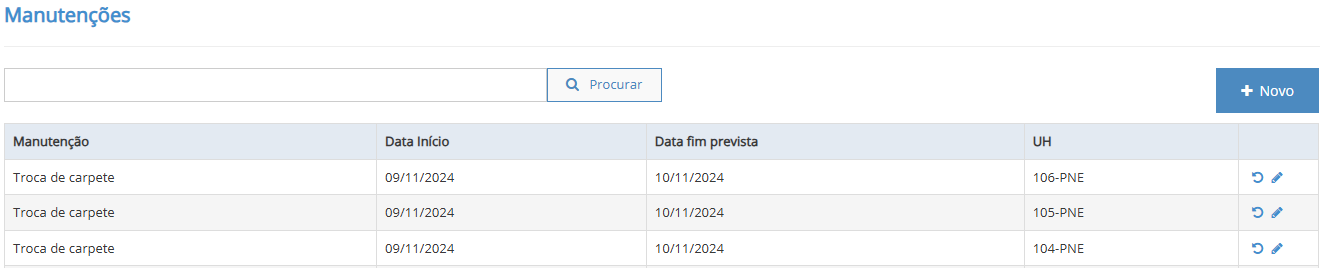
- También añadimos la edición de los mantenimientos, permitiendo cambiar sus datos, incluyendo la fecha inicial y final, siempre que sean iguales o posteriores a la fecha de caja;
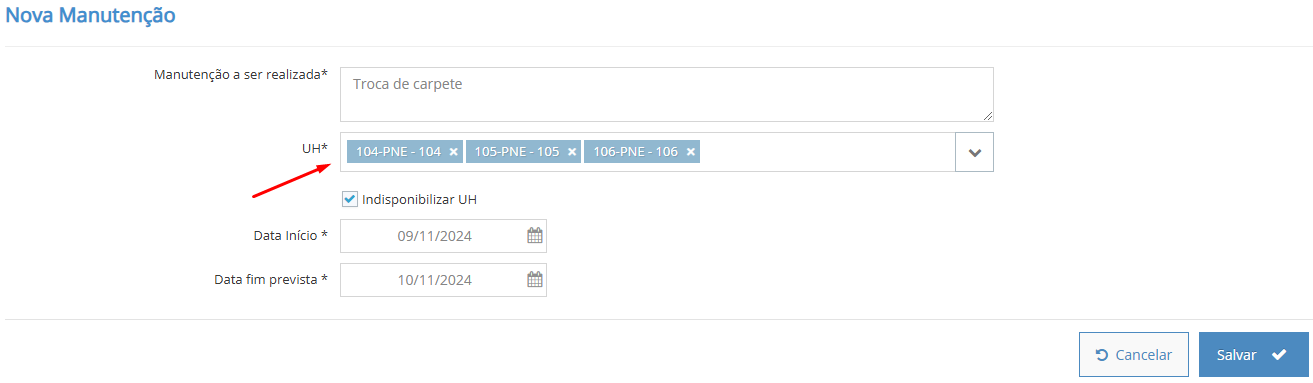
- Finalmente, posibilitamos la selección de múltiples HABs al registrar un mantenimiento.
Impresión de pedidos en el PDV - Múltiplas impresoras
Con esta nueva función es posible direccionar la impresión de pedidos a diferentes impresoras, según el grupo de ítems. Como por ejemplo:
- El grupo de ítems "Asados" imprime en la impresora de la cocina;
- El grupo de ítems "Bebidas" imprime en la impresora de la barra;
- El grupo de ítems "Postres" imprime en la impresora de la pastelería.
Cuando el grupo de ítems no tiene una impresora relacionada, el pedido se imprime en la impresora configurada en el registro del PDV.
Para configurar los direccionamientos de impresión, siga los siguientes pasos:
- En Configuraciones > Sistema > Servicio de impresión, agregue los servicios de impresión de los lugares donde se imprimirán los pedidos. Cada servicio de impresión se refiere a una computadora con una o más impresoras conectadas;
- En Registro > Estructura > PDV > Guía Impresión de pedidos:
- Habilite el servicio de impresión;
- Seleccione el servicio de impresión y la impresora;
- Habilite la función "Imprimir pedido al efectuar carga" para imprimir al registrar el ítem (o desmárquela y utilice la opción "Imprimir lista de cargas").
- En Registro > Ítem > Grupo de ítem:
- Habilite el servicio de impresión;
- Seleccione el servicio de impresión y la impresora;
- Habilite la función "Imprimir pedido al realizar carga" para imprimir al registrar el ítem (o desmárquela y utilice la opción "Imprimir lista de cargas").
Después de configurar el ambiente, al realizar el registro de un ítem en el PDV, el sistema utiliza la impresora indicada en el grupo de ítems del mismo ítem para la impresión del pedido. Si no la encuentra, utilice la impresora del registro del PDV.