Fechaduras eletrônicas
04/04/2023

Implementações para os produtos Light Web e 3.0 Web
A partir da versão 1.53, nossos clientes que têm os produtos Light Web e 3.0 Web contarão com o serviço de integração para as fechaduras eletrônicas:
- ADEL LS-A90
- ASSABLOY
- CISA
- HOTEK 2900 ML
- INHOVA
- KABA ILCO-UNICAN
- MIWA
- ONITY HT28
- ORBITA 3031
- ORBITA 3080
- SAGA (TCP/DLL)
- TESA/ONITY HT22i
- TIMELOX
- TIMELOX-KEYCARD
- TIMELOX-WIN
- VINGCARD
Configuração do ambiente
Ademais das ações aqui descritas, configure o Light Web com base no artigo de novidades que descreve a integração com fechaduras eletrônicas.
Quais aplicativos/middlewares preciso executar?
Como configuro a fechadura eletrônica que será utilizada?
Como testar o processo?
A fechadura eletrônica que preciso não está na lista, como procedo?
Como descobrir o formato do arquivo a configurar?
Para descobrir o formato, podemos utilizar um dos nossos produtos desktop, o Desbravador 4.1 ou o Desbravador 3.1, para gerar um arquivo e, a partir deste, replicar as informações:
Outras informações
- Faça o download dos arquivos PMS_v1.zip e Servico_Impressao_2.0.rar;
- Descompacte-os em um diretório exclusivo para esta finalidade;
- Execute os programas:
- ...\Servico_Impressao_2.0.1.exe: serviço do LW responsável por impressões e comunicação com a fechadura eletrônica;
- ...\Integrador\DSLServidorPMS.exe: serviço acessório ao DSLPms.exe;
- ...\Integrador\DSLPms.exe: recebe as informações do Servico_Impressao_2.0.1.exe e gera um arquivo que será coletado pelo DAHLink;
- ...\Integrador\DAHLink: coleta o arquivo gerado pelo DSLPms.exe e comunica com a gravadora de cartões da fechadura eletrônica.
- Todos estes aplicativos devem ser executados no mesmo computador, exceto o DAHLink.exe, que pode estar em outro computador para atender alguma demanda específica. Para evitar complicações mantenha-os no mesmo computador.
Como configuro a fechadura eletrônica que será utilizada?
- Após todos os aplicativos/middlewares estarem em execução, execute o aplicativo \Integrador\DSLClientePMS.exe;
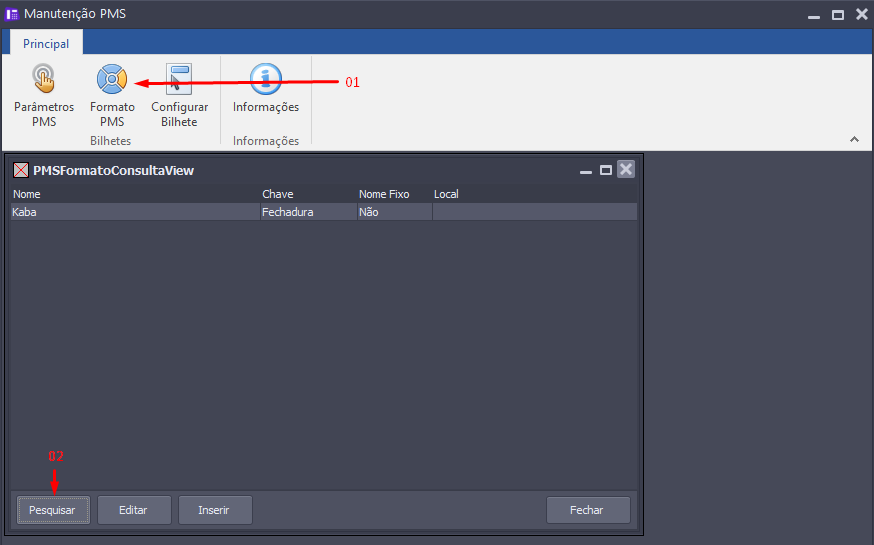
- Acione Formato PMS, após vá em Localizar;
- Será apresentada a lista das fechaduras já cadastradas;
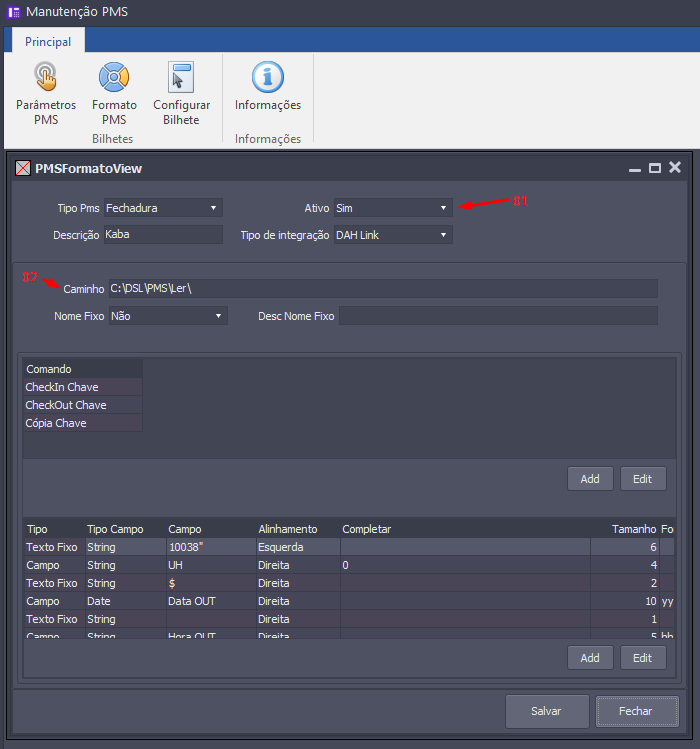
- Selecione a fechadura desejada e acione Editar:
- Ative a fechadura;
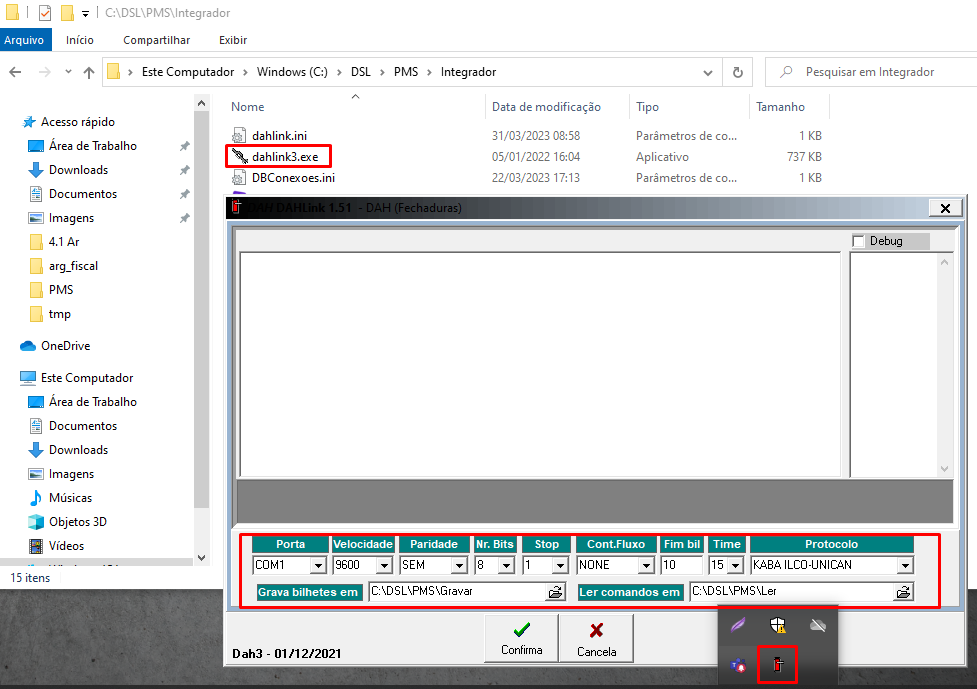
- Informe um diretório onde os arquivos serão gravados. Esse diretório será informado no DAHLink;
- Também será necessário informar no DAHLink qual a fechadura eletrônica que está sendo utilizada, e informar os parâmetros de comunicação com a gravadora de cartões:
Como testar o processo?
- Conseguimos visualizar três etapas do processo:
- A criação do arquivo pelo DSLPms:
- Para visualizar esta etapa, feche o DAHLink;
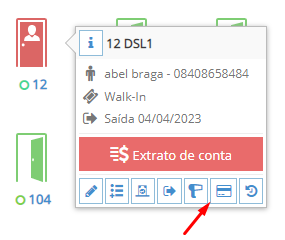
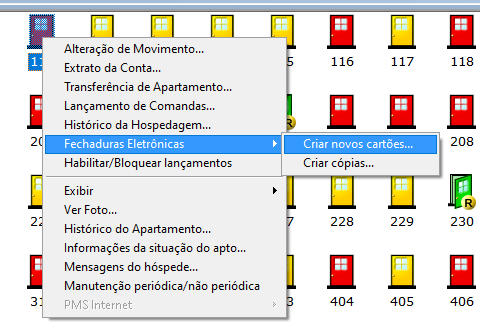
- Vá no Mapa de UHs, acione uma UH configurada para fechadura eletrônica e ocupada;
- Acione o botão Fechadura Eletrônica e confirme a cópia da chave;
- O sistema deve criar um arquivo no diretório configurado no aplicativo DSLClientePMS para a fechadura eletrônica ativa.
- A coleta do arquivo pelo DAHLink:
- Execute o DAHLink;
- Certifique-se de que o diretório de leitura é o mesmo informado no DSLClientePMS;
- Verifique se os bilhetes estão sendo coletados no diretório, estes serão lidos e removidos.
- A ativação da gravadora de cartão:
- Observar que a gravadora de cartões da fechadura eletrônica requisitará os cartões para gravação.
- A criação do arquivo pelo DSLPms:
A fechadura eletrônica que preciso não está na lista, como procedo?
- Para adicionar uma nova fechadura eletrônica já existente no DAHLink, mas não no DSLPms, execute \Integrador\DSLClientePMS.exe, acione o Formato PMS, após acione Inserir;
- Utilize os cadastros já existentes como parâmetro para informar os campos do cabeçalho;
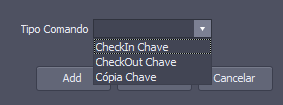
- Acione Add na seção Comando e selecione a operação que será configurada;
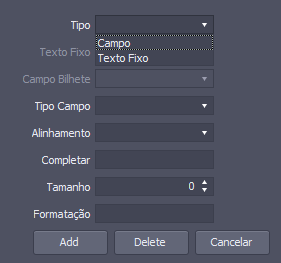
- Após, adicione as colunas em ordem de apresentação acionando Add na seção referente às colunas. Haverá dois tipos de colunas, com Texto fixo ou Camporelacionado aos dados do Hotel:
- Após a adição de todas as colunas, salve, adicione outro comando (Check-in, Checkout, Cópia Chave) e refaça o processo.
Como descobrir o formato do arquivo a configurar?
Para descobrir o formato, podemos utilizar um dos nossos produtos desktop, o Desbravador 4.1 ou o Desbravador 3.1, para gerar um arquivo e, a partir deste, replicar as informações:
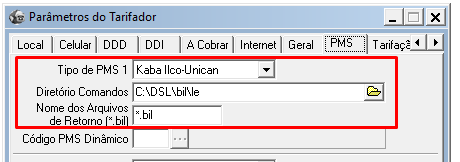
- Acesse o módulo Tarifador (wintarifador.exe) e configure-o para a fechadura eletrônica alvo, em: Cadastros | Parâmetros | guia PMS:
- Através do módulo Gerência Hoteleira (windesbra.exe), execute as operações de check-in, checkout e cópia de chave. Na sequência, colete os arquivos gerados e faça uma análise dos dados da hospedagem em relação ao arquivo:
- Com o arquivo gerado, utilizamos os dados da hospedagem para deduzir quais campos se tratam de dados da hospedagem e quais são campos texto;
- Caso não tenha familiaridade ou acesso a esses produtos, consulte o Suporte Técnico e solicite auxilio.
Outras informações
- No Light Web é possível configurar mais de uma fechadura eletrônica, mas para que o processo funcione, é necessário que os aplicativos Servico_Impressao_2.0.1.exe, DSLServidorPMS.exe e DSLPms.exe sejam copiados e executados em computadores diferentes, devido ao identificador que é gerado para que o Light Web chegue até eles. As gravadoras de cartões podem estar no mesmo computador, mas cada uma com um DAHLink diferente.
- Durante o processo de configuração do arquivo no DSLClientePMS.exe:
- Se tiver dificuldades com o tipo do campo Time, resolva declarando-o como String;
- Perceba que, nesta versão dos middlewares, é necessário fechar e abrir os programas DSLServidorPMS.exe e DSLPms.exe;
- Na pasta integrador, o arquivo dslpms.db é qual contém as configurações e parâmetros. Assim, ao adicionar ou editar um modelo de fechadura, faça uma cópia deste arquivo;
- No diretório, vá em: \Fechaduras, onde temos dois arquivos, um para cada modelo de fechadura eletrônica, que são elas: Kaba e Ominitec. Podemos copiar e substituir o arquivo do diretório: \Integrador, para que o sistema assuma uma ou outra fechadura.