| Histórico de atualização |
| Descrição | Nome | Data de atualização | Versão |
|
Criação do documento |
Kathia Zanotto Franklin |
23/03/2022 |
v.1 |
1. Clique aqui para abrir a ferramenta que dá acesso às novidades da Desbravador, ou se preferir acesse: https://desbravador.movidesk.com/
|
Login da ferramenta de Atendimento da Desbravador.
|

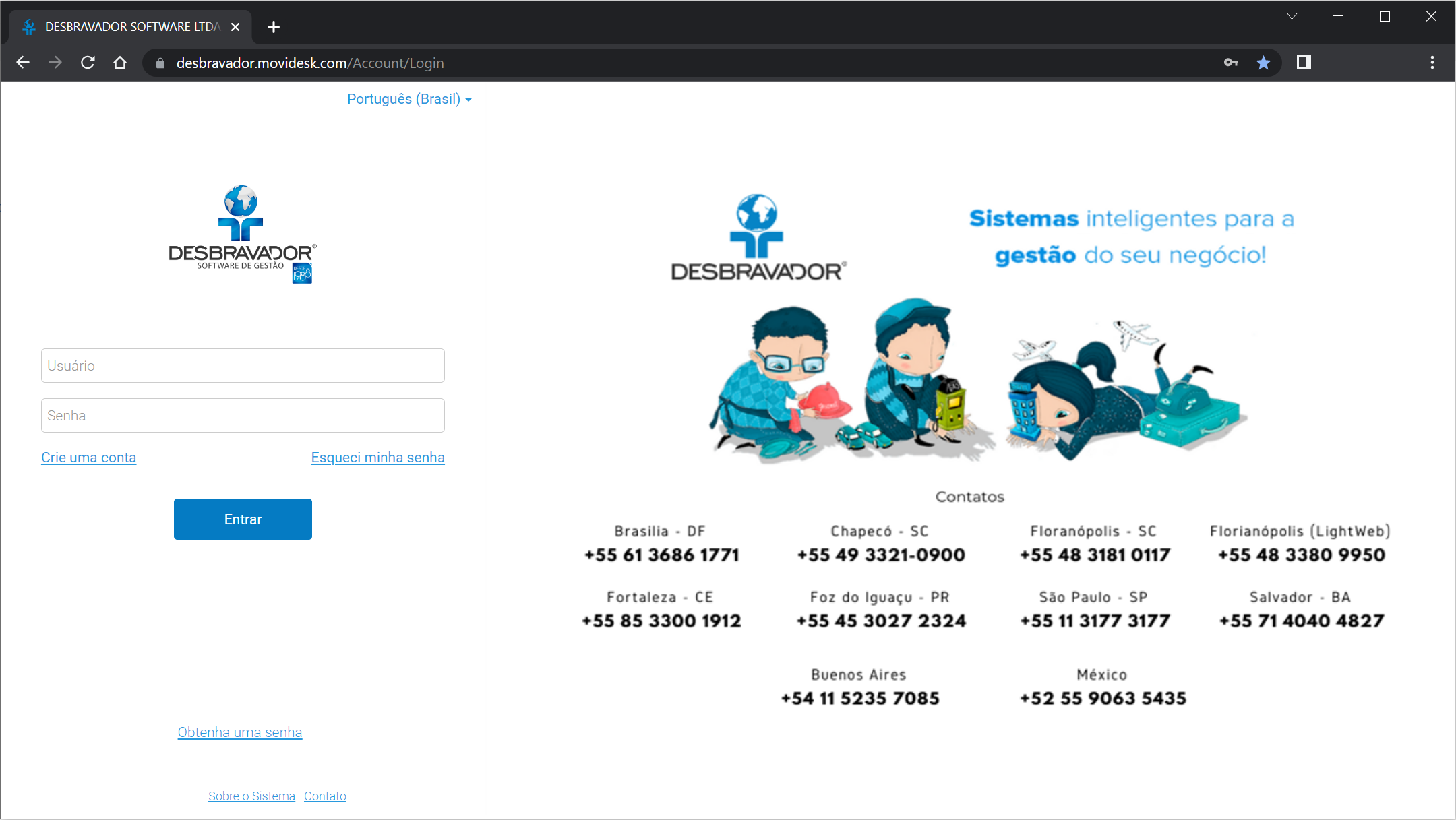
2. Clique em: "Crie uma conta" para realizar o cadastro na ferramenta de atendimento.
|
Cadastro da conta no Movidesk.
|
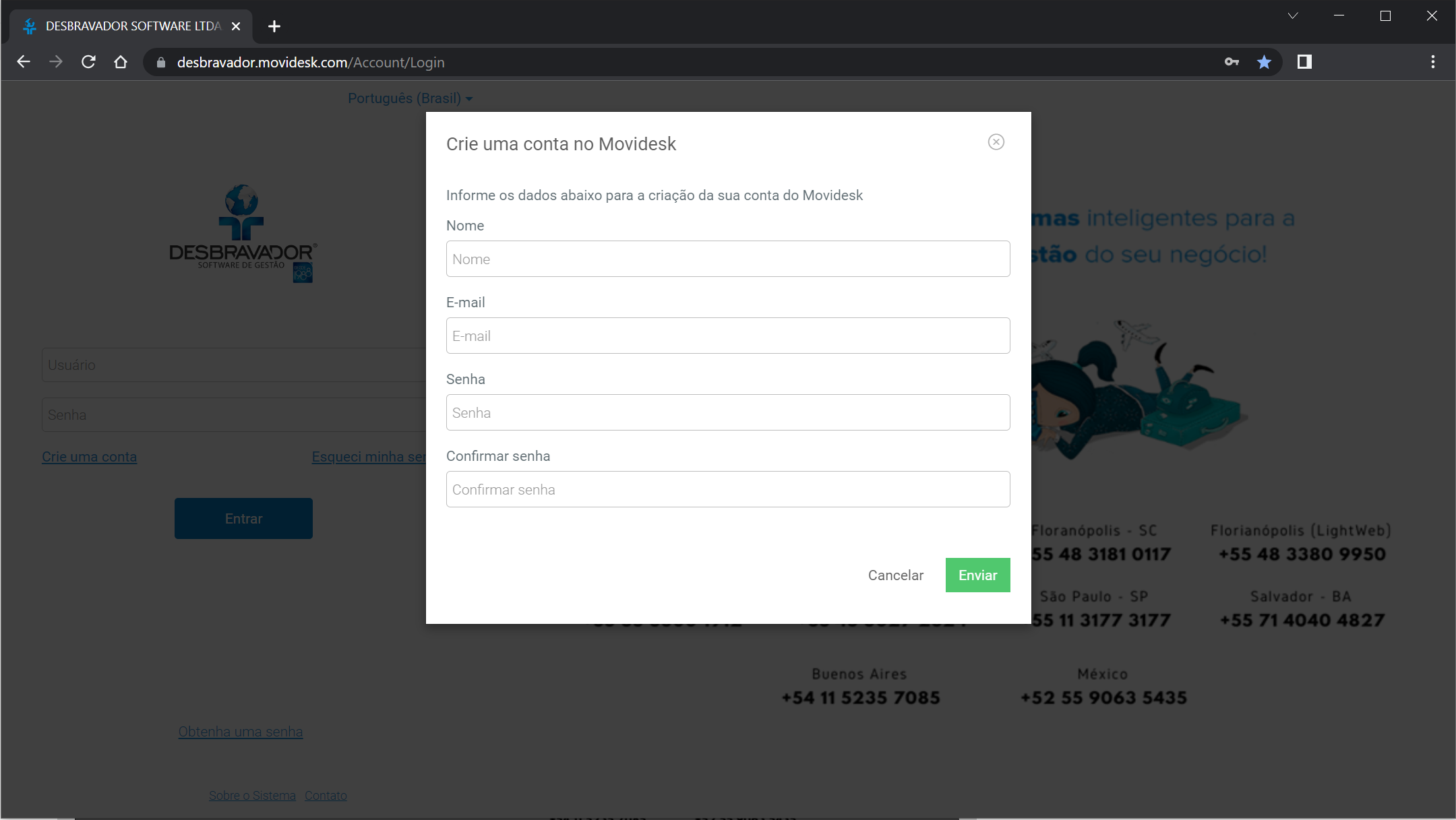
3. Informe o seu "Nome".
4. Informe o seu "E-mail".
5. Informe uma "Senha" de sua preferência.
6. Novamente informe a "Senha" que foi digitada no campo anterior.
|
Cadastro do usuário na Ferramenta.
|
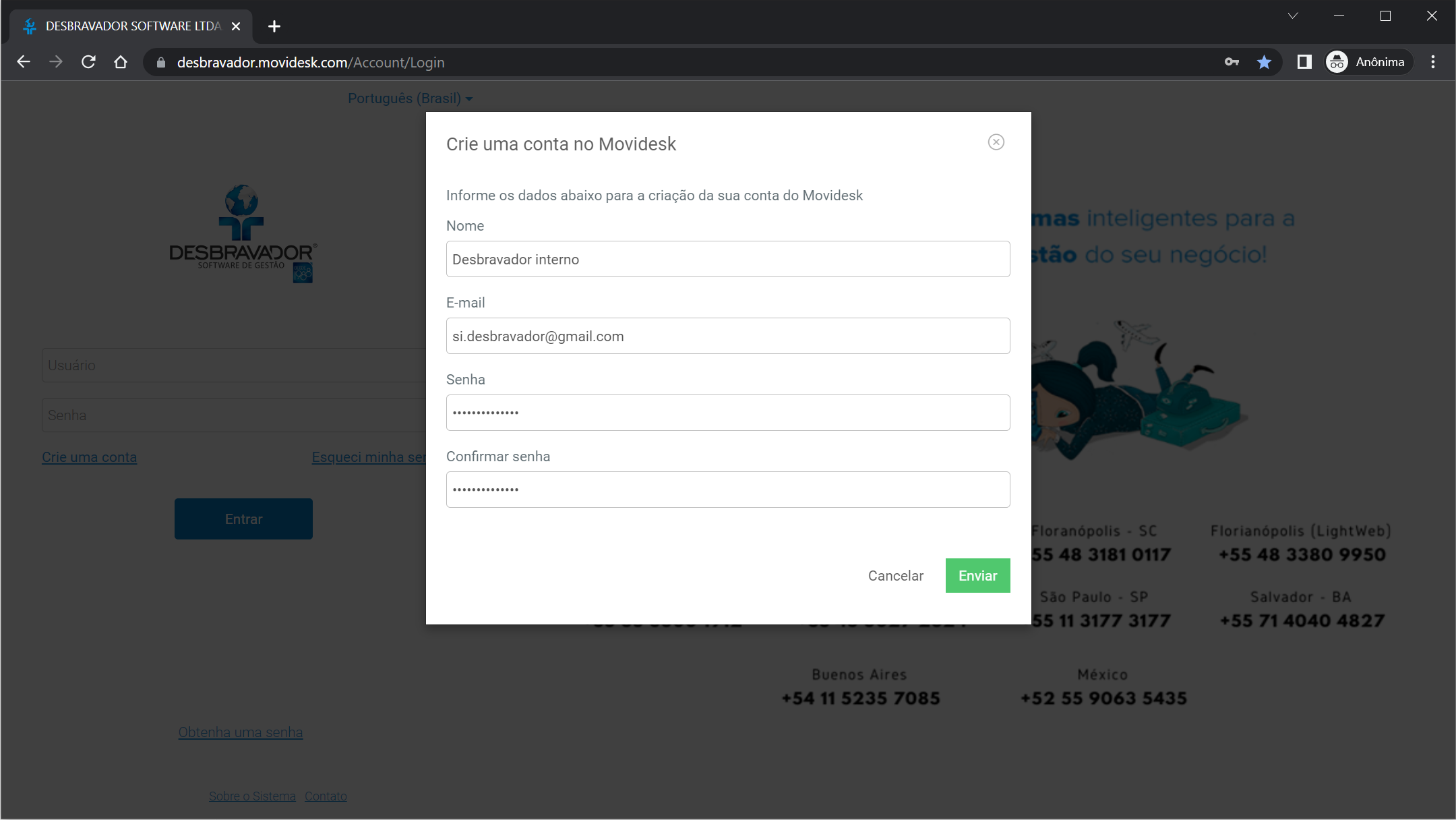
7. Após cadastrados os campos, clique em "Enviar".
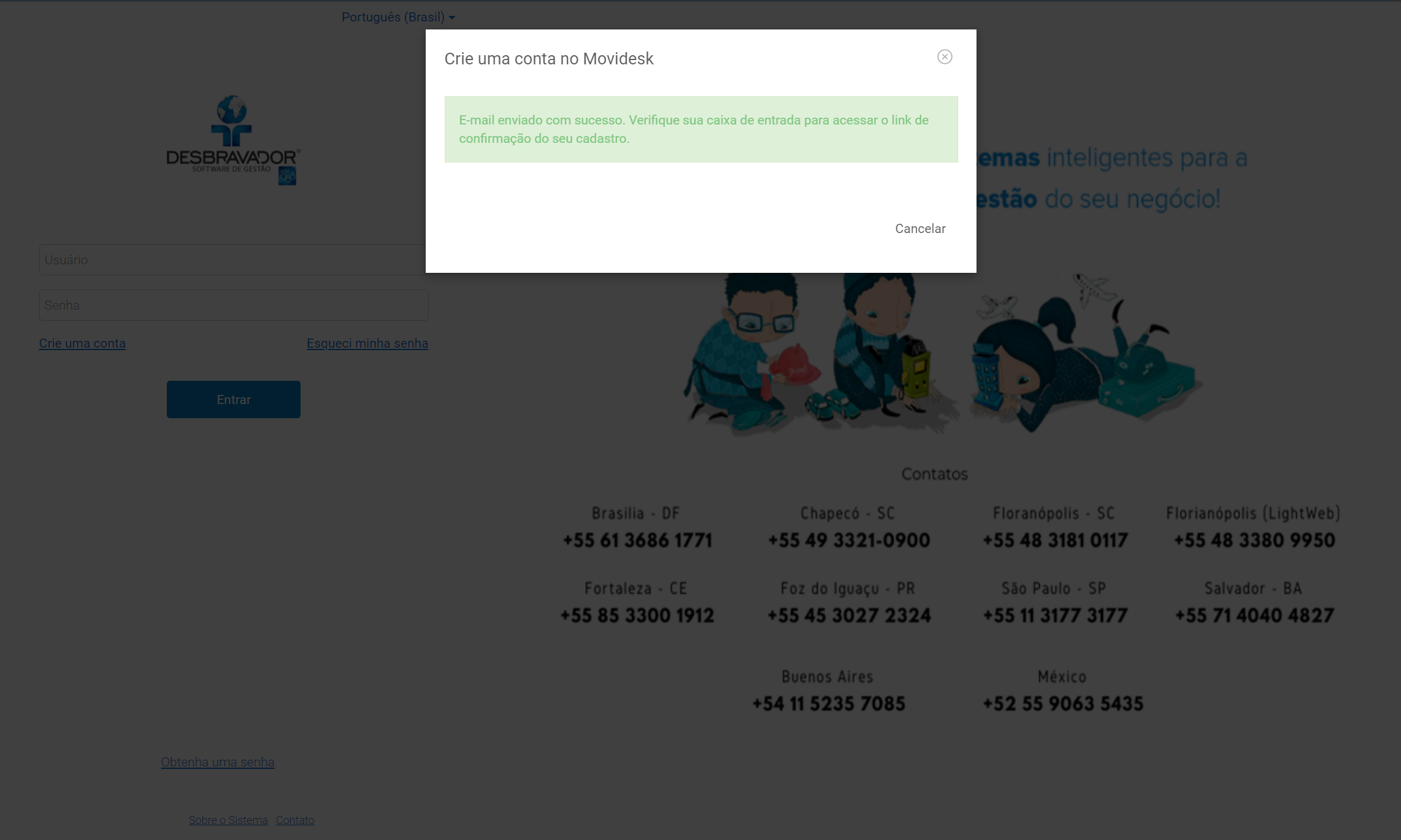
8. Apresentará na tela a seguinte mensagem: "E-mail enviado com sucesso. Verifique sua caixa de entrada para acessar o link de confirmação do seu cadastro.".
|
Mensagem de cadastro.
|
9. Agora faça o login, pois você recebeu um e-mail para a confirmação do cadastro.
|
Conta criada na ferramenta de atendimento Movidesk.
|
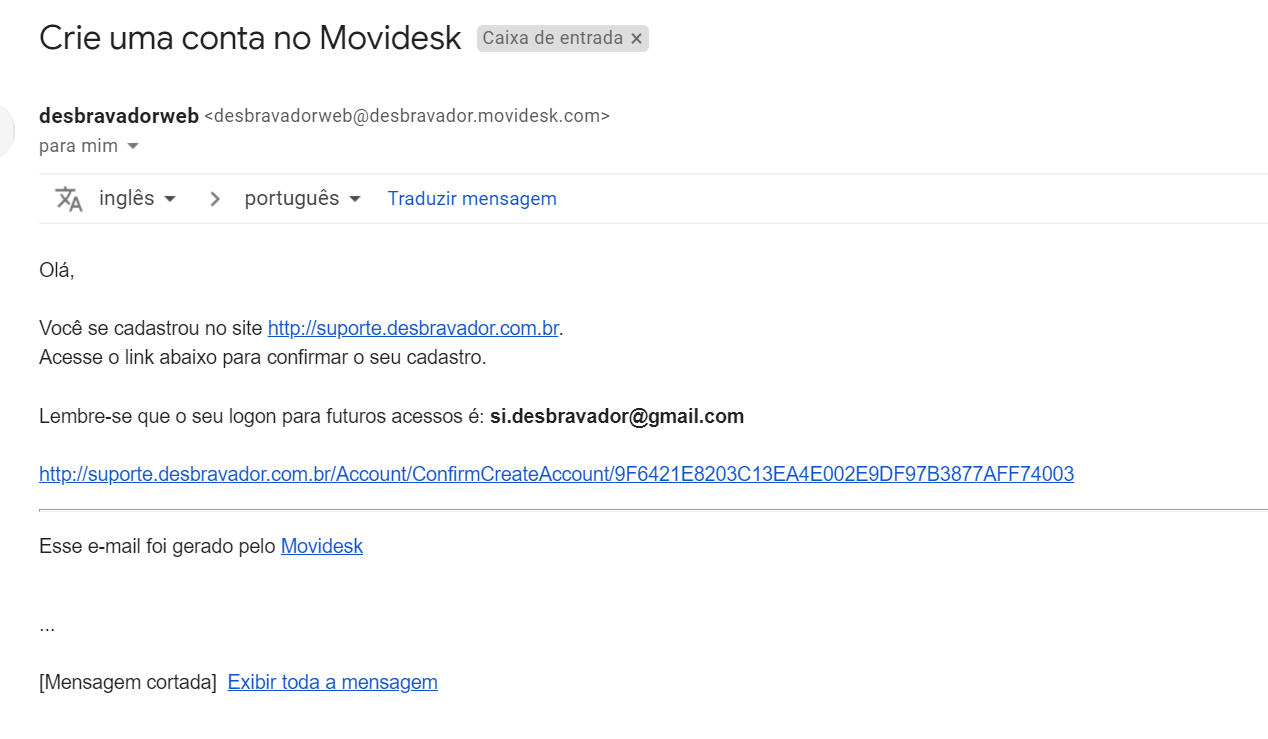
10. Clique no link abaixo do e-mail para confirmar a conta de acesso.
|
|
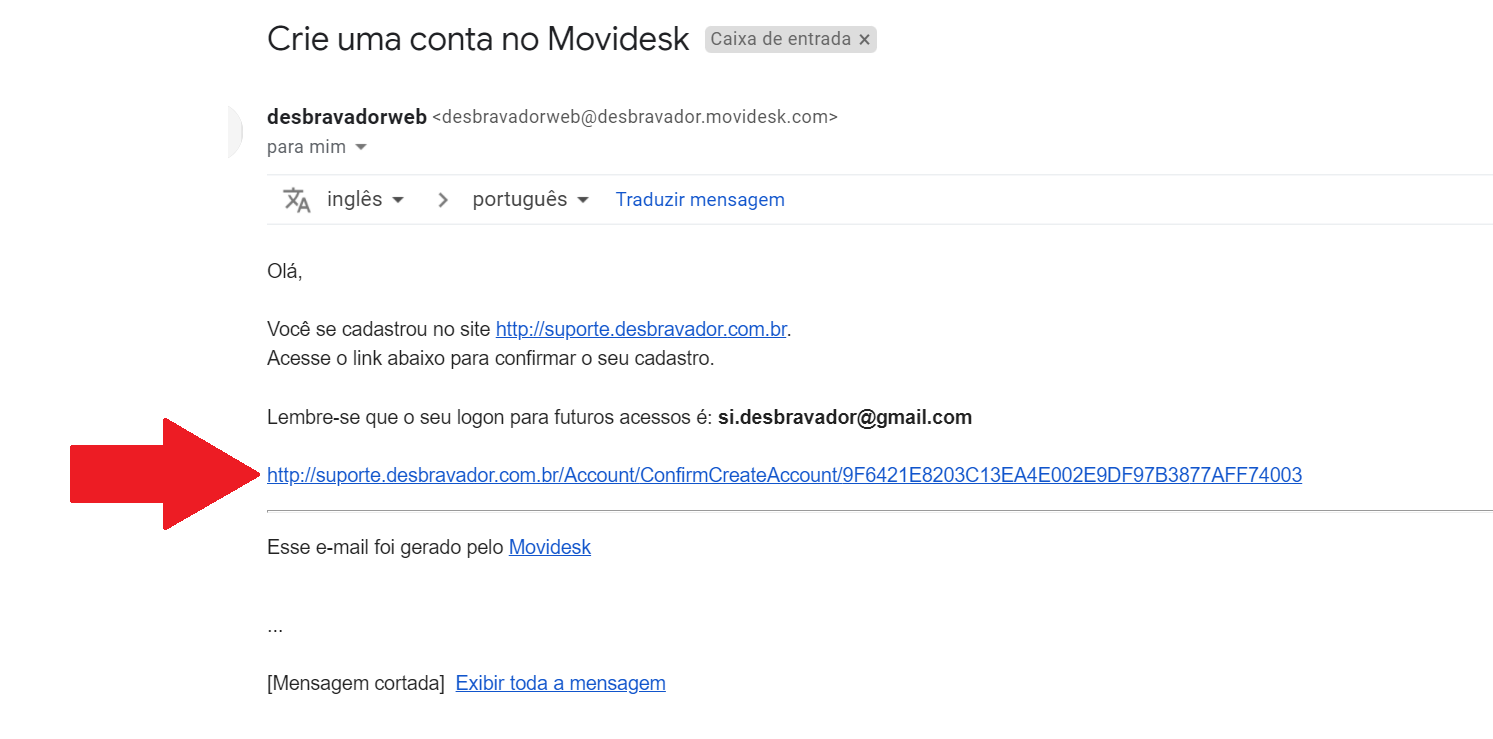
11. Abrirá o link de confirmação com a seguinte mensagem: "Conta criada com sucesso".
|
Conta criada na ferramenta de Atendimento Movidesk.
|
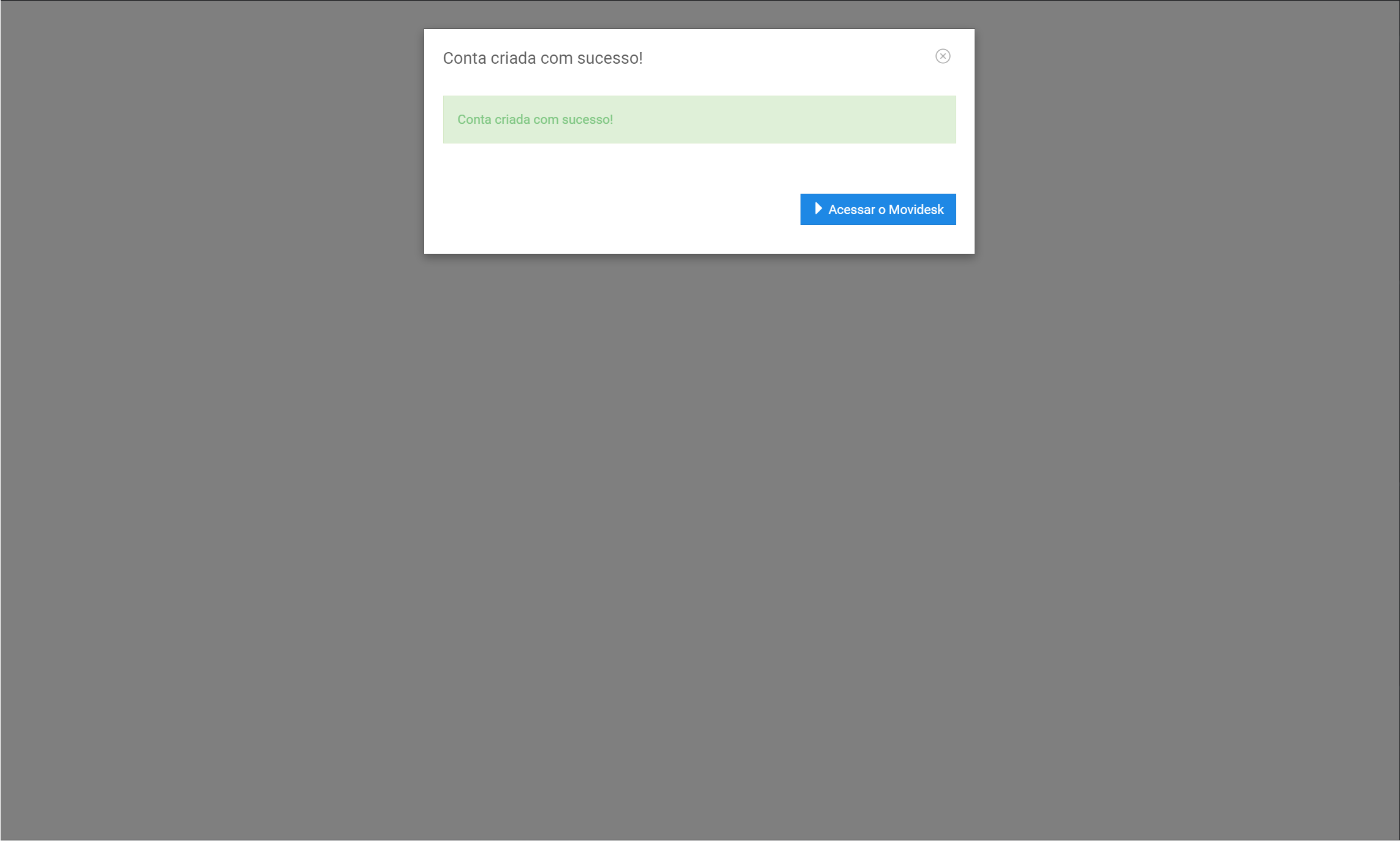
12. Abaixo da mensagem tem a opção: "Acessar o Movidesk".
13. Abrirá a ferramenta de atendimento através do link: https://desbravador.movidesk.com/
|
Tela inicial da ferramenta de Atendimento Movidesk.
|
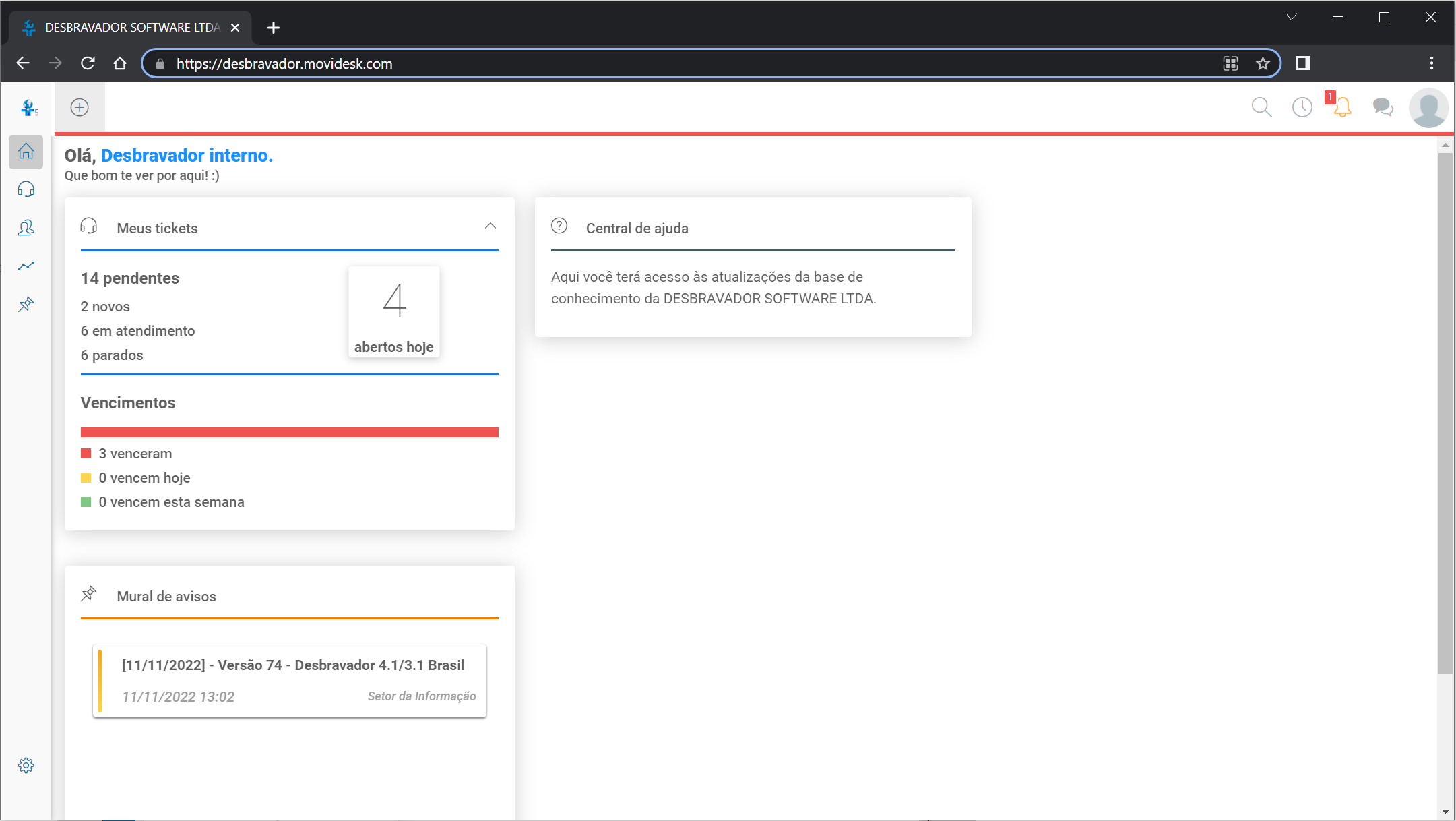
14. Na tela, clique em "Central de Ajuda".
|
|
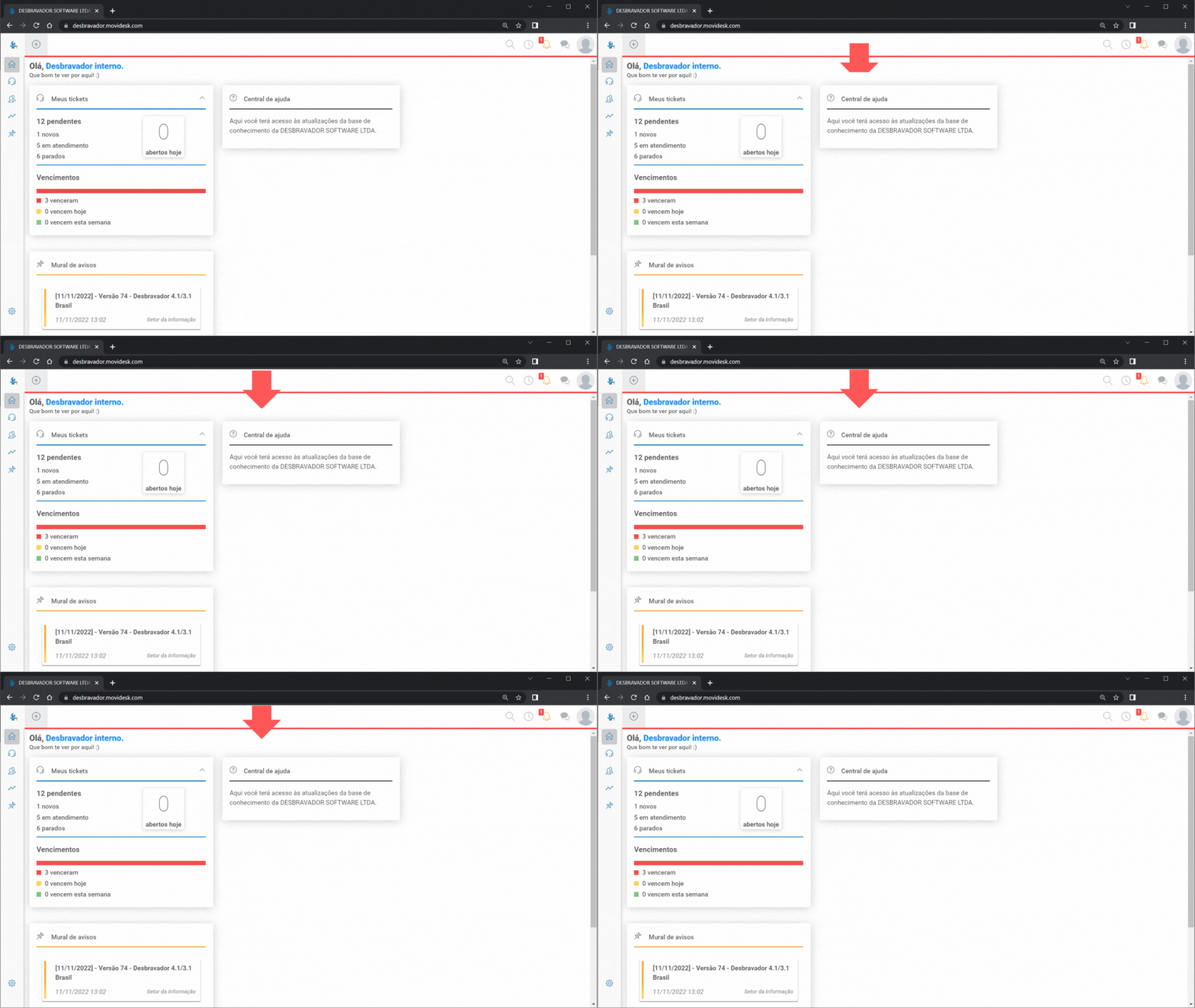
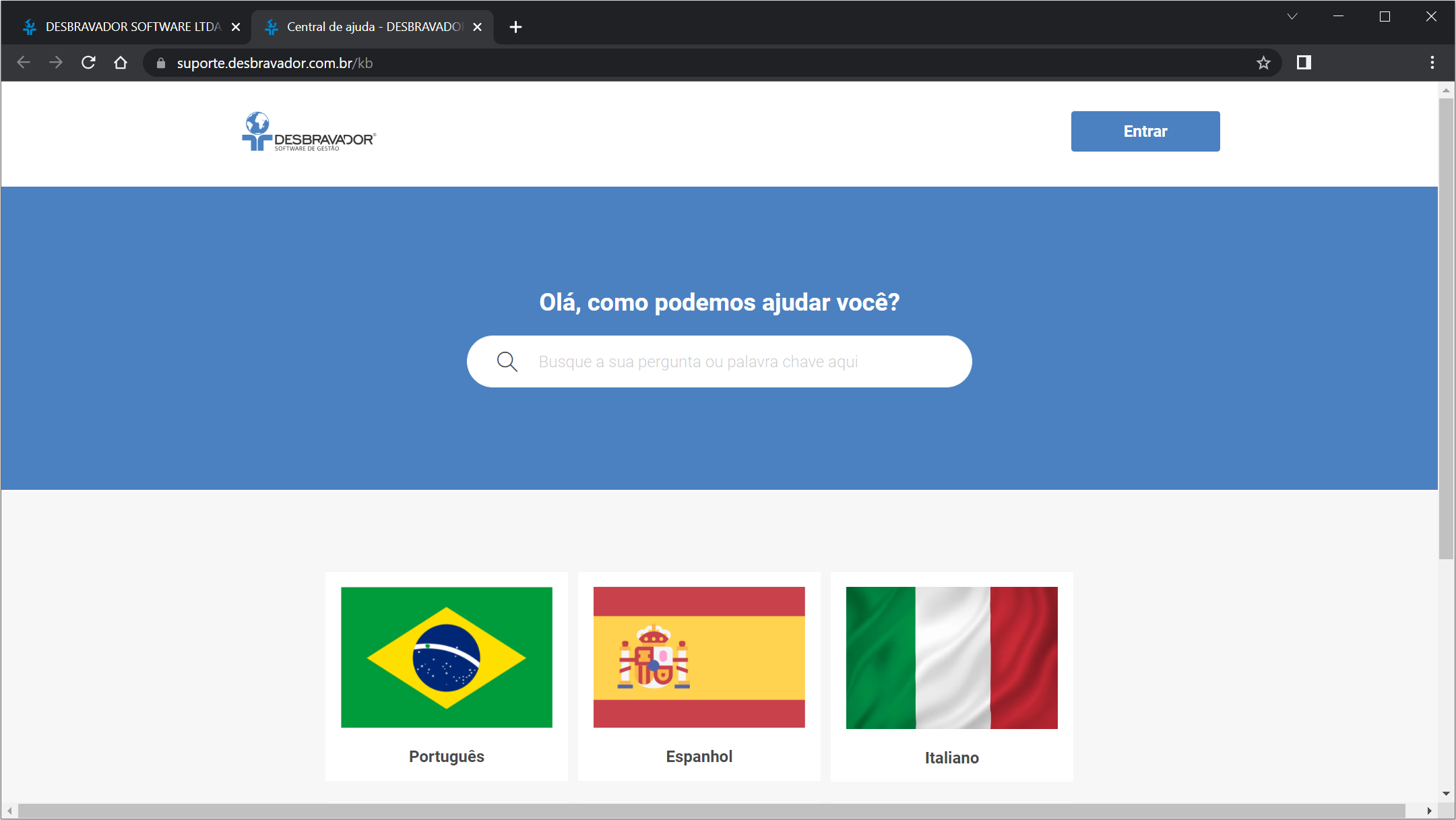
15. Abrirá uma nova guia no navegador, onde temos a nossa Central de Ajuda. Escolha o idioma para visualizar os documentos.
|
|
|
Já tenho o cadastro na ferramenta, como acessar as novidades da Central de Ajuda?
|