Versión 87.0.1_11.260924
Brasil
Hospedaje
Definir Hab. - Mostrar información de early check-in y late check-out
Se implementó que, en el hospedaje, en la cuadrícula de “Definir Hab.”, se muestre en color gris en el lado izquierdo del botón correspondiente a la Hab. cuando esta tenga un Early check-in. También en el lado derecho cuando la Hab. tenga un Late Checkout.
Pensión del hospedaje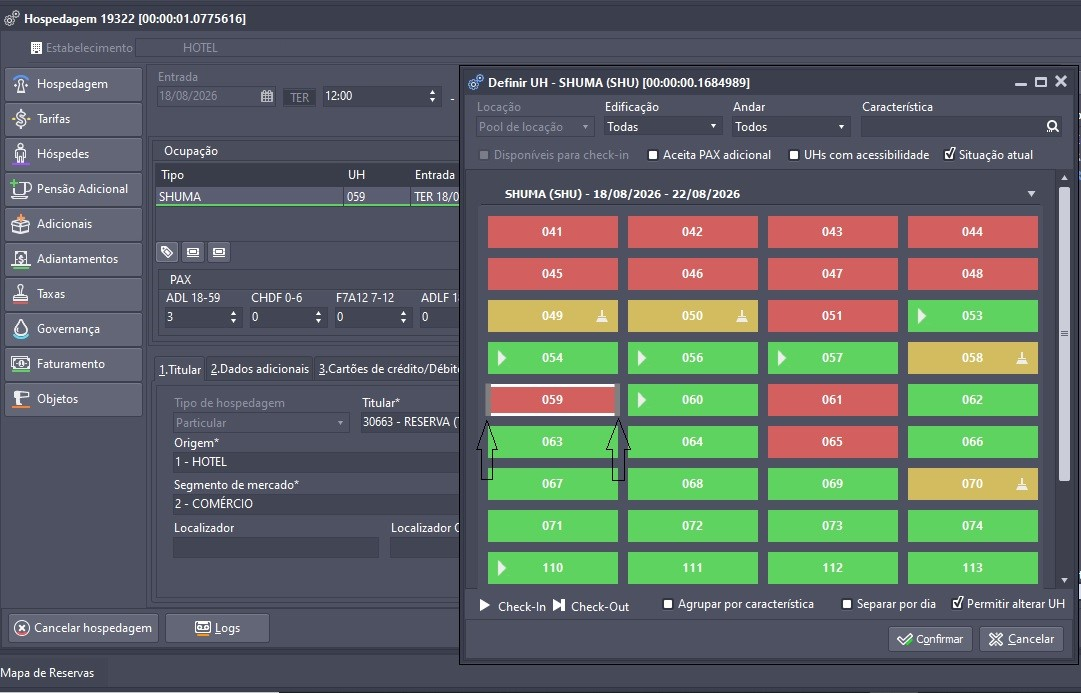
- Gestión Hotelera > Hab. > Proceso > Consulta de Hospedaje
Hospedaje - Alerta al modificar y finalizar hospedaje con Late Checkout o Early Check-in
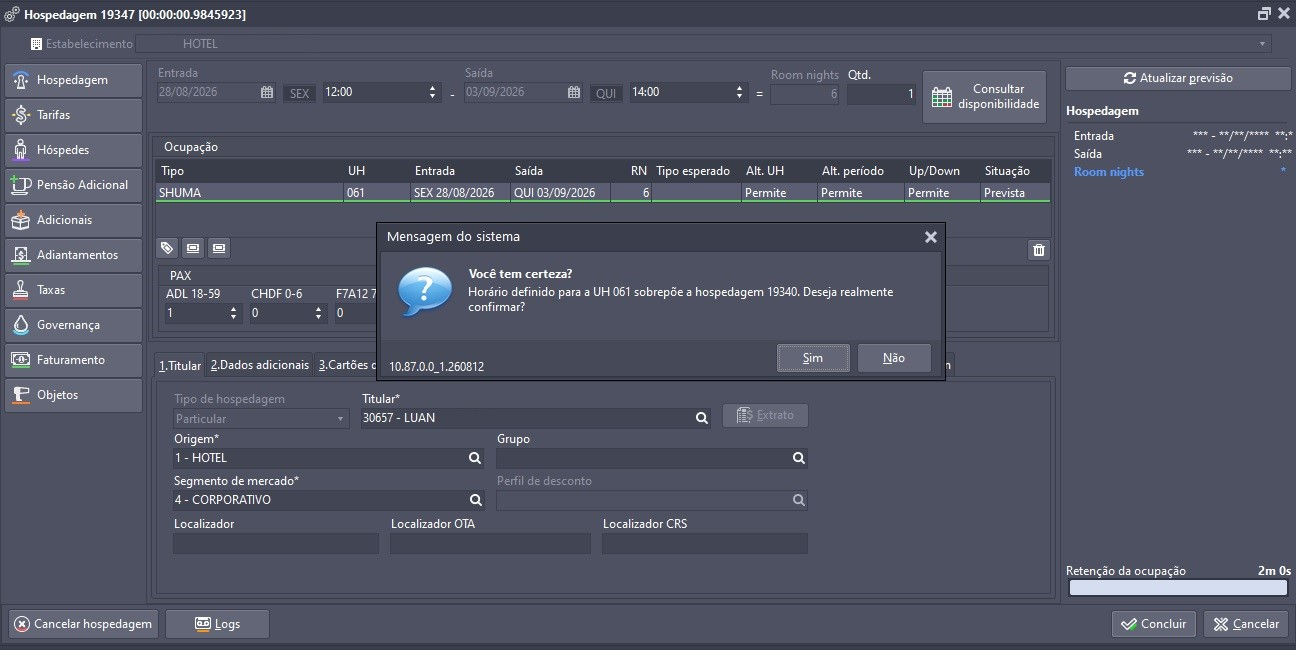
Se implementó que el sistema emita una alerta al modificar y finalizar un hospedaje con Late Checkout o Early Check-in. Si el usuario confirma, los hospedajes quedarán con superposición de horarios.
Hospedaje
Extracto de cuenta: Liberar Hab. con anticipo pendiente
Se modificó el proceso de liberación de Hab. para que, cuando existan anticipos pendientes de confirmación, sea posible ejecutar normalmente el proceso de liberación de Hab.
Ruta:
- DSLCliente > Liberación de Hab.
Log de modificaciones de las configuraciones
Se realizó una mejora en las “Configuraciones del Sistema”, agregando la opción “Logs”, donde es posible visualizar, por sesión, las modificaciones realizadas en las configuraciones del sistema respecto a la pestaña “Hotelería > Diaria media”.
Ruta:
- Gestión Hotelera > Configuraciones
Informes
Informe de pensiones - Mostrar total de comidas por día
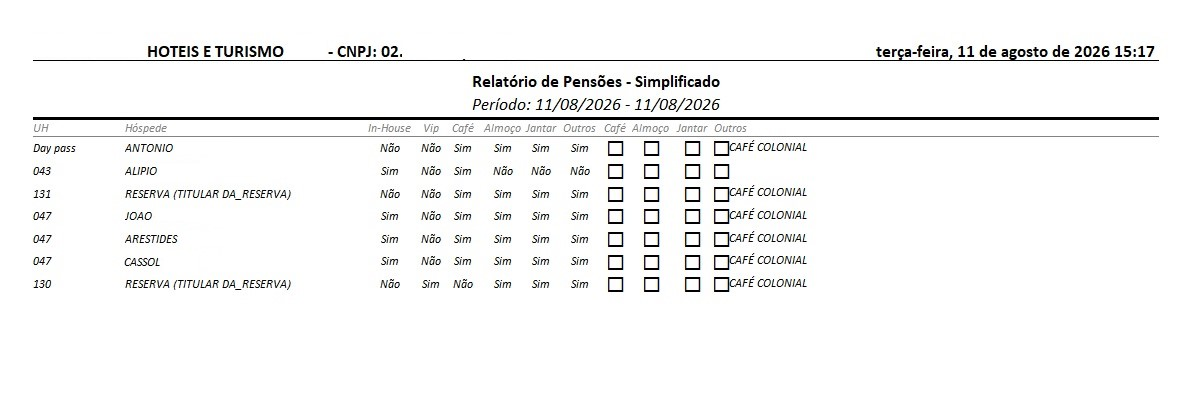
Agregamos en la cuadrícula de emisión del Informe de Pensiones el nuevo campo “Referencia = Listado del día”. Cuando se selecciona “Listado del día”, el sistema define la fecha de auditoría para la emisión del informe y no permite modificarla. El sistema define “Referencia de la pensión = Fecha de producción” y no permite modificarla. También se agregó el modelo de informe de pensiones “Simplificado”. Este modelo está disponible únicamente cuando Referencia = Listado del día. Se imprime en modo vertical.
El sistema muestra las siguientes columnas:
a) Hab. - Cuando se trata de un hospedaje, muestra el identificador de la Hab. cuando corresponda. Cuando se trata de un Day Pass, muestra el término Day Pass;
b) Huésped - Muestra el nombre de los huéspedes o pasantes;
c) In-house - Muestra Sí, si ya está en el establecimiento, y No, si se trata de un hospedaje previsto;
d) VIP - Sí o No, según si el huésped es o no VIP;
e) Comidas - Muestra las columnas correspondientes a los tipos de comidas: Desayuno, Almuerzo, Cena, Otros.
Si el huésped tiene derecho a una comida, el sistema muestra Sí en el campo.
Si el huésped no tiene derecho a la comida, el sistema muestra No en el campo.
f) Columnas para marcar los consumos - Muestra las columnas correspondientes a los tipos de comidas: Desayuno, Almuerzo, Cena, Otros, con un Checkbox para permitir marcar el consumo. Cuando las opciones “Mostrar lista de comidas” y “Mostrar total de comidas PAX” están marcadas, se muestran estos totales.
Pensión del hospedaje y Day Pass
Registro de Layout - Incluir campo en el RTM de Confirmación de Check-in/Walk-in
Implementamos en el Layout estándar de Confirmación de Check-in/Walk-in los campos necesarios para poder separar los valores de la tasa de servicio y la tasa de ISS.
Mantenimiento
Informe de Mantenimientos - Posibilidad de filtrar por el histórico de ejecución de los servicios
Implementamos, en la cuadrícula de emisión del Informe de Mantenimientos, en “Filtrar por fecha”, las opciones “Operación” y “Previsión”. Al seleccionar “Operación”, el usuario podrá elegir entre las siguientes opciones:
a) Carga;
b) Inicio de ejecución;
c) Interrupción;
d) Finalización;
e) Cancelación;
f) Extensión;
g) Inspección rechazada.
En la cuadrícula de emisión del Informe de Mantenimientos, en Configuraciones, hay la opción “Mostrar histórico”. Al marcarla, se muestran los históricos en las siguientes columnas:
a) Fecha/Hora de operación;
b) Fecha de acción;
c) Operación;
d) Usuario;
e) Complemento.
Ruta:
- Gestión Hotelera > Operaciones > Informe > Informe de Mantenimientos
Otras Mejoras
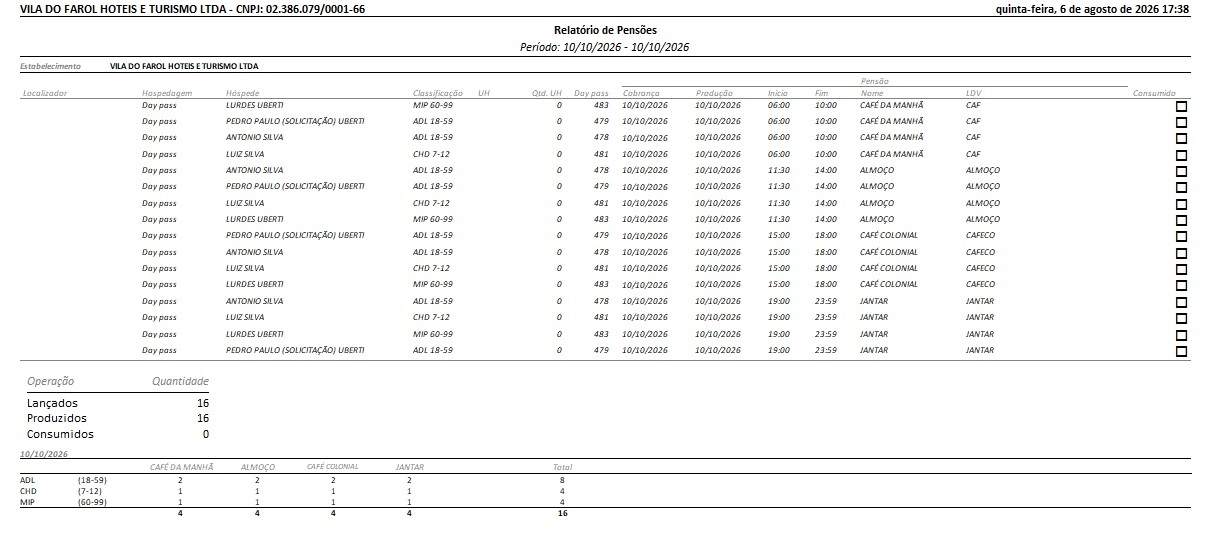
Informe de pensiones - Mostrar total de comidas por día
Añadimos, en la cuadrícula de emisión del Informe de pensiones la configuración “Mostrar total de comidas por día”. Al marcar esta opción, se comienza a listar el total de comidas por día en los informes "detallado" y "agrupado". El totalizador se presenta por fecha con la siguiente información:
a) En las filas, se muestran todas las clasificaciones PAX;
b) En las columnas, se muestran todas las comidas que el establecimiento ofrece en las pensiones;
c) Tanto las filas como las columnas presentan un totalizador;
d) En el cruce de los totalizadores de las filas y las columnas, se muestra un total general por fecha.
Estos totalizadores mostrarán tanto las pensiones de Hab. como las pensiones de Day Pass.
Pensión de Hab.: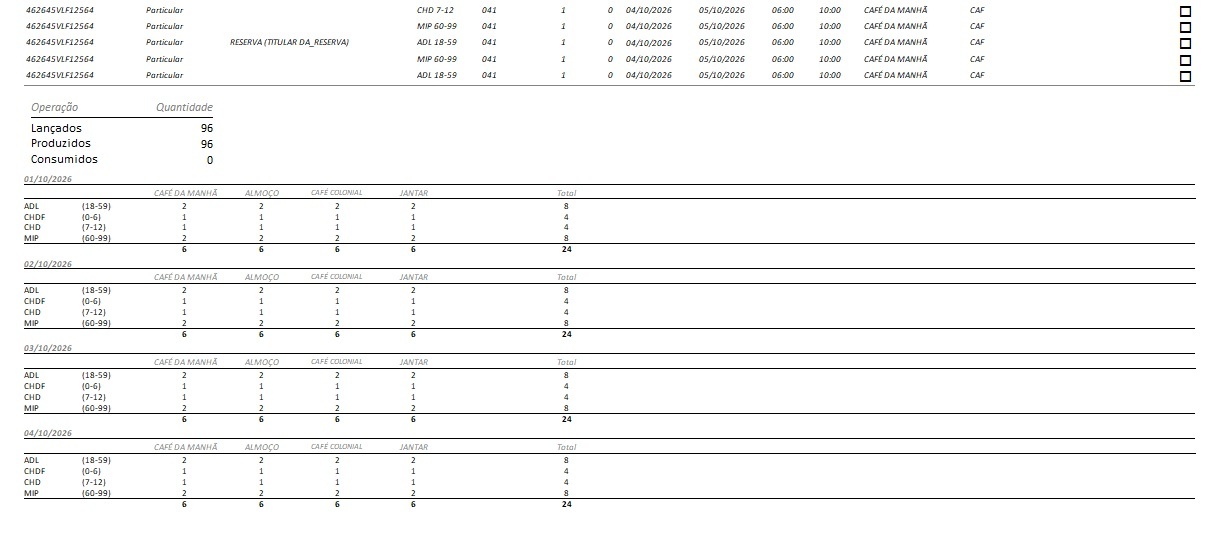
Implementamos, en la cuadrícula de emisión del “Informe de Reservas Efectuadas por Responsable”, una opción para que el usuario pueda definir “Considerar reservas Day Pass”, cuyo valor predeterminado es desmarcado. Al marcar esta opción, se habilita el filtro “Situación Day Pass”, que permite seleccionar las siguientes opciones:
a) Reserva;
b) En curso;
c) Finalizada;
d) Cancelada.
Por estándar, quedan seleccionadas las opciones “Reserva”, “En curso” y “Finalizada”.
También se implementó que, al emitir el informe con la opción “Considerar reservas Day Pass” marcada, el sistema genere dos columnas adicionales en el diseño:
a) Pasantes - El sistema muestra la cantidad de pasantes;
b) Day Pass - Muestra junto al nombre de la columna el símbolo de la moneda seleccionada para la emisión. Los valores presentados corresponden a los valores de las tarifas de los Day Pass.
Informe por Responsable: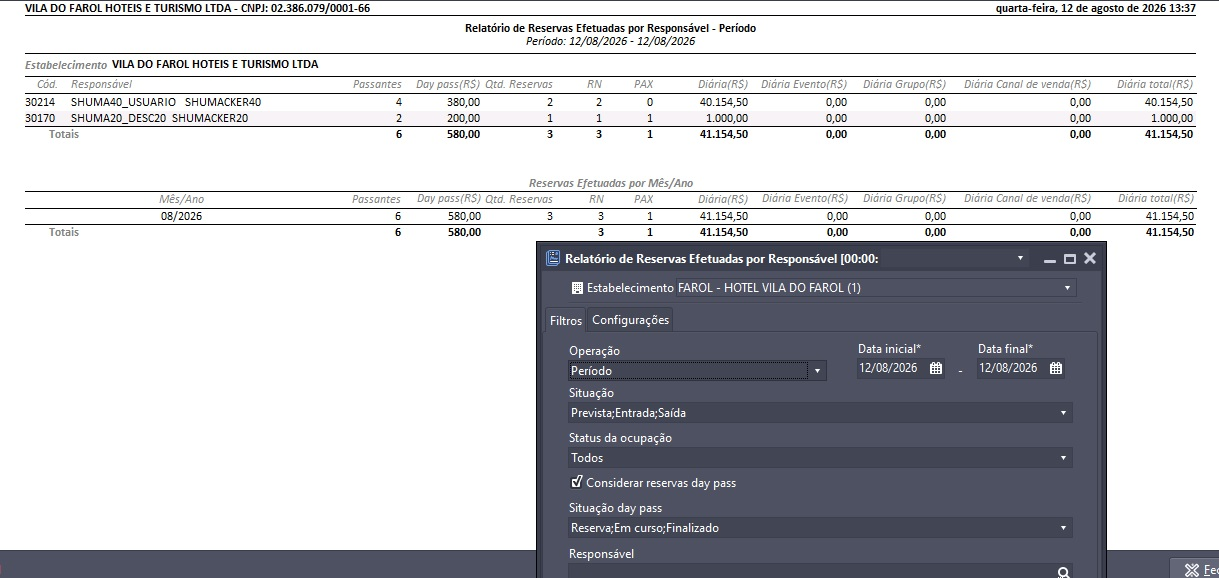
Implementamos, en el “Control Day Pass”, en el área de filtros, la opción para realizar búsquedas por Titular de la reserva. Este filtro permite seleccionar personas físicas y jurídicas mediante multiselección.
Filtro:
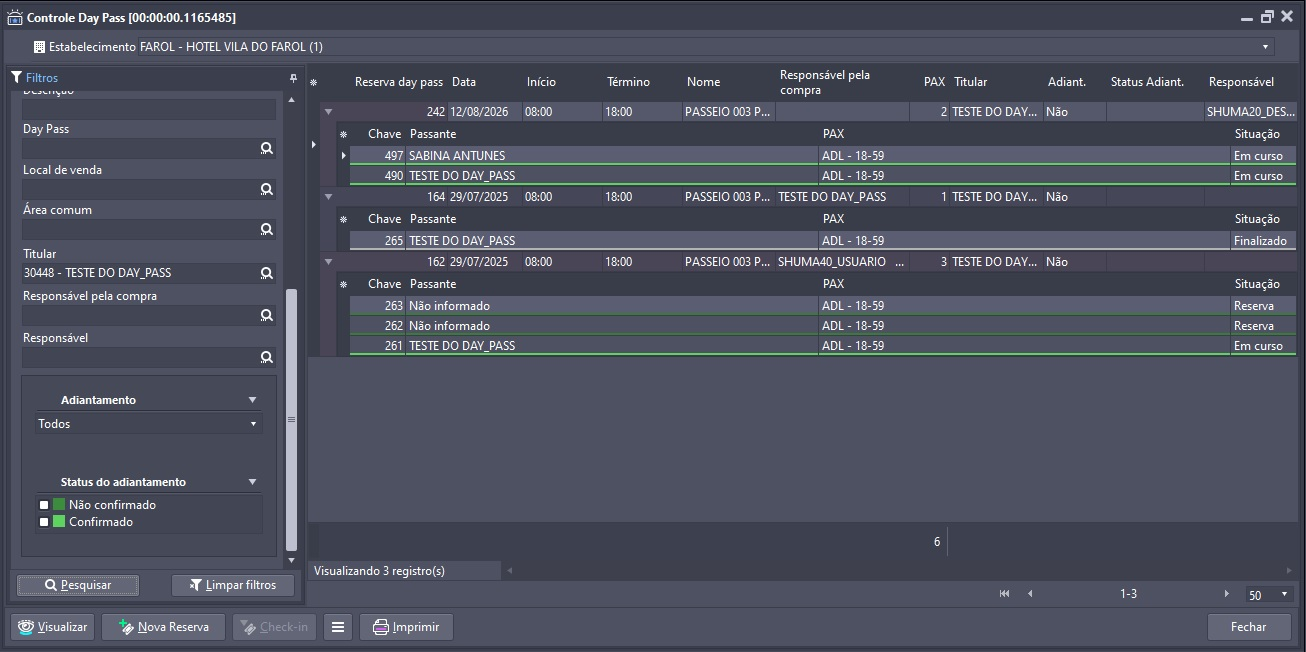
Reservas
Ajustar proceso de carga de reservas para generar los datos de punto de venta
Se realizó un ajuste en la integración de las reservas con Channel Manager 2.0, para que, al realizar la carga de una reserva, se envíe la “Unidad de venta” en la modificación de la reserva.