Impressão de Documento Fiscal no iPDV – Ambiente Internacional
Implementada a possibilidade de impressão do documento fiscal diretamente pelo iPDV no fechamento de conta em ambiente internacional.
Anteriormente, quando o parâmetro Sistema Internacional estava habilitado, a emissão e impressão do documento fiscal era realizada somente pelo PDV, obrigando o cliente a se deslocar até o caixa para retirar a nota fiscal.
Com esta evolução, o sistema passa a gerar o documento fiscal no fechamento da conta, converter para PDF64 e disponibilizar para o iPDV realizar a impressão.
Pré-requisitos
Para utilizar a funcionalidade é necessário:
- Ambiente configurado como Sistema Internacional.
- Existência de um modelo de documento fiscal cadastrado.
- Configuração do layout de impressão para iPDV:
- Geral por empresa; ou
- Específico no Gerenciador Fiscal.
Obs.: Caso nenhum layout esteja configurado, o documento fiscal não será enviado para impressão no iPDV.
1. Cadastro do Modelo de Documento Fiscal
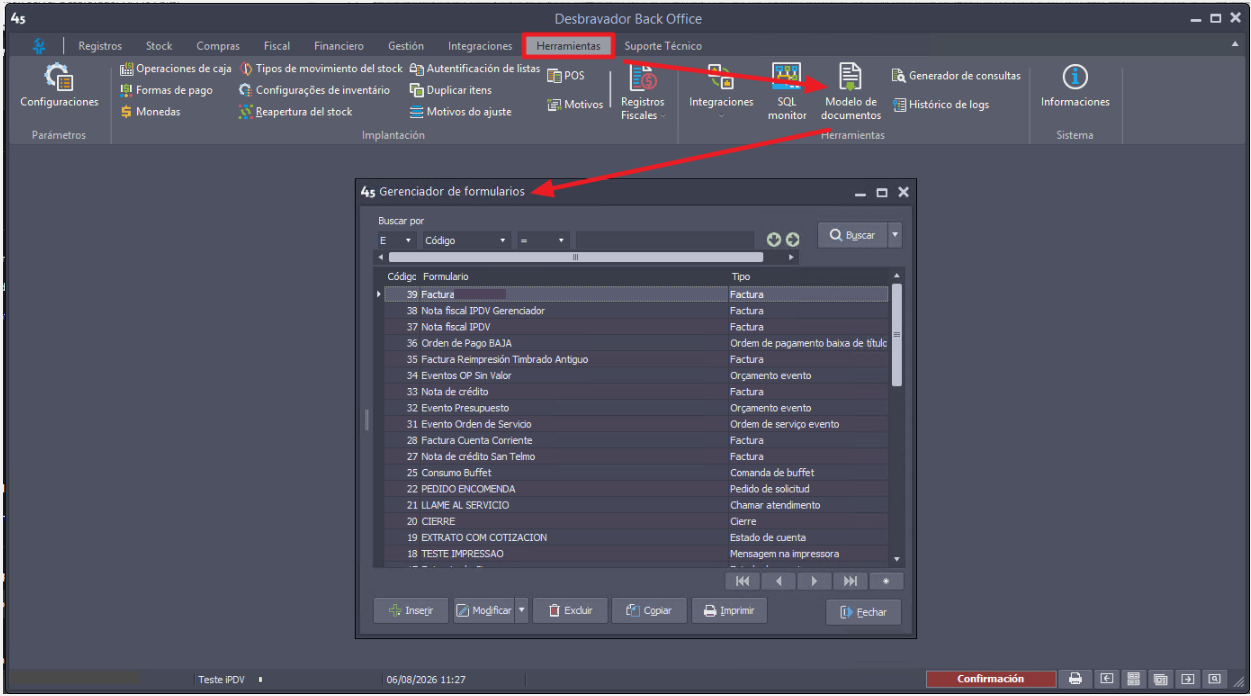
Antes de configurar o layout do iPDV, deve existir um modelo de documento fiscal cadastrado.
Caminho:
- Ferramentas -> Modelos de documentos
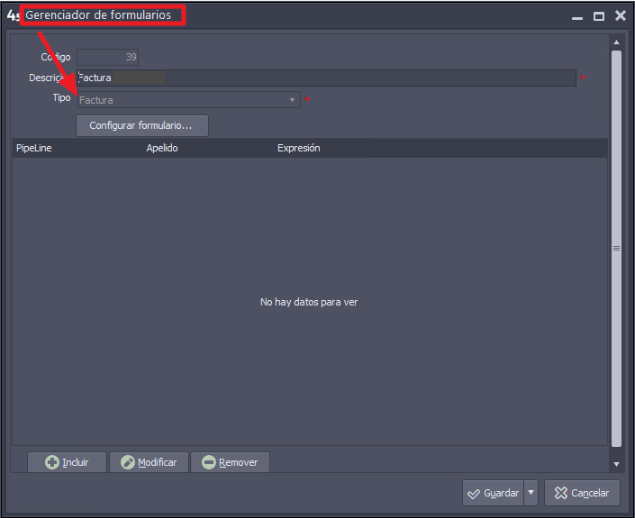
O modelo utilizado deve possuir:
- Tipo = Factura (Nota Fiscal)
2. Configuração Fiscal – Layout Impressão iPDV
Caminho:
Ferramentas
└── Configurações
└── Fiscal
└── Internacional
└── Documento fiscal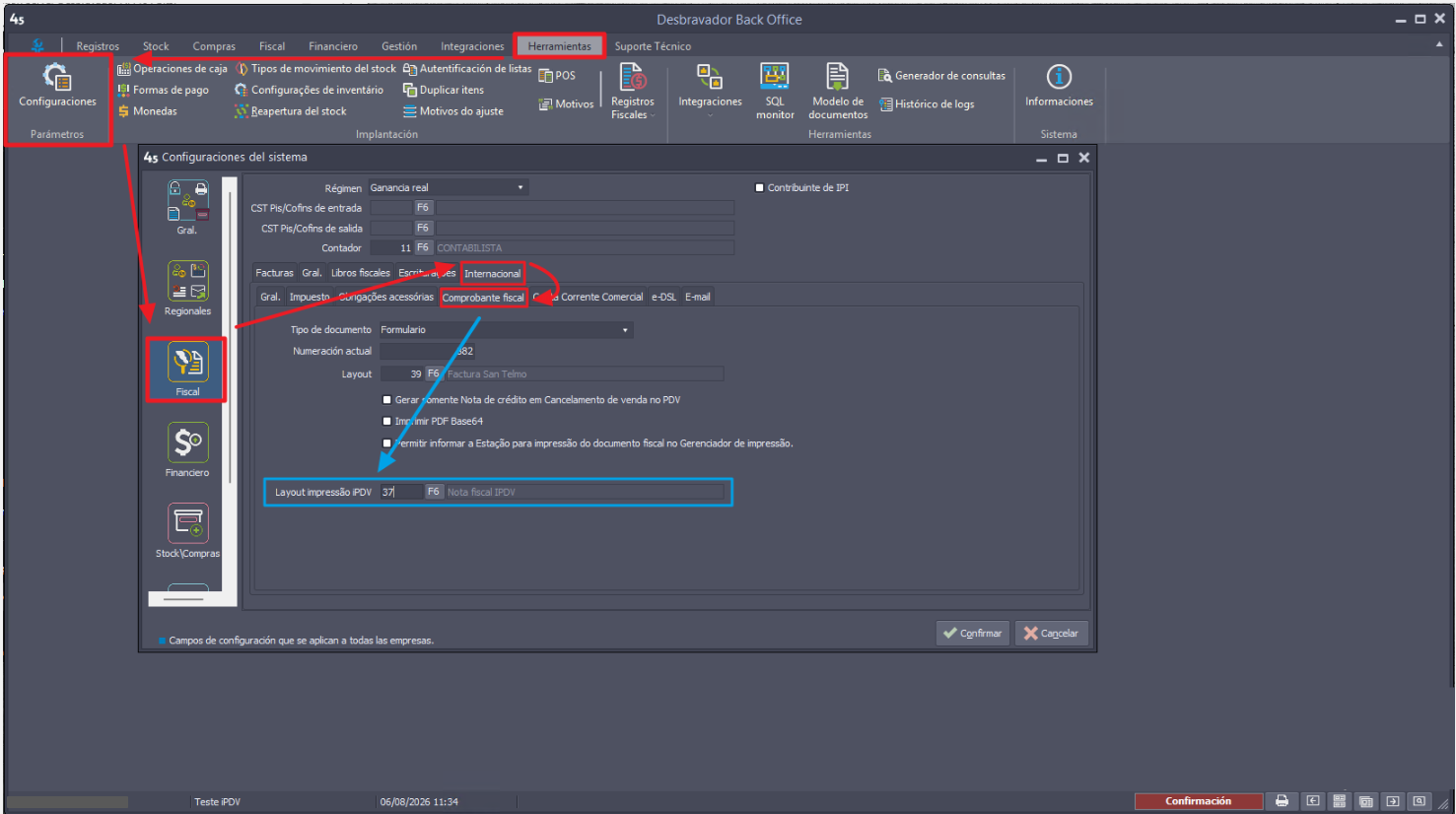
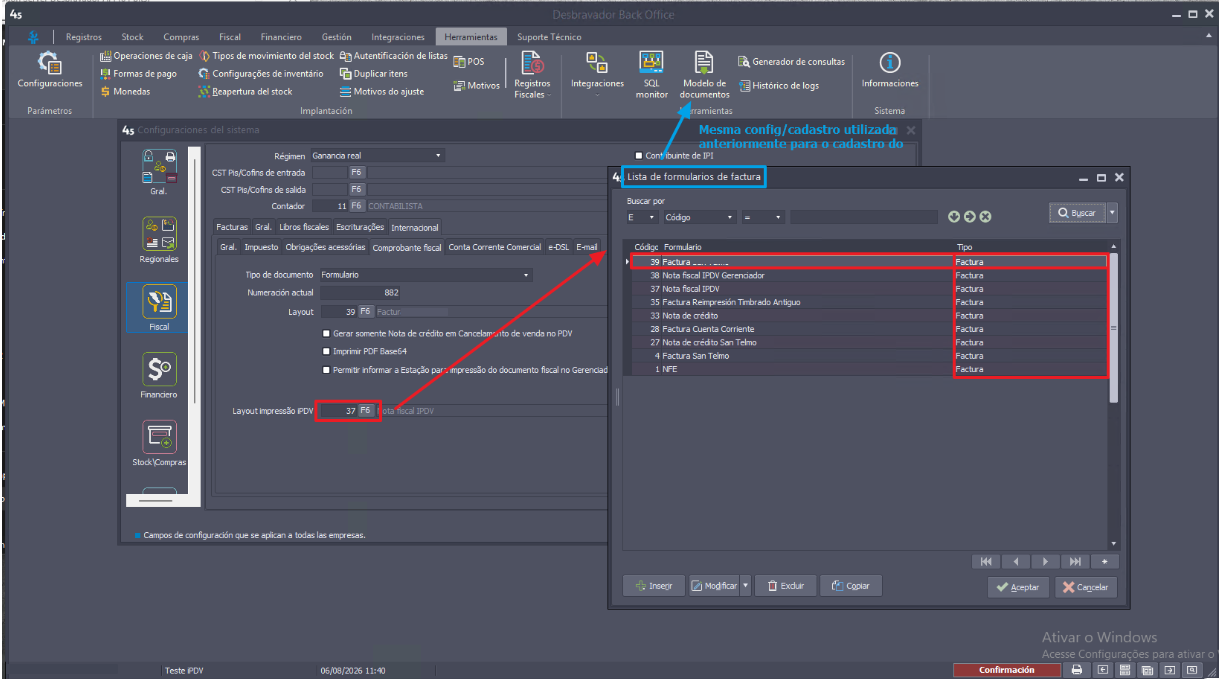
Foi criado o campo:
- Layout impressão iPDV
Este campo permite selecionar qual modelo de documento será utilizado para gerar o PDF da nota fiscal enviada ao iPDV.
Regras:
- A configuração é específica por empresa.
- O campo não é obrigatório.
- A consulta apresenta somente modelos do tipo Factura (Nota Fiscal).
- Caso preenchido, será utilizado como layout padrão da empresa.
Passo a passo:
1. Acesse o caminho informado acima.
2. Localize o campo Layout impressão iPDV.
3. Clique no campo e selecione o modelo desejado.
4. Salve a configuração, como na imagem abaixo.
3. Configuração por Gerenciador Fiscal
Quando existem diferentes modelos fiscais, pode ser necessário utilizar layouts diferentes.
Exemplo:
- Uruguai
- e-Ticket
- e-Fatura
Cada modelo fiscal pode possuir seu próprio layout.
Caminho:
Fiscal
└── Emissão
└── Gerenciadores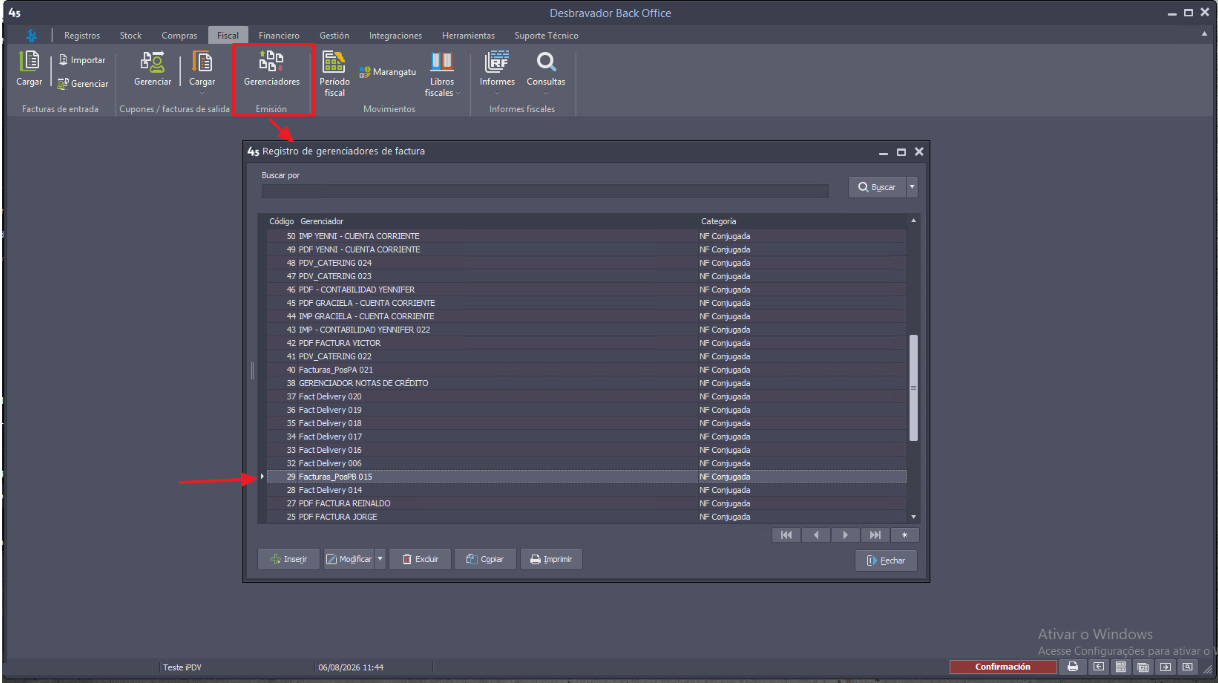
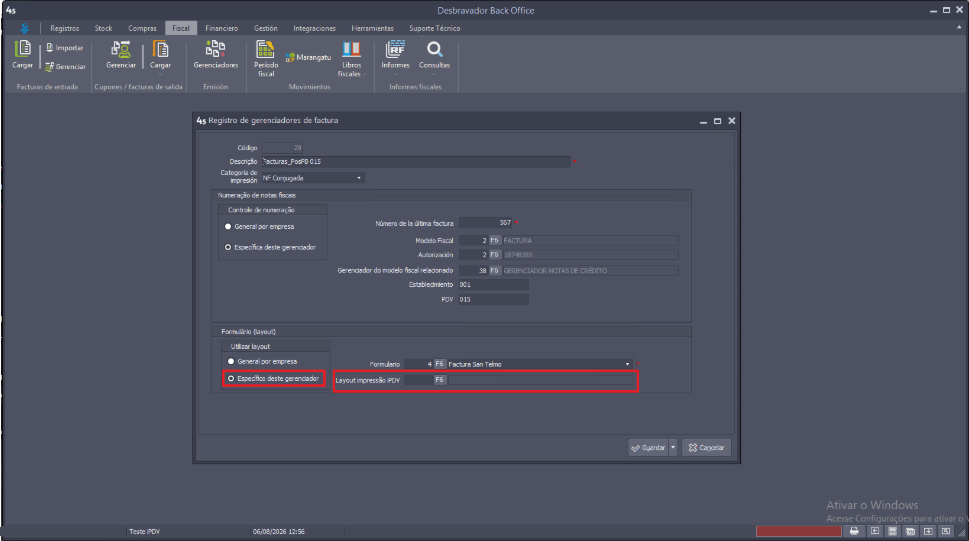
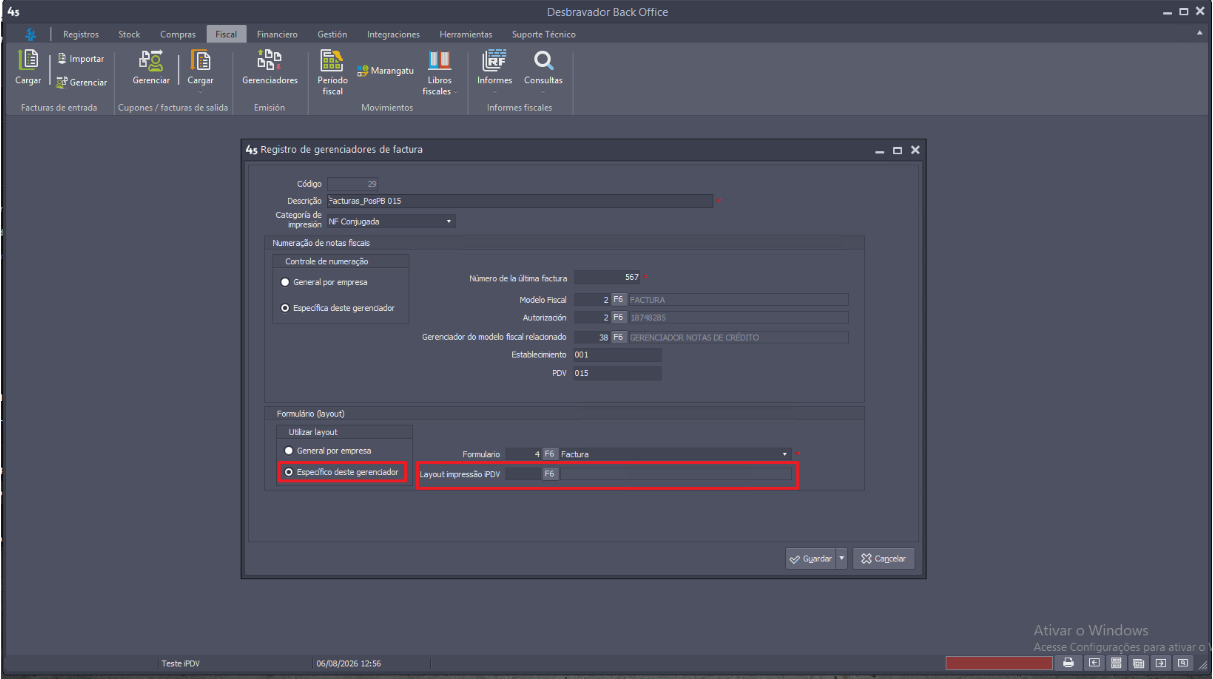
Foi incluído o campo:
Layout impressão iPDV
Regras
O comportamento do campo depende da configuração Utilizar Layout.
- Específico deste gerenciador
- O sistema utilizará o layout informado no próprio Gerenciador.
- Geral por empresa
- O sistema utilizará o layout configurado em:
Passo a passo
- Acesse:
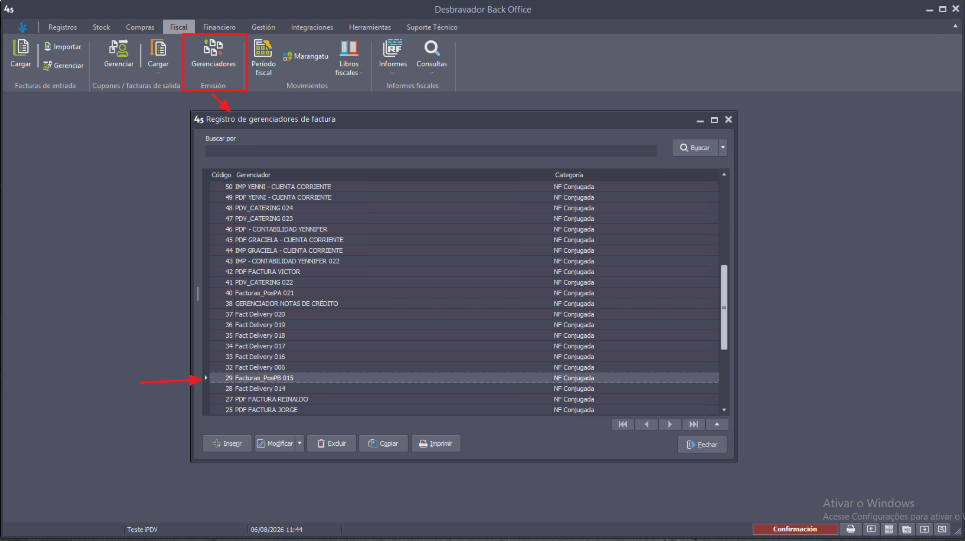

- Edite o Gerenciador desejado.
- Em Utilizar Layout, selecione Específico deste gerenciador.
- Informe o campo Layout impressão iPDV.
- Salve a configuração.