Manual - Pagamento com Cartão Fiserv no iPDV
Este manual explica como utilizar as funções de pagamento com cartão no iPDV integrado à SmartPOS Ingenico DX8000 Fiserv Uruguai. O material tem como foco o público de operadores de caixa, adminitradores do sistema ou outro cargo que contrinua com o funcionamento do sistema.
Pré-requisitos
iPDV instalado e configurado
SmartPOS Ingenico DX8000 conectado
Credenciais fornecidas pelo time técnico
Moeda padrão configurada no PMS: A moeda deve estar corretamente configurada com o código ISO
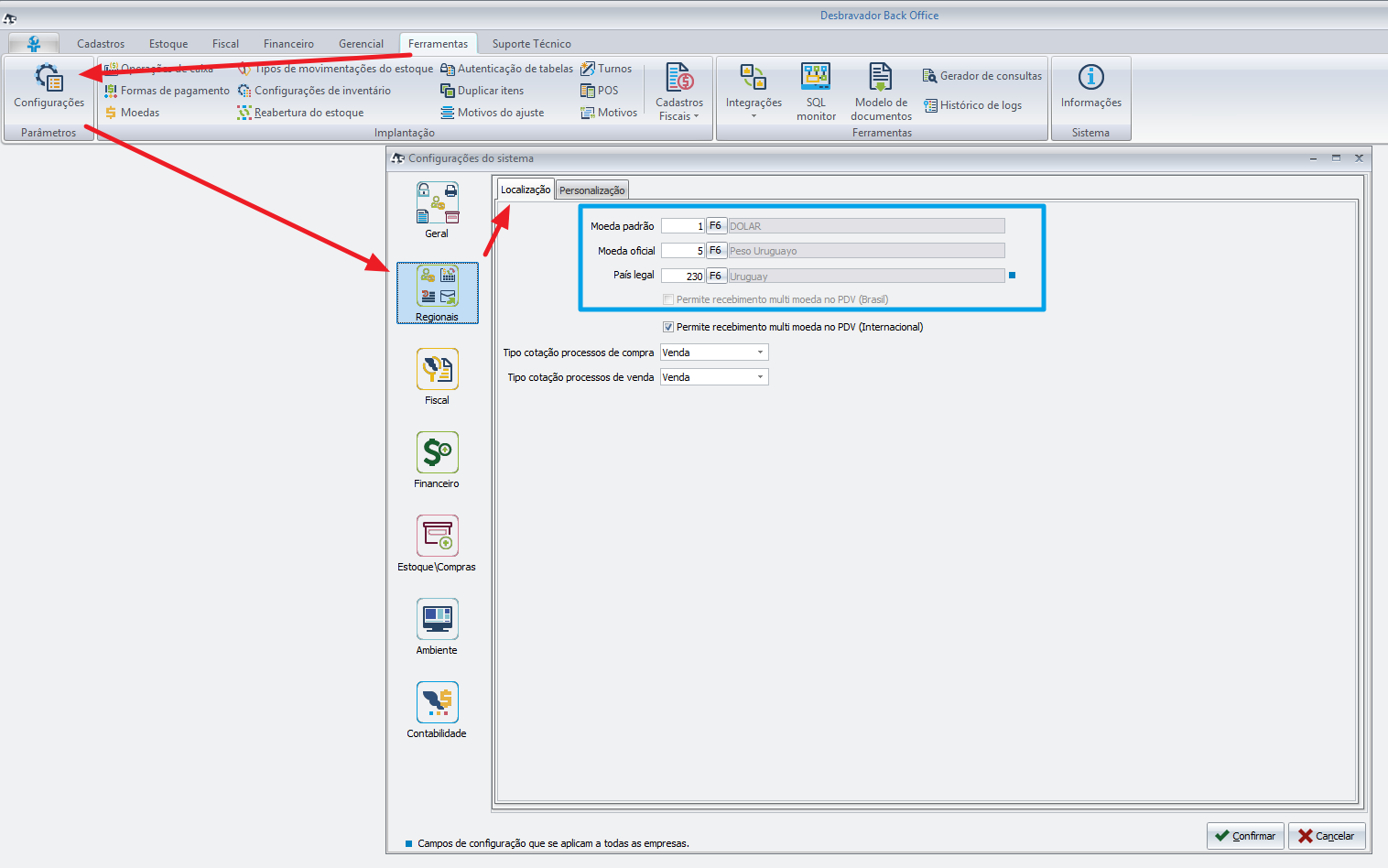
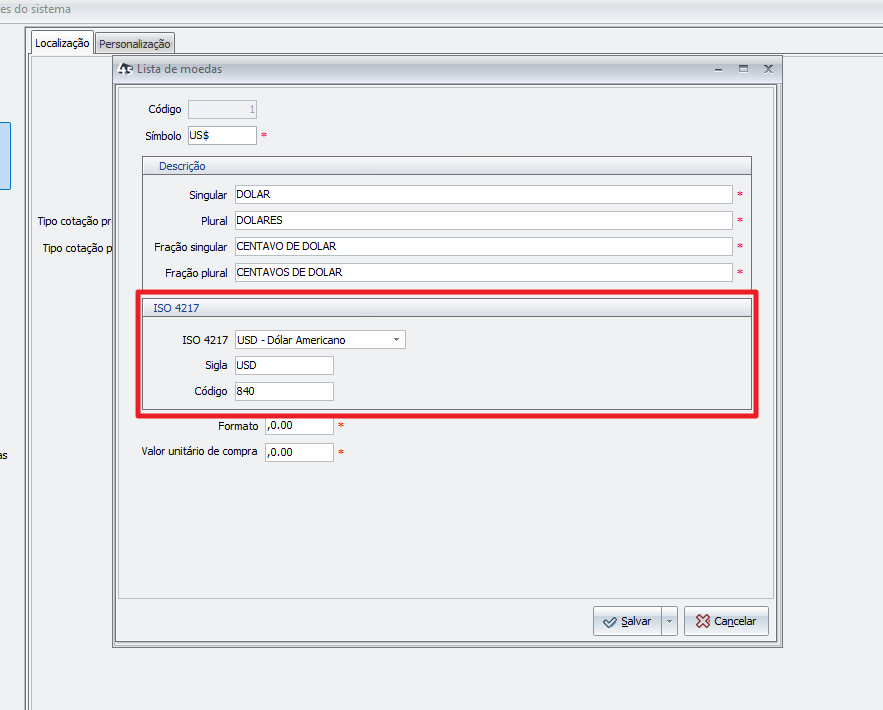
- Configuração inicial
1.1 Acesso a configuração:
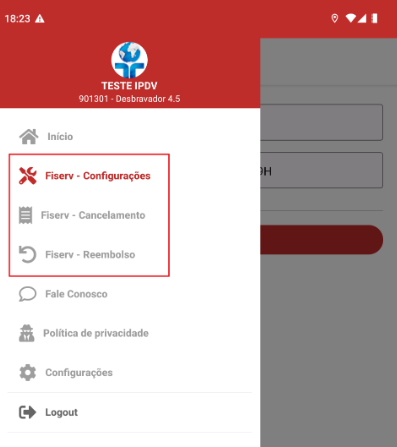
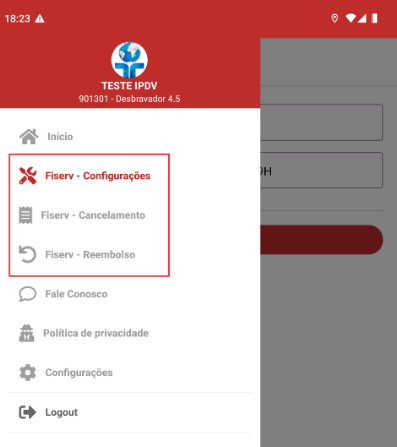
Acesse o o menu lateral do iPDV e selecione o Fiserv - Configurações:
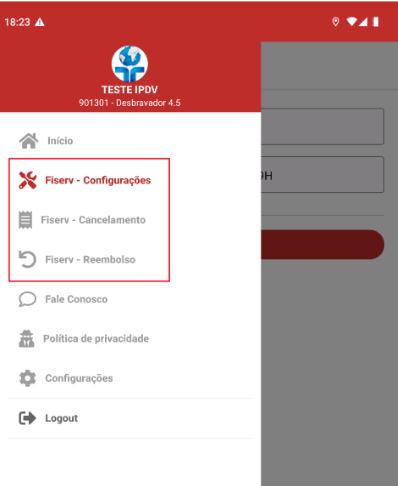
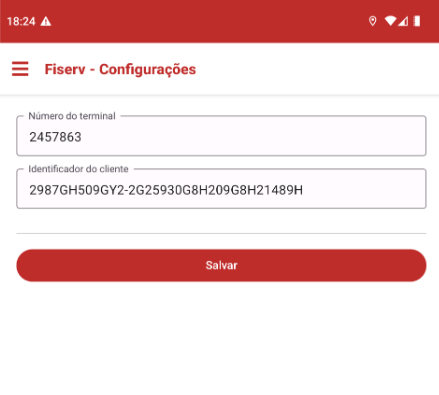
Após isso, será necessário preencher os seguintes dados:
Campo | O que informar |
|---|---|
| Número do Terminal | Número fornecido pela Fiserv |
| Identificador do Cliente | Código fornecido pela Fiserv |
Como neste exemplo:
2. Realizar pagamento com cartão
2.1 Iniciar pagamento
- Para realizar um cancelamento com cartão, primeiro você deve abrir uma conta no iPDV.
- Após isso, vá para o fechamento da conta e selecione Cartão como forma de pagamento.
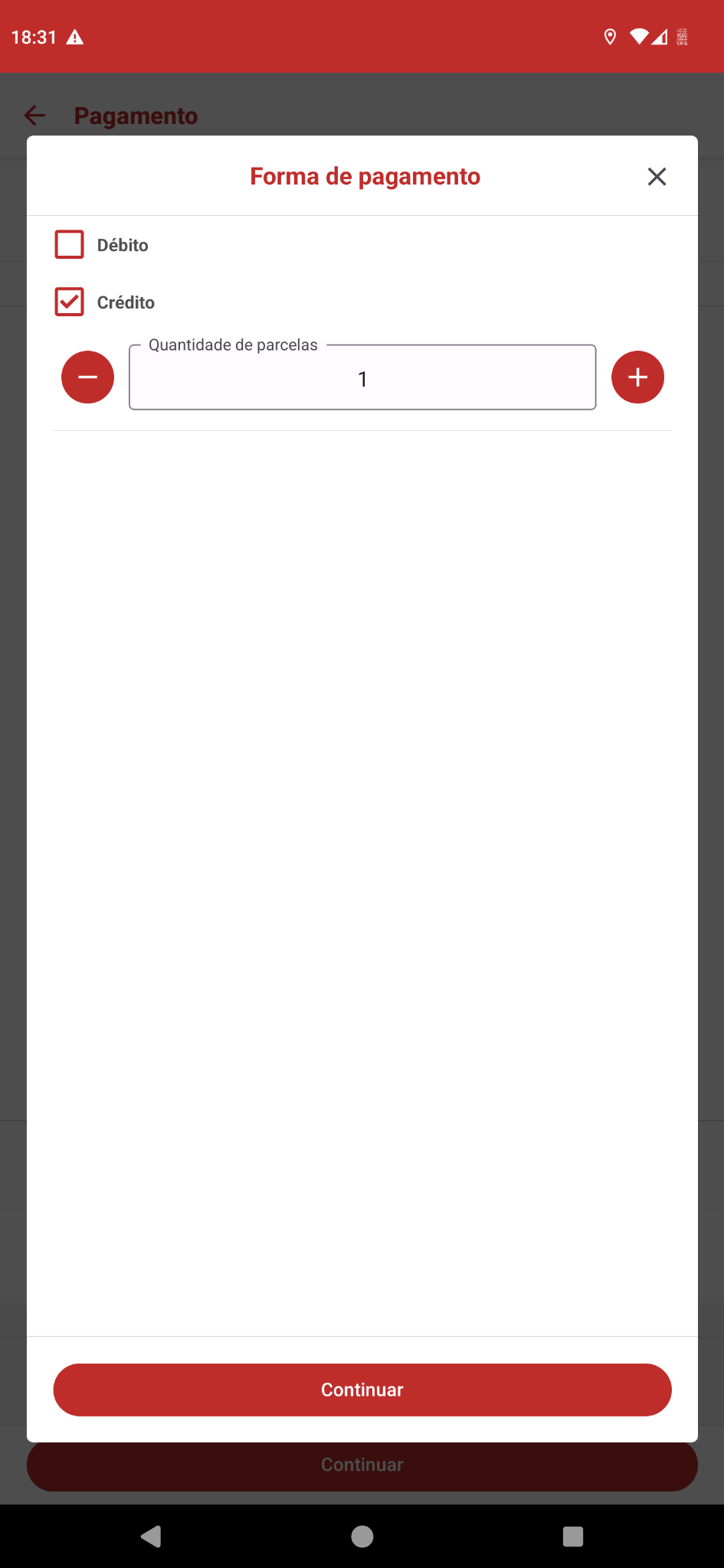
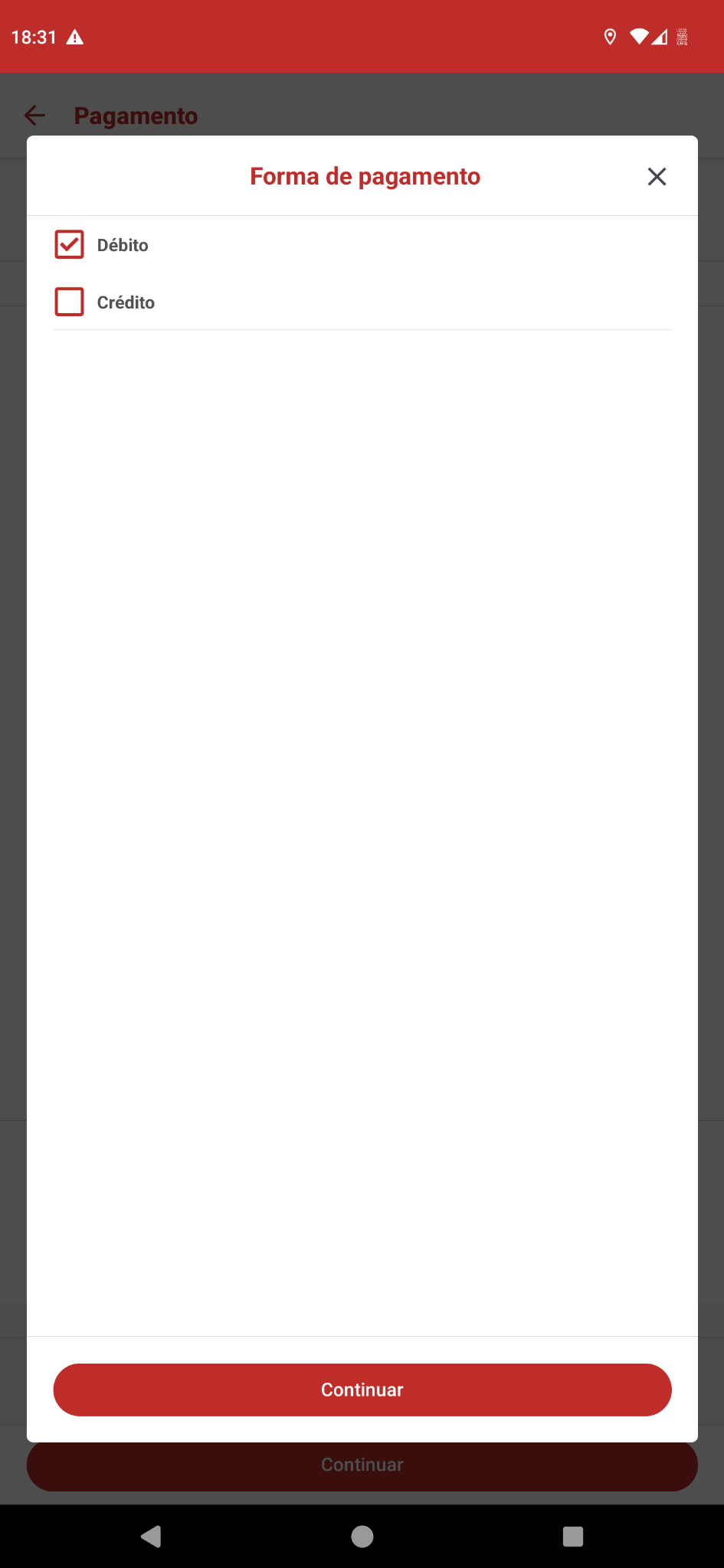
2.2 Escolher entre Crédito e Débito
| Opção | Como funciona |
|---|---|
| Débito | Pagamento à vista, sem parcelas |
| Crédito | Escolha o número de parcelas(1 a 30 vezes) |
Como no exemplo das telas a seguir:
3. Concluir no Pinpad
3.1 Confirmação
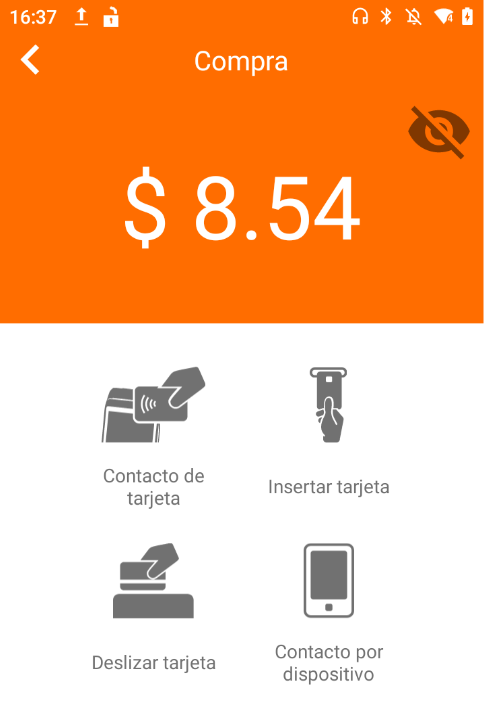
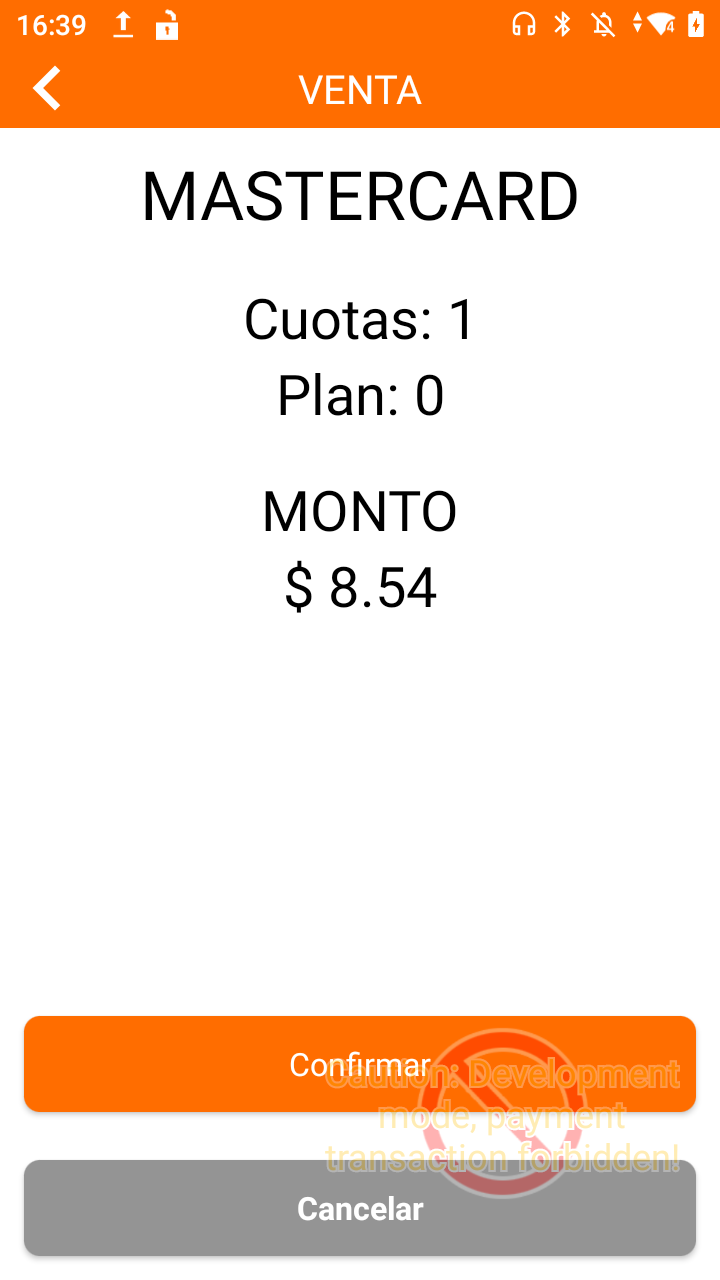
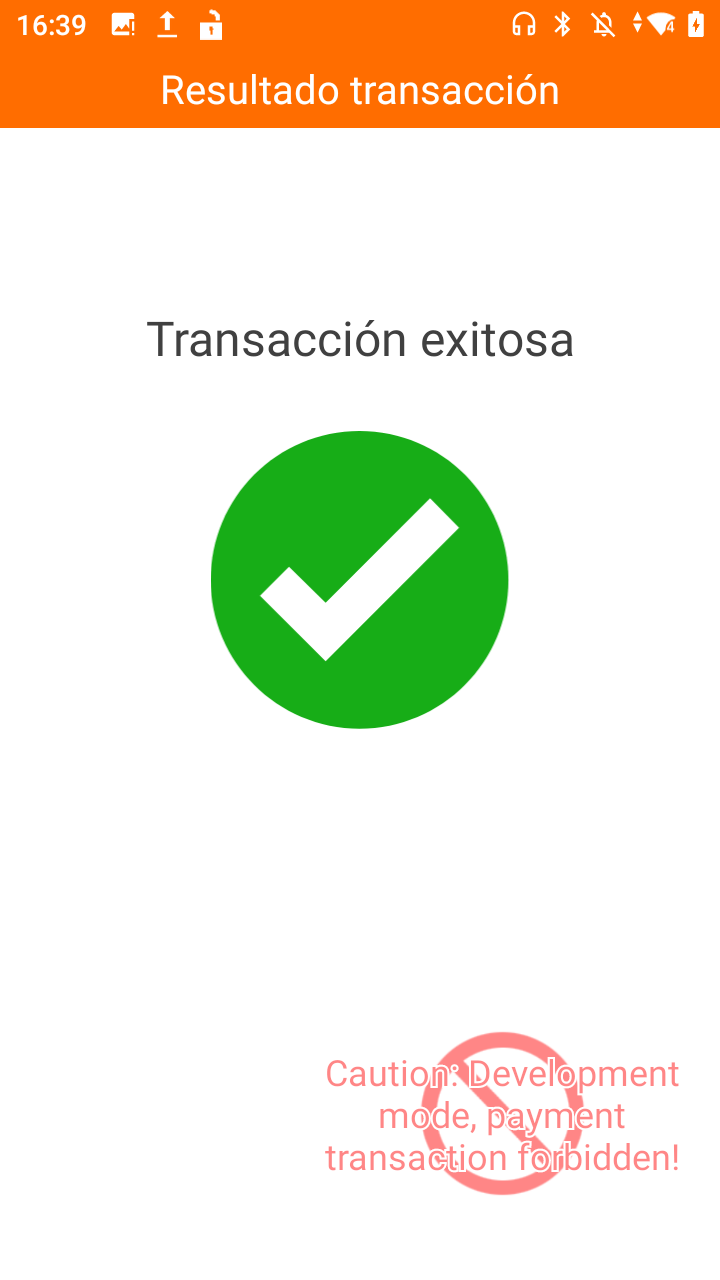
Após confirmar no iPDV, o pinpad será ativado, desta forma:
3.2 Fluxo após aprovação do pagamento
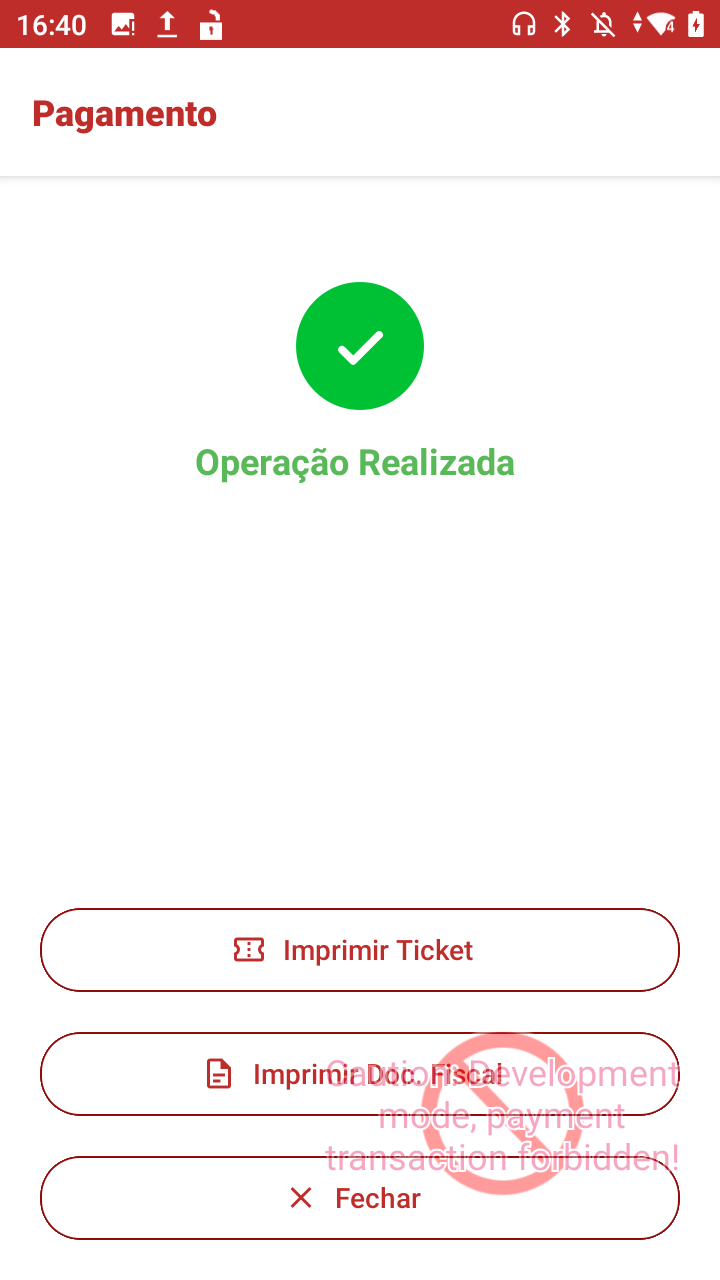
Após a aprovação do pagamento, a transação entra na lista de pagamentos, o comprovante do estabelecimento é impresso e a via do cliente acompanha o documento fiscal.
4. Anular uma venda (Lote aberto)
Use esta opção para cancelar uma venda de cartão que ainda está no lote atual (antes do fechamento do dia).
4.1 Acessar cancelamento
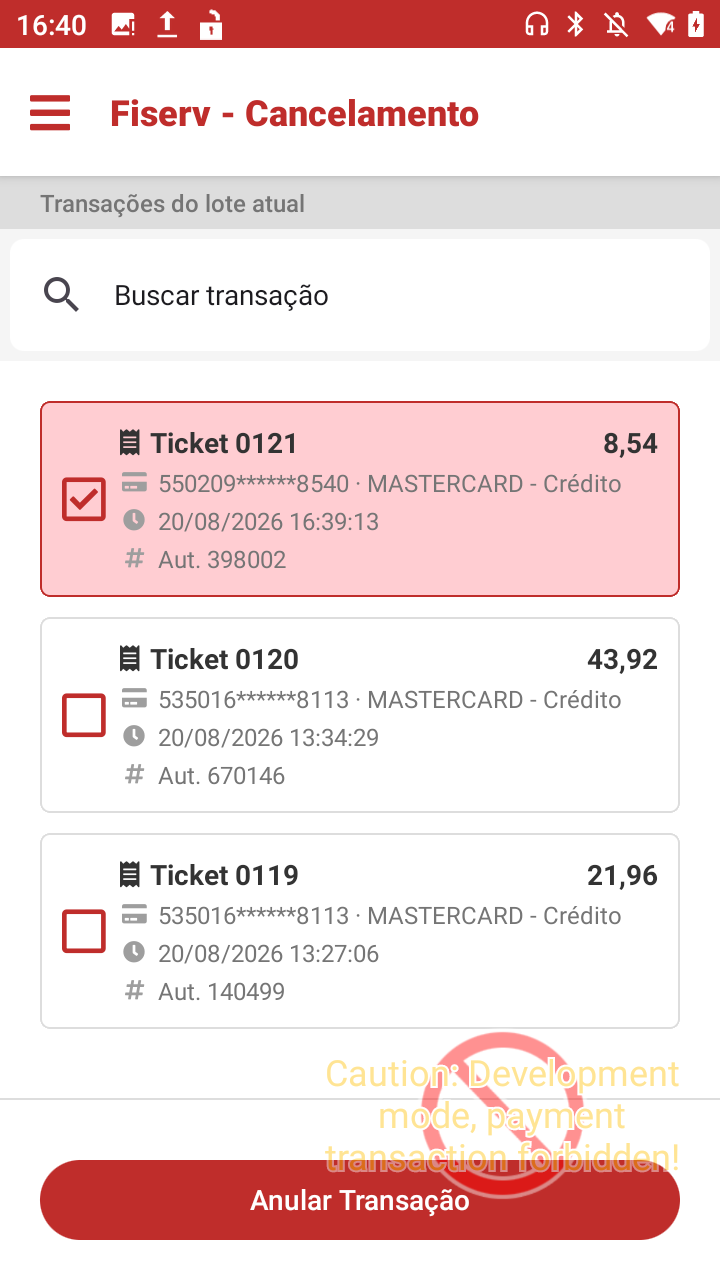
Para acesar o cancelamento, acsse o Menu lateral - > Fiserv - Cancelamento
4.2 Localize a venda
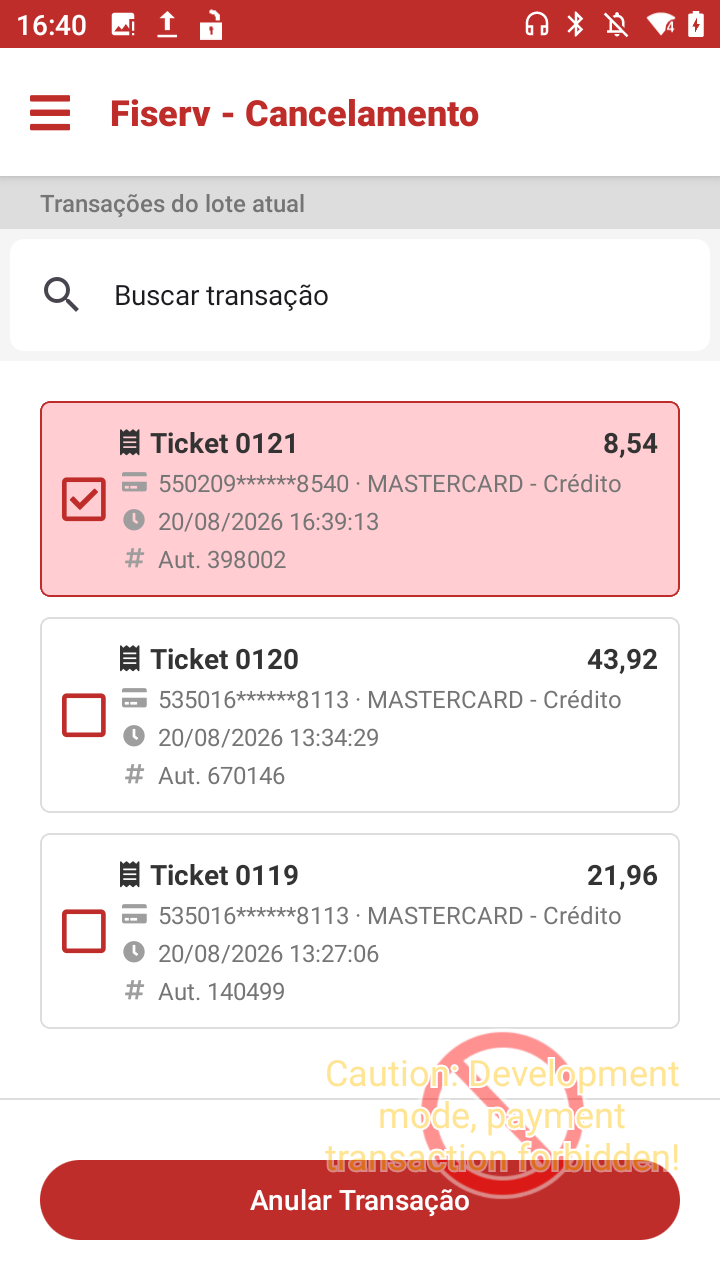
A lista mostra as vendas do lote atual
Use a busca para encontrar pelo número do ticket
4.3 AnularSelecione a venda desejada;
Em seguida selecione a opção de Anular transação.
Confirme a operação.
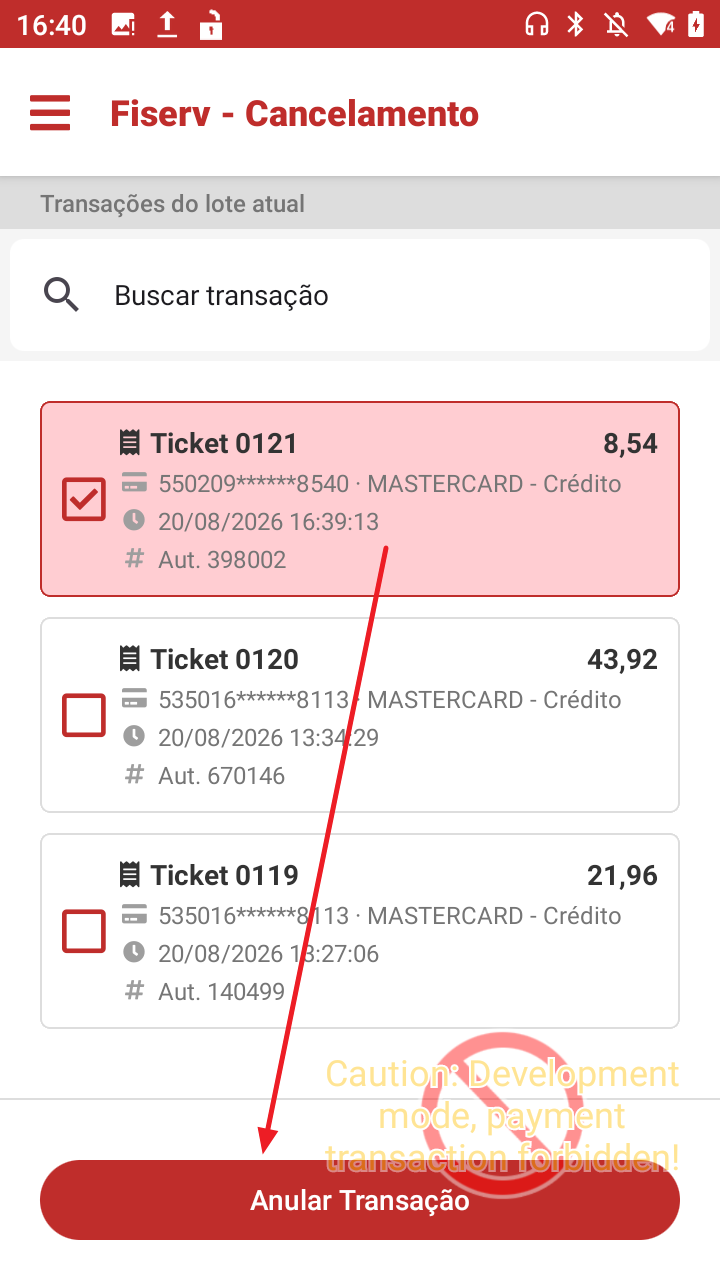
Após isso, insirá o mesmo cartão da transação inicial.
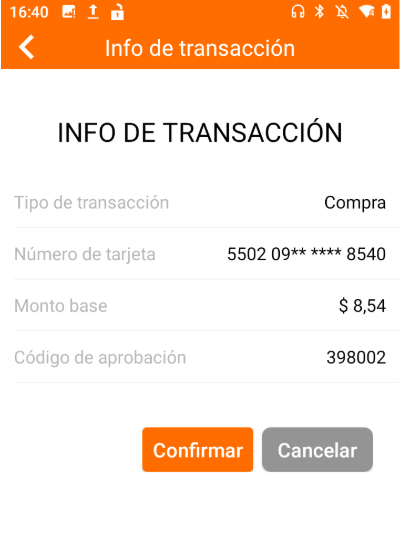
Aguarde a confirmação no Pinpad.
4.4 Resultado
Sucesso: Transação anulada e status atualizado.
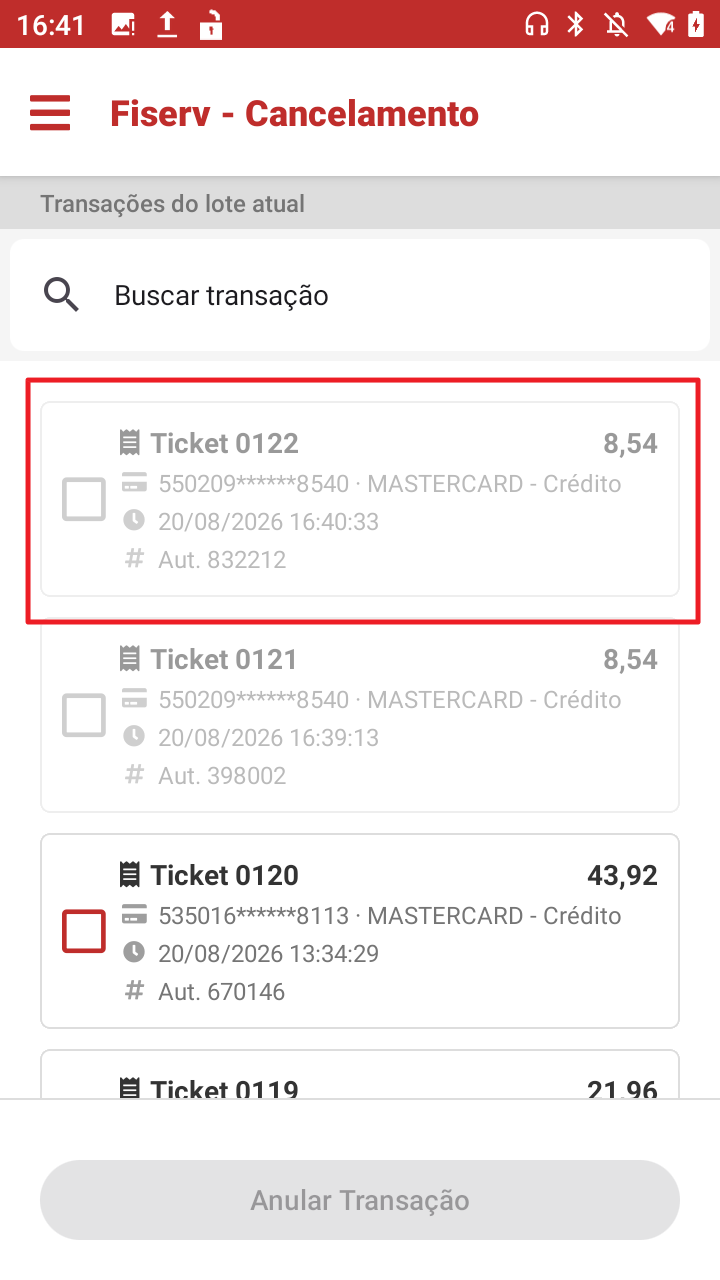
Recusado: Venda mantida como estava
5. Estornar uma venda (Lote fechado)
Use esta opção para devolver o valor de uma venda que já teve o lote fechado.
5.1 Acessar reembolso
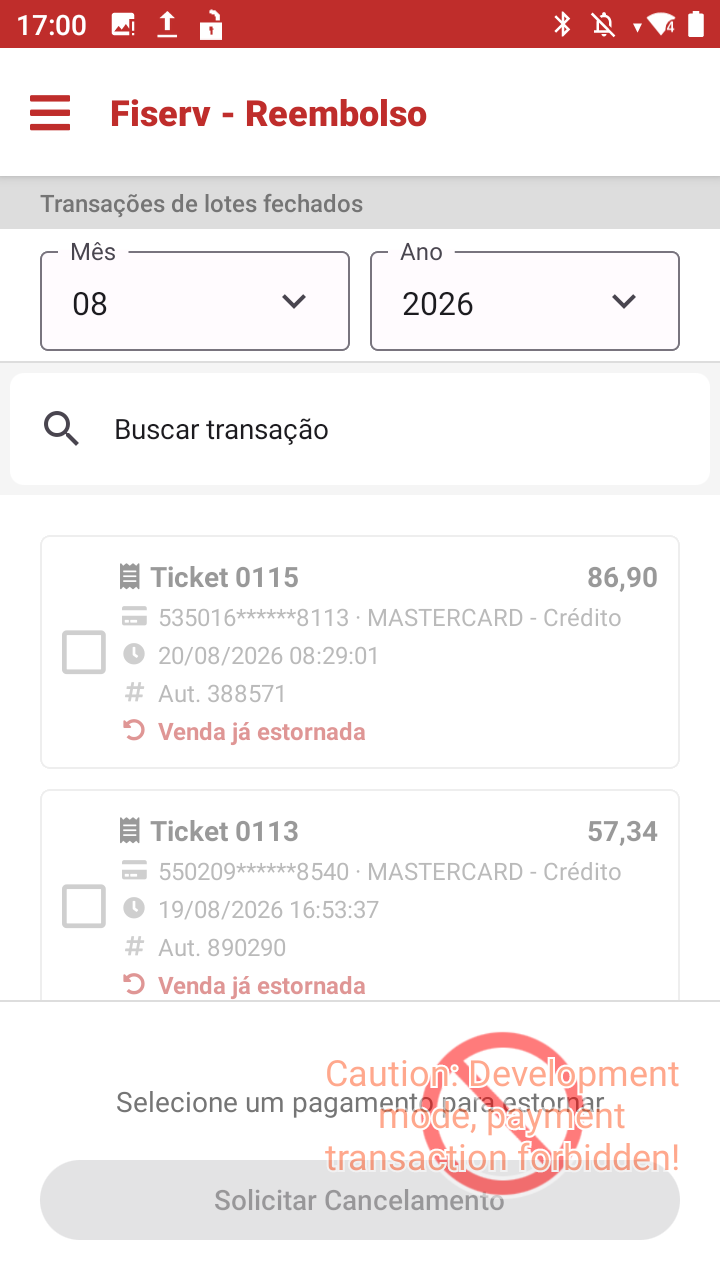
Acesse o Menu lateral -> Fiserv - Reembolso
5.2 Selecione o período
Escolher o Mês e Ano da venda
5.3 Localize a venda
A lista mostra as vendas do período
Use a busca para encontrar pelo número do ticket
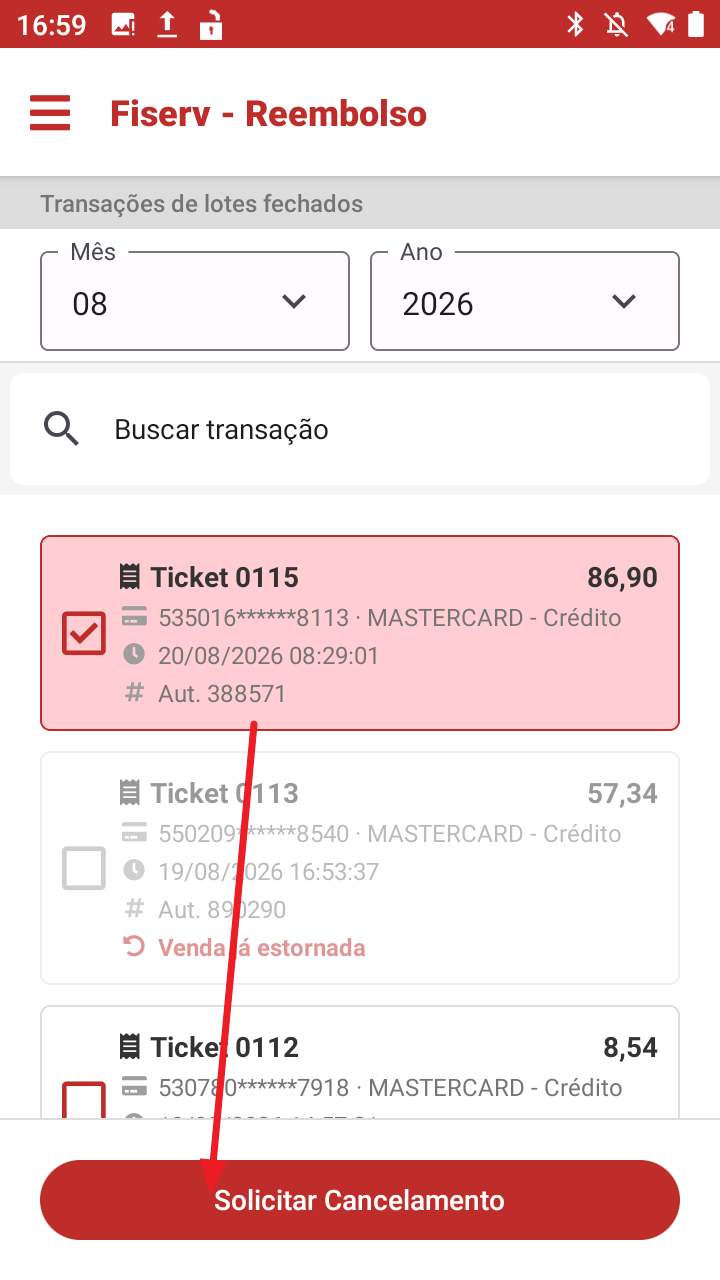
5.4 Estornar
Selecionar a venda desejada
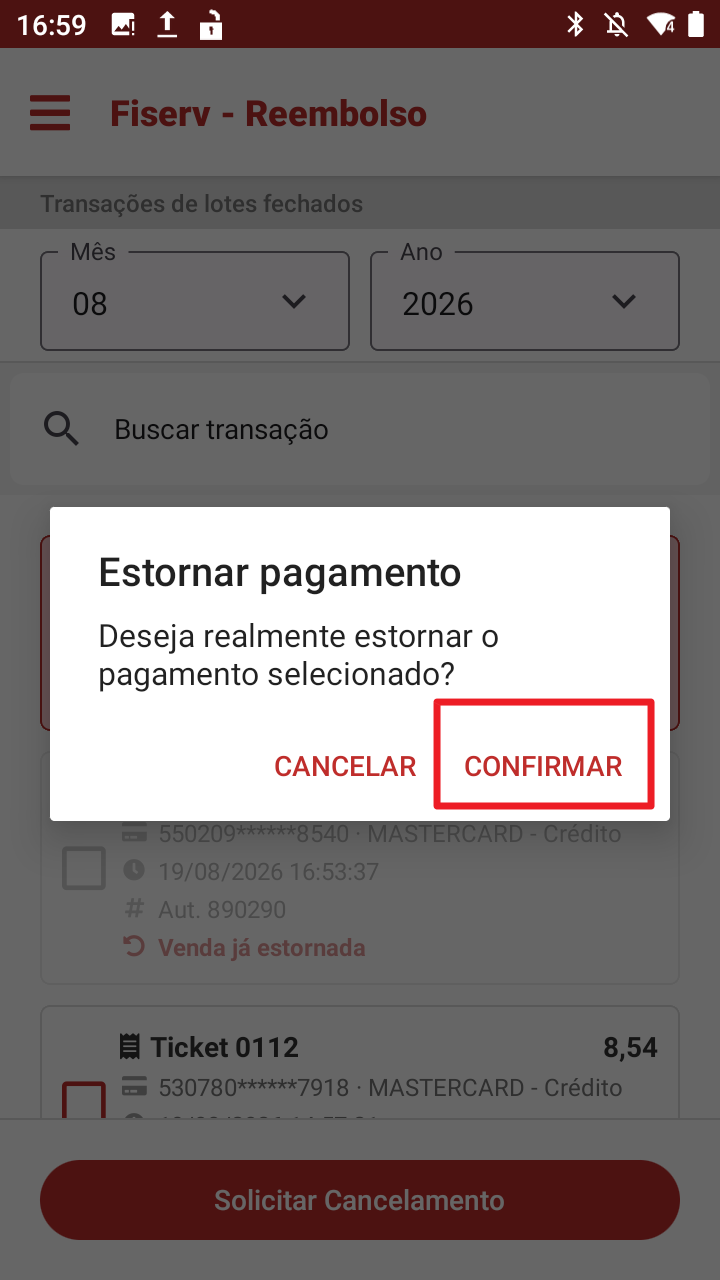
Selecione a opção de Solicitar Cancelamento e depois Confirme.
- Após isso, aguarde a confirmação no pinpad.
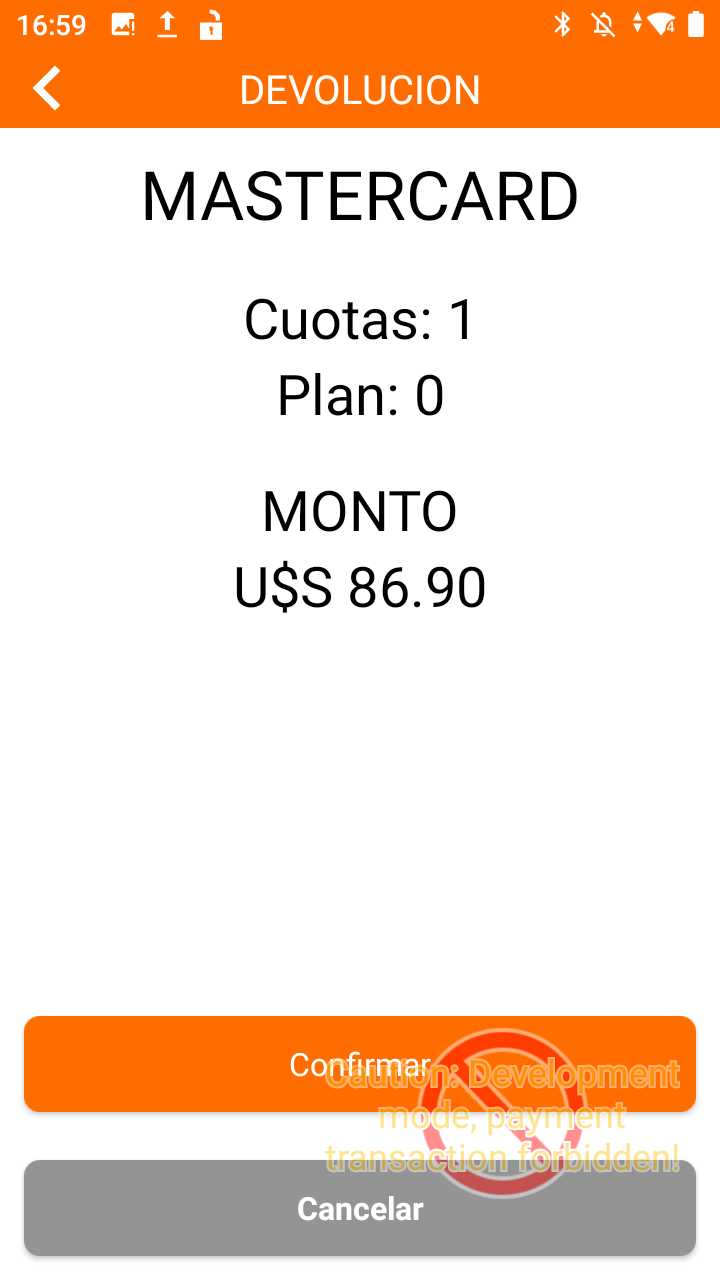
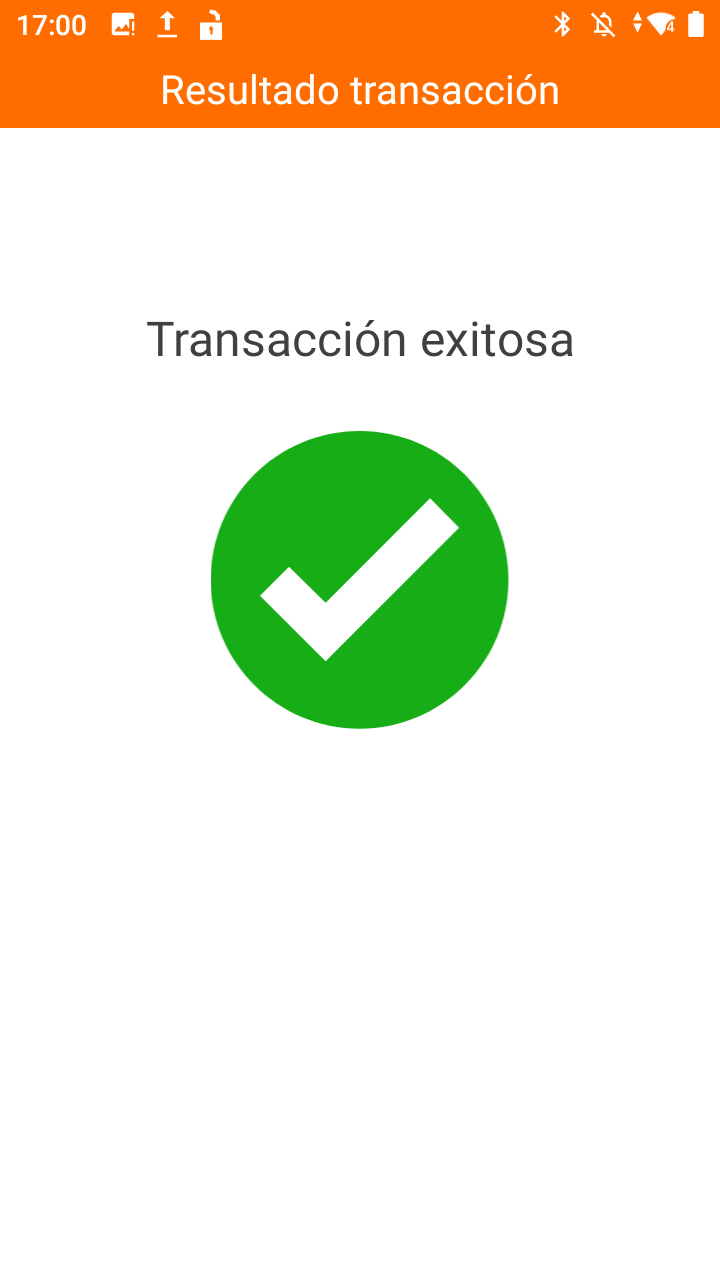
5.5 Resultado
Sucesso: Pagamento estornado
Recusado: Venda mantida no histórico
6. Resumo dos fluxos
7. Mensagens do sistema
7.1 Mensagens de sucesso
"Configurado com sucesso!"
"Transação anulada com sucesso"
"Pagamento estornado com sucesso"
- "Configurado com sucesso!"
"Transação anulada com sucesso"
"Pagamento estornado com sucesso"