Objetivo
Orientar o usuário a realizar manutenção de valores de tarifa em massa por período, tipos de UL e coberturas, aplicando Acréscimo ou Desconto em Porcentagem ou Valor.
Público-alvo
Usuários do Channel Manager (hotel)
Implantação / Suporte N1 / Suporte N2
Revenue / Comercial (gestão de tarifas)
Pré-requisitos
Ter permissão de acesso ao menu Tarifas
Tarifa previamente cadastrada e ativa
Ter ao menos 1 Cobertura de tarifa cadastrada (ex.: BAR01/BAR05)
Tipos de UL cadastrados na empresa
Onde fica no sistema
Tarifas → Manutenção de tarifas
Conceito
A tela Manutenção de tarifas permite:
Definir um período
Escolher uma tarifa
Restringir por Tipos de UL (ou aplicar para todos)
Selecionar coberturas (ex.: BAR01/BAR05)
Aplicar um ajuste:
Porcentagem (ex.: +15%)
Valor (ex.: +50,00)
Confirmar em Aplicar, disparando o processamento das alterações.
Procedimento passo a passo
1) Acessar a funcionalidade
Acesse Tarifas → Manutenção de tarifas.
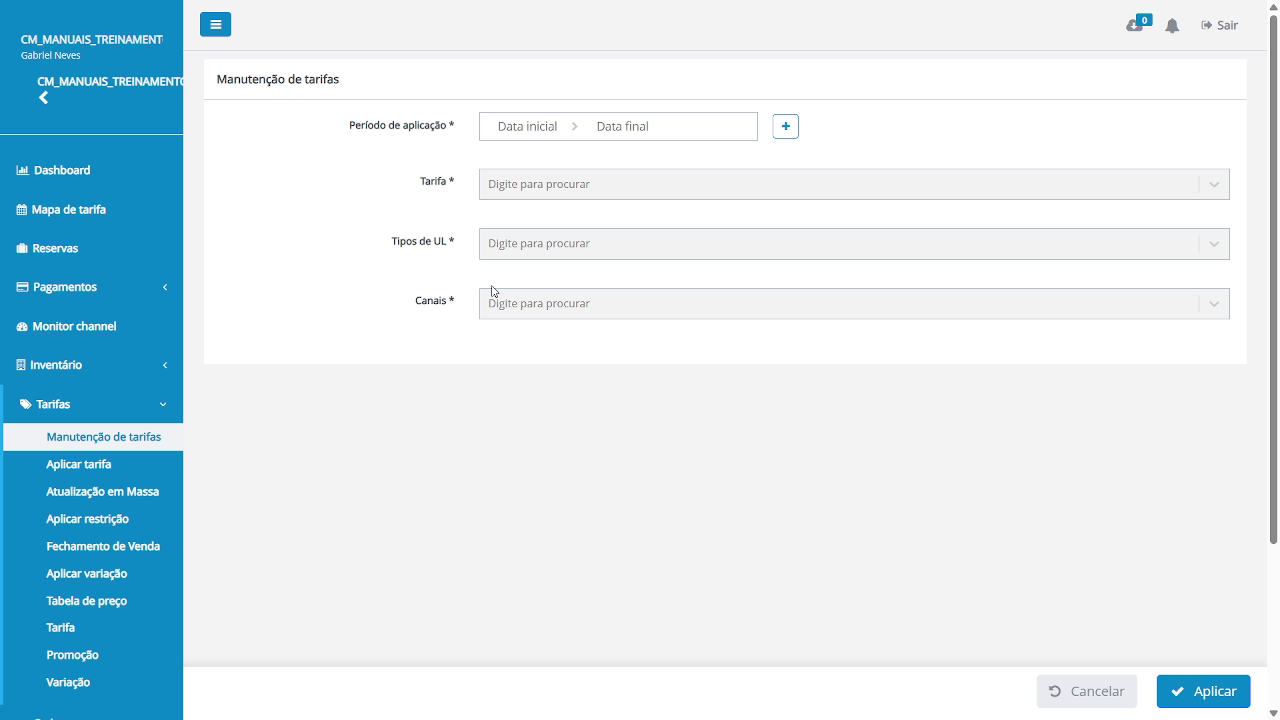
2) Informar o Período de aplicação
No campo Período de aplicação*, selecione Data inicial e Data final (ex.: 11/02/2026 até 14/02/2026).
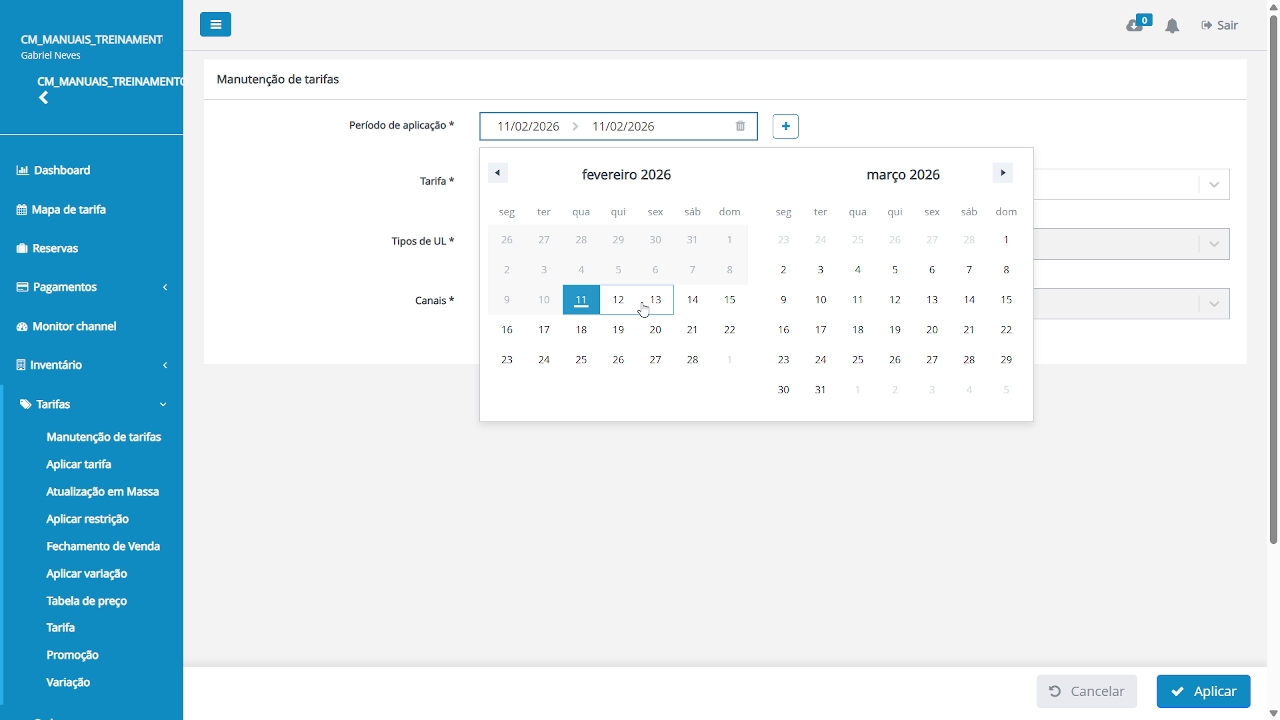
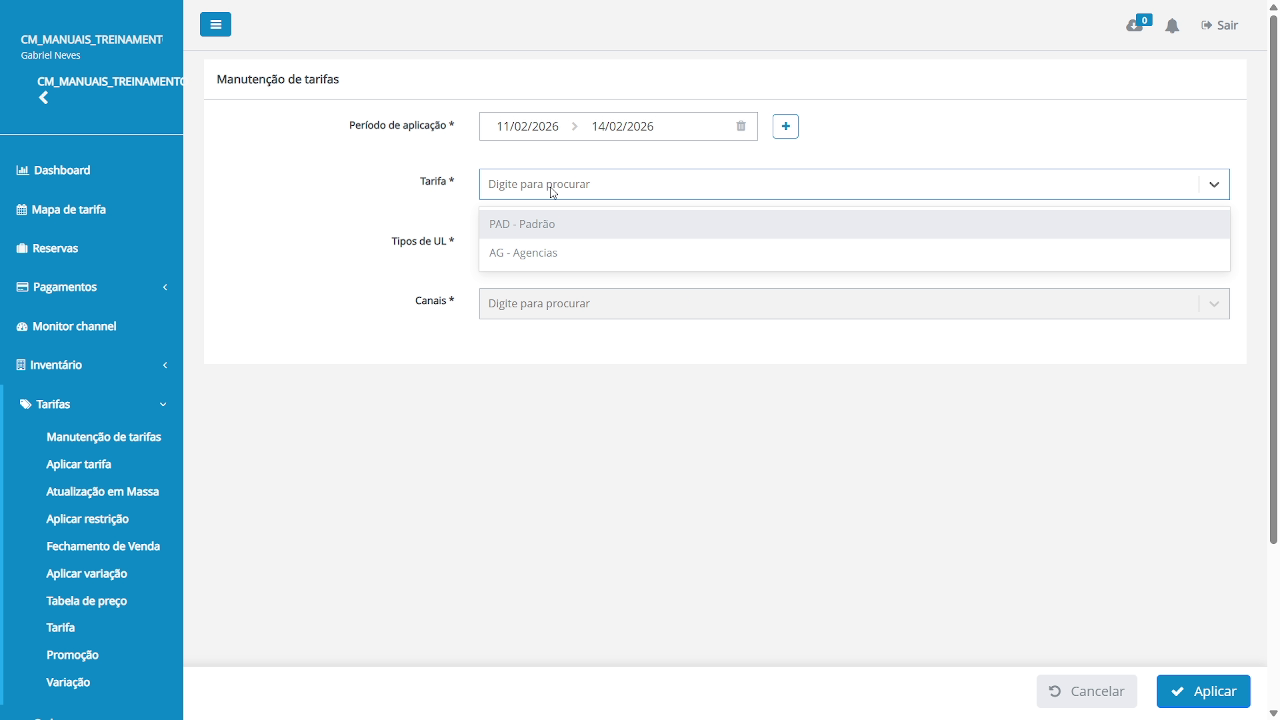
3) Selecionar a Tarifa
No campo Tarifa*, pesquise e selecione a tarifa desejada (ex.: PAD – Padrão).
⬇️ inserir frame aqui
4) Definir escopo de Tipos de UL
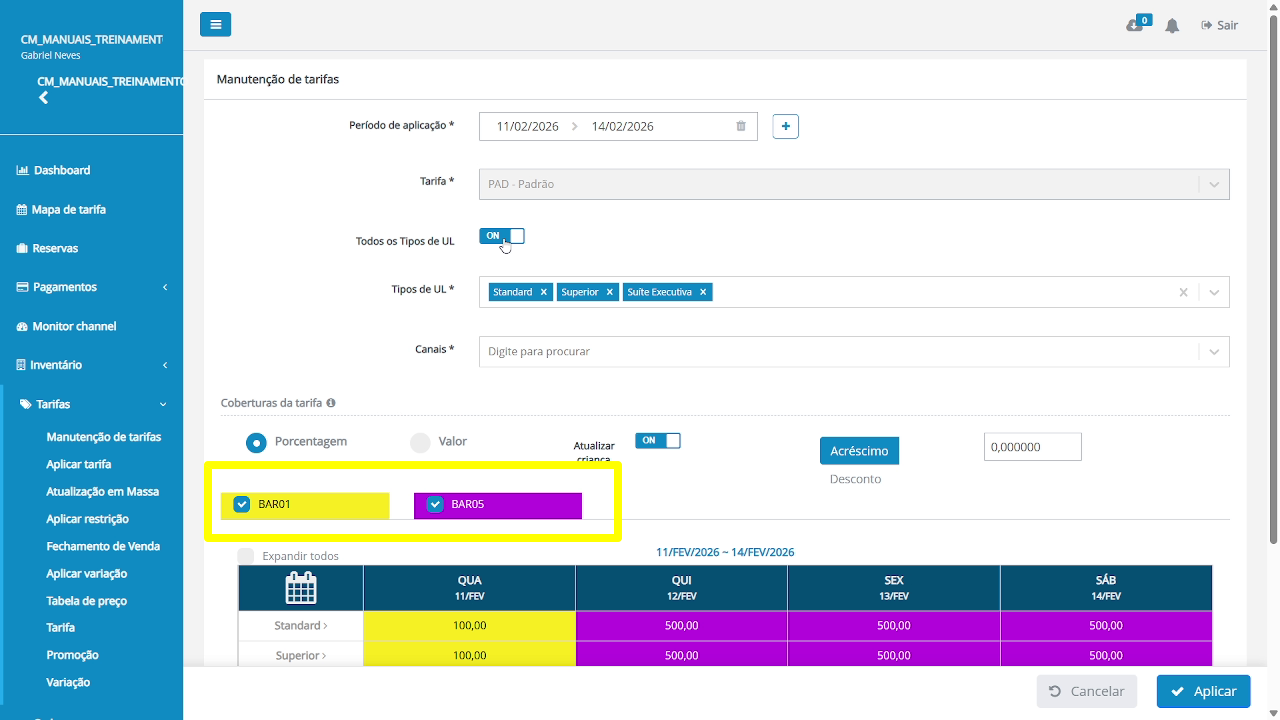
Se quiser aplicar para todos, ative Todos os Tipos de UL.
Caso contrário, selecione no campo Tipos de UL* os tipos desejados (ex.: Standard / Superior / Suíte Executiva).
5) Selecionar as Coberturas
Em Coberturas da tarifa, marque as coberturas que receberão o ajuste (ex.: BAR01 e BAR05).
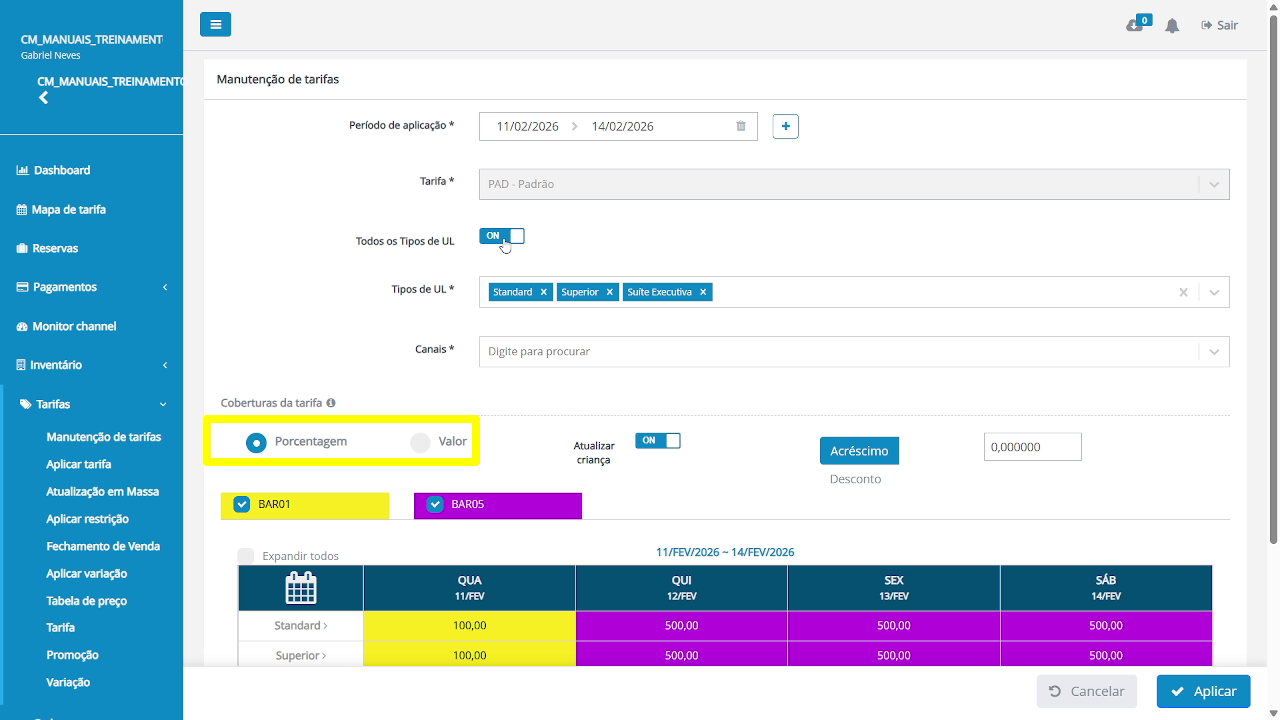
6) Escolher tipo de ajuste (Porcentagem ou Valor)
Em Coberturas da tarifa:
Selecione Porcentagem para aplicar variação percentual
ou Valor para aplicar variação fixa (em moeda)
7) Definir Acréscimo/Desconto e o valor do ajuste
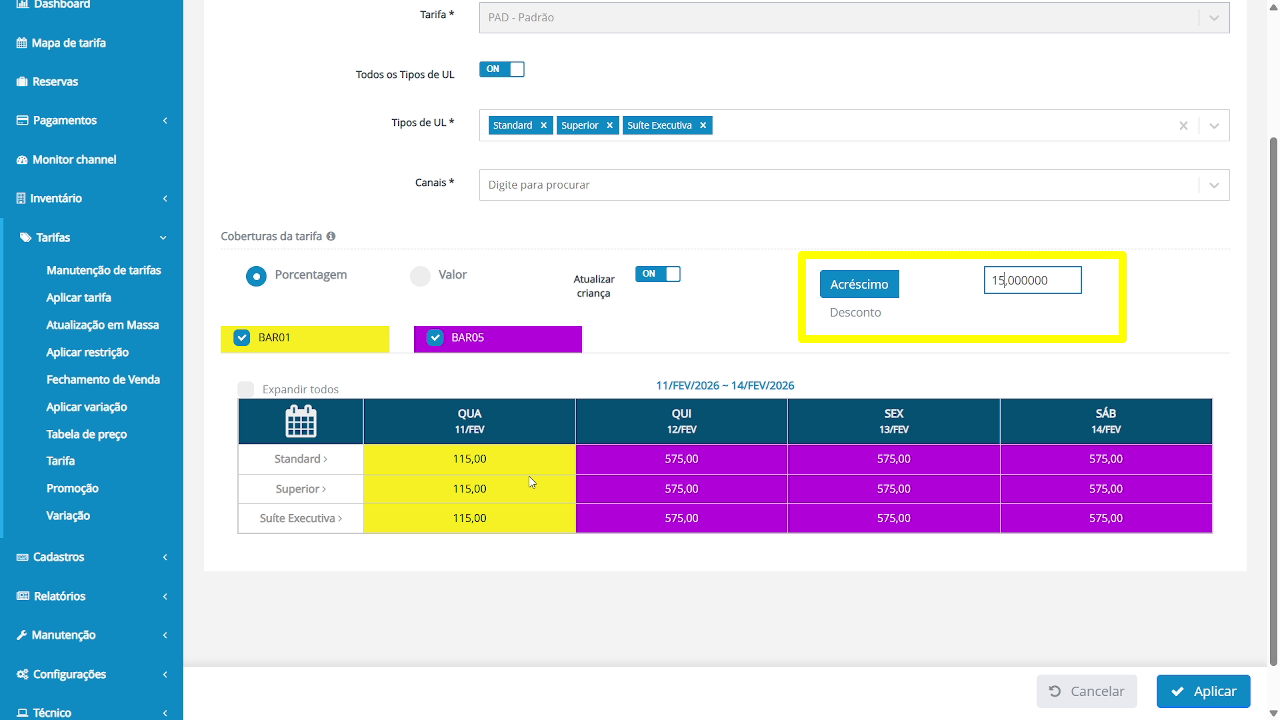
Clique em Acréscimo (para aumentar) ou Desconto (para reduzir)
Preencha o campo numérico (ex.: 15,000000 para 15%)
8) Validar a pré-visualização no grid
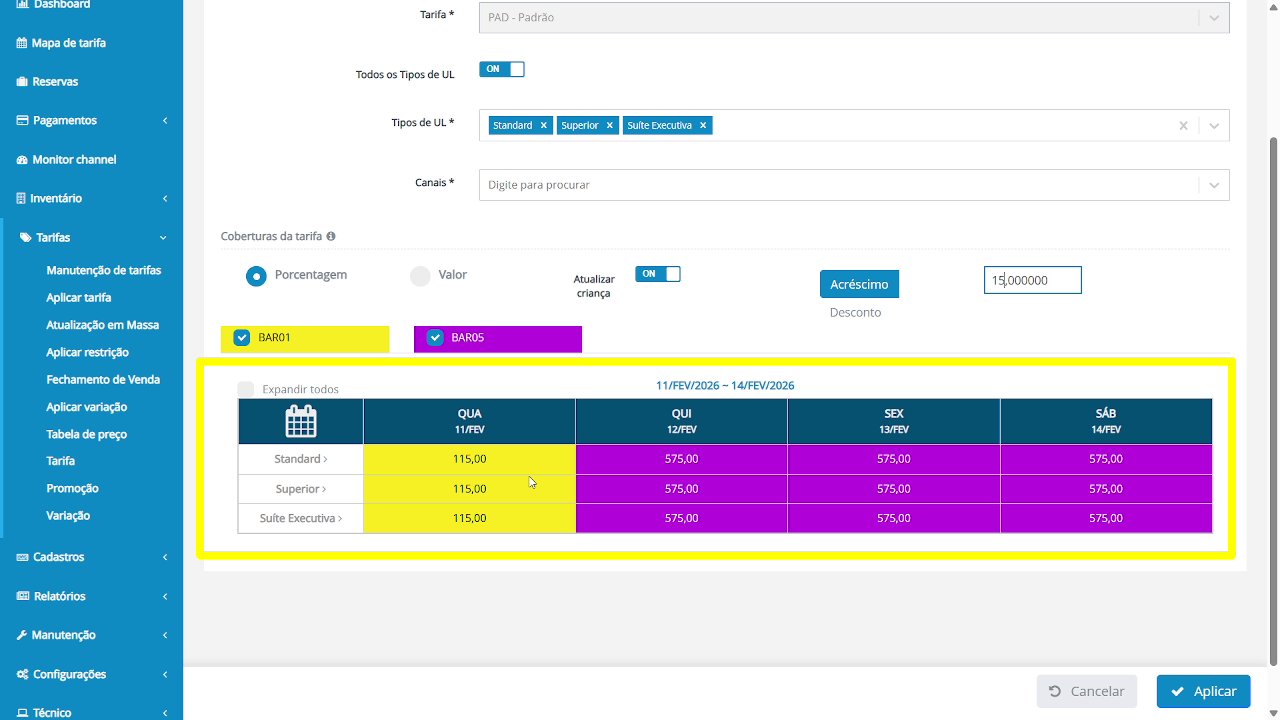
Confira no grid se os valores refletiram corretamente por dia e por Tipo de UL (ex.: 100,00 → 115,00 / 500,00 → 575,00).
9) Aplicar as alterações
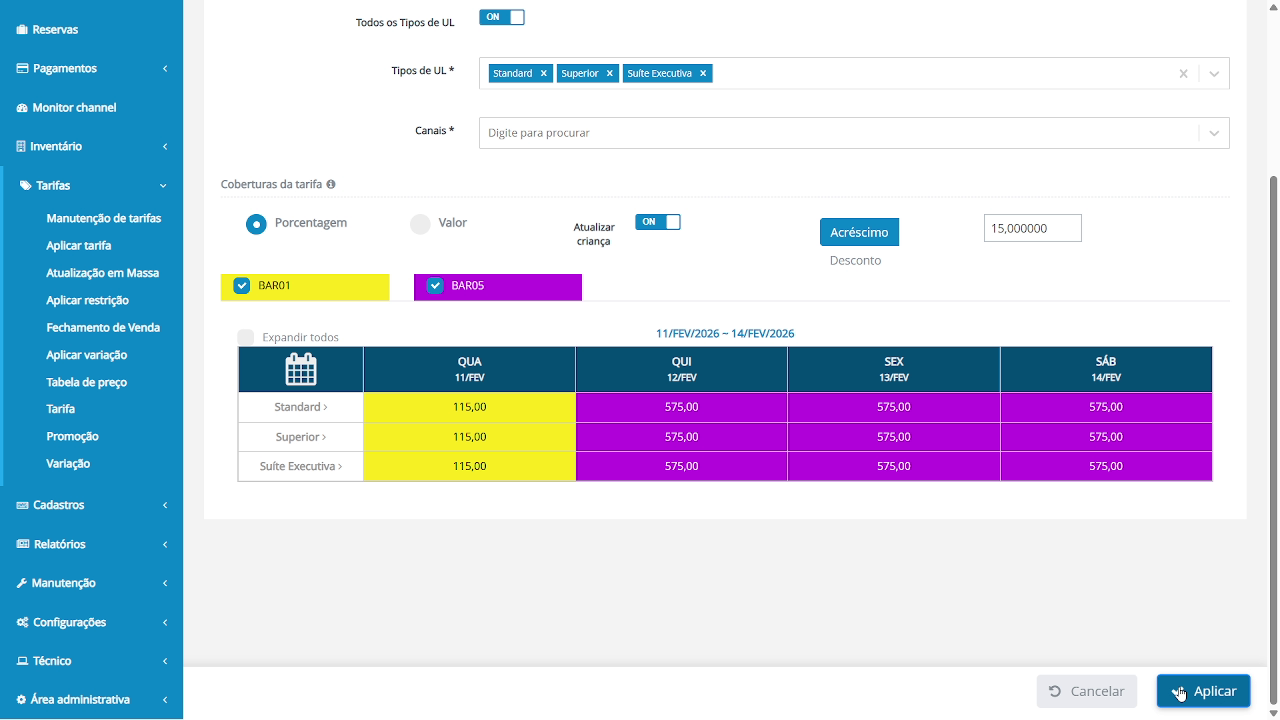
Clique em Aplicar.
O sistema exibirá “Em processamento – As alterações estão sendo aplicadas”.
Resultado esperado
Os valores das coberturas selecionadas serão atualizados para o período e tipos de UL definidos, conforme a regra escolhida (Porcentagem/Valor, Acréscimo/Desconto).
O sistema confirmará a execução via notificação de processamento.
Observações importantes
Porcentagem aplica o ajuste proporcional ao valor existente (ex.: +15%).
Valor tende a aplicar um incremento/decremento fixo (ex.: +50,00), dependendo da regra interna do módulo.
O ajuste é disparado via processamento, então pode haver um pequeno delay até refletir em todos os pontos do sistema.
O vídeo mostra o campo Canais*, porém não foi selecionado nenhum canal no exemplo — valide com o cenário real se é obrigatório selecionar canal para o seu caso.
Problemas comuns
Não aparece grid/valores
Causa provável: período sem tarifário gerado / cobertura não marcada / tipos de UL não selecionados.
Ação: conferir período, tipos de UL e coberturas.
Valores não mudam após digitar
Causa provável: não selecionou Acréscimo/Desconto ou digitou valor e não saiu do campo.
Ação: selecionar Acréscimo/Desconto e validar prévia no grid.
Após Aplicar, não refletiu
Causa provável: processamento ainda em andamento.
Ação: aguardar e revalidar no mapa/consulta; se persistir, acionar suporte com data/hora e escopo aplicado.
Resumo rápido
Tarifas → Manutenção de tarifas
Período → Tarifa → Tipos de UL
Marcar coberturas
Porcentagem/Valor → Acréscimo/Desconto → informar valor
Validar grid → Aplicar