Foi implementada uma nova funcionalidade que permite o envio automático do link do Pré Check-in Online pelo WhatsApp. Essa melhoria facilita o contato com o hóspede e agiliza o processo de confirmação antes da chegada ao hotel.
🚨 Atenção: Risco de Bloqueio do WhatsApp
O envio automático de mensagens em massa pelo WhatsApp pode ser interpretado como comportamento suspeito ou spam, levando ao bloqueio do número de origem.
Recomendações importantes:
Utilize número dedicado exclusivamente ao atendimento do hotel.
Verifique se o plano contratado é compatível com uso comercial e com envio automatizado de mensagens.
🔧 1. Acesso às Configurações
Para habilitar o envio via WhatsApp, siga o caminho:
Setup > Parâmetros > Relacionamento com Hóspedes
Nesta tela, você encontrará a nova opção:
“Enviar link do Pré Check-in pelo WhatsApp?”
Clique em Expandir para exibir os campos de configuração.

⚙️ 2. Configurações Necessárias
Preencha os seguintes campos:
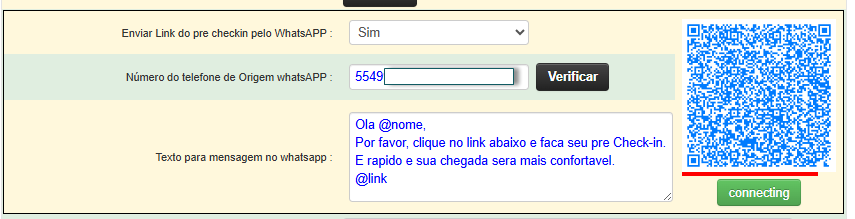
Enviar link do Pré Check-in pelo WhatsApp:
Selecione a opção "Sim" para ativar o envio automático via WhatsApp.Número do telefone de origem WhatsApp:
Informe o número do telefone celular que será utilizado para o envio das mensagens.⚠️ Este número vai estar conectado ao WhatsApp Web no sistema, para o envio das mensagens de pré check-in..
Texto para mensagem no WhatsApp:
Digite o texto que será enviado ao hóspede junto com o link do Pré Check-in.
Utilize as variáveis abaixo no corpo da mensagem:@nome– será substituído automaticamente pelo nome do hóspede.@link– será substituído pelo link de acesso ao Pré Check-in.- Exemplo de mensagem personalizada:
Olá @nome, seja bem-vindo! Para agilizar seu atendimento, por favor, acesse o link a seguir e preencha seu pré check-in: @link
🔁 3. Funcionamento do Envio
O envio da mensagem será feito de forma automática, respeitando as mesmas regras de ativação configuradas para o Pré Check-in Online (por exemplo, dias antes da chegada, status da reserva, etc.).
🔄 4. Trocar ou Desconectar o WhatsApp
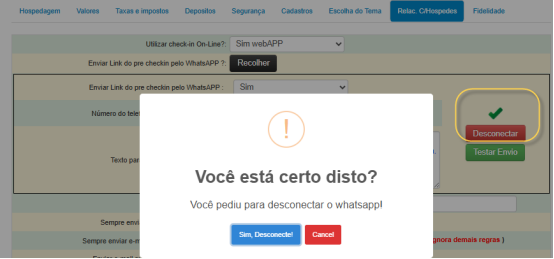
Caso seja necessário trocar o número de telefone ou desconectar o WhatsApp atual, é preciso:
Acessar novamente a tela de configuração.
Realizar a desconexão do número atual.
Conectar o novo número desejado para continuar os envios.
✅ 5. Teste de Envio e Recebimento
Após configurar, recomenda-se realizar um teste de envio:
Faça uma reserva com os critérios definidos para disparo do pré check-in.
Aguarde o horário configurado ou dispare manualmente, se permitido.
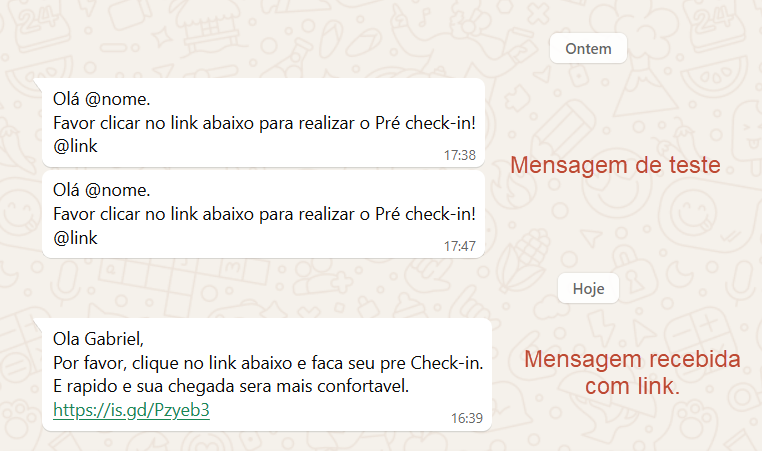
Verifique o recebimento da mensagem no WhatsApp do hóspede (ou número de teste).
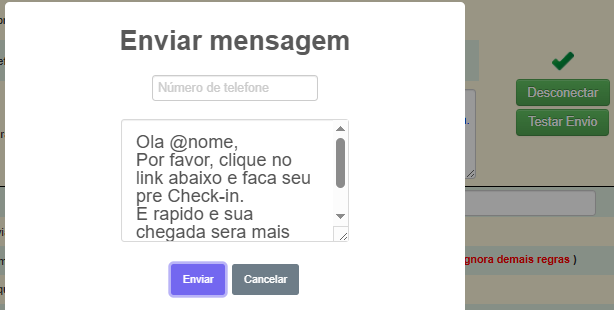
Clique em Testar Envio e informe Número de telefone.