- OBJETIVO
- INTRODUÇÃO
- BENEFÍCIOS
- REQUISITOS
- FUNÇÕES E PADRÕES DO SISTEMA
- IMPLANTAÇÃO
- Autenticação do Hotel
- Dashboard e Indicadores
1 APRESENTAÇÃO
1.1 OBJETIVO
Este manual tem como objetivo apresentar as especificações e critérios necessários para a preparação do ambiente de funcionamento do sistema. Aborda as questões técnicas de implantação, e usabilidade do usuário através dos requisitos necessários para melhor desempenho e uso do produto benefícios, cadastros e funcionalidades do sistema.
1.2 INTRODUÇÃO
O Desbravador Easy Web, Light Web e 3.0 Web é suas versões são softwares modernos e inteligentes para o gerenciamento de pousadas e hotéis de pequeno ou médio porte, com acesso totalmente via Internet.
Os produtos da Família Web foram desenvolvido na linguagem Java, e o banco de dados utilizado para essa aplicação foi o postgreSQL.
O sistema encontra-se hospedado em um Data Center mantido pela empresa Desbravador, que será responsável pela segurança do sistema e backups dos dados.
Os produtos e versões da Família Web são configurável de acordo com a necessidade de cada estabelecimento (hotel), seus cadastros são intuitivos e de fácil manipulação, possuindo mapas para gestão de reservas, controle de horário de acesso e de permissão por usuário, possui painel de indicadores (Dashboard), além de diversos relatórios.
1.3 BENEFÍCIOS
O produto Desbravador Familia Web e suas versões oferecem aos clientes (hotéis) alguns benefícios, como:
Basta ter um computador com conexão à Internet, pois não é necessário instalar localmente;
O cliente sempre estará com a última versão do sistema atualizado;
Por ser 100% web, as versões Easy, Light e 3.0 Web, o gestor terá acesso às suas informações, qualquer dia da semana, 24 horas por dia e em qualquer lugar;
Redução de investimentos em equipamentos nas versões Easy, Light e 3.0 Web;
Instalação e treinamentos serão online;
Segurança dos dados e backups serão de responsabilidade da empresa Desbravador, bem como a integridade do Data Center, que atualmente é fornecido pela Amazon.
1.4 REQUISITOS
Para que o cliente obtenha o melhor funcionamento do sistema, é necessário que disponha de alguns requisitos básicos, como:
Conexão de internet; para o melhor desempenho da aplicação sugerimos velocidades acima de 2MB;
- O produto, acessado via navegador, poderá ser usado independente do sistema operacional, porém para utilizar o módulo Tarifador Telefônico, é necessário utilizar o sistema operacional Windows;
- Ter Navegadores Firefox ou Google Chrome sempre atualizados, pois melhor atendem a aplicação.
- Importante que o usuário tenha no-break para evitar contratempos decorrentes das quedas de energia.
- Possuir antivírus para segurança.
1.5 FUNÇÕES E PADRÕES DO SISTEMA
Para auxiliar nas configurações e cadastros, seguem algumas funções básicas do sistema:
Pesquisa simples: São as consultas presentes nos cadastros básicos ou em funcionalidades não complexas. A pesquisa procura dados que aparecem na grid de apresentação.
Pesquisa avançada: A pesquisa avançada possibilita ao usuário buscar as informações especificas, através de filtros. O resultado demonstrado na grid de apresentação será de acordo com o filtro selecionado, tornando a pesquisa mais eficaz;


Caso alguma validação não estiver atendendo os requisitos, o sistema gera uma mensagem de aviso em vermelho, além de destacar os campos a serem corrigidos



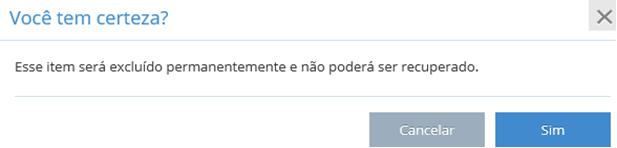















1.6 IMPLANTAÇÃO
O cadastro do cliente é realizado pelo setor administrativo da Desbravador (Matriz) na página de serviços, e com o código gerado é realizado o cadastro no portal do sistema da Família Web e a versão do cliente. Através desse código o sistema cria automaticamente o banco do cliente, e nesse momento envia o primeiro e-mail no endereço do administrador do hotel para o mesmo ter acesso as suas credenciais e ao sistema.
Diferente dos outros produtos a licença é gerada automaticamente e incluída no cliente, não havendo mais a interação do técnico.
O Web Service da Desbravador faz a leitura periódica na página de serviços e carrega as informações para o sistema Light Web, como informações financeiras e de andamento dos contratos do hotel.
| ✍ Saiba mais! A homologação que foi aplicada no banco de dados do hotel contém os dados administrativos, como: validade, produto homologado, número de UHs, quantidade de usuários, módulos, tipos de documentos fiscais emitidos, conforme a página de serviços Desbravador. |
Após os cadastros básicos, ou seja, a primeira homologação, é possível realizar a implantação do sistema no estabelecimento. Algumas informações são necessárias, como:
- Conexão de internet, de preferência com a velocidade de 2 megas (ideal). Porém, mais importante que a velocidade é a segurança de seu funcionamento constante. A velocidade da internet não limita o uso, apenas o torna mais lento;
- Requisito para utilização do sistema, utilizar os navegadores: Firefox ou Google Chrome, sempre utilizar a versão mais atualizada;
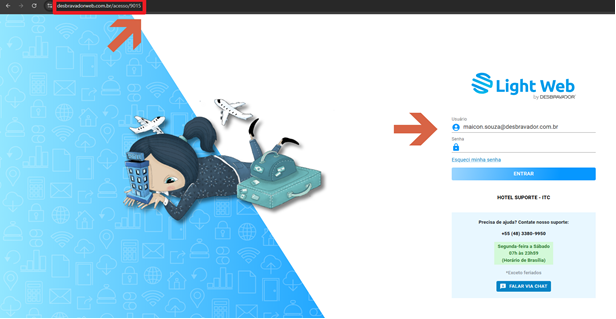
- Quando iniciado o processo de instalação, o primeiro acesso deverá ser realizado por qualquer browser, utilizando o seguinte endereço: https://desbravadorweb.com.br/acesso/codigo_hotel
O campo código_hotel é o código do hotel em que será realizada a implantação.
1.7 Autenticação do Hotel
O sistema verifica a licença de uso e o perfil de usuário para apresentar as funcionalidades de acordo com o perfil. O usuário deve estar previamente cadastrado na base de dados para autenticar-se e fazer o login.
Será necessário acessar a página inicial do sistema Desbravador Família Web e sua versão do estabelecimento via navegador web. Cada estabelecimento deverá ter uma URL específica de acesso restrito ao sistema.
A URL deverá ser composta pelo domínio principal do sistema Light Web https://desbravadorweb.com.br/acesso/codigo_hotel, o código_hotel (número do hotel que será realizada a implantação) identifica o estabelecimento. Esse código é o mesmo cadastrado na página de serviços.
O acesso do técnico se dará através do e-mail “@desbravador.com.br” e a senha de acesso à página de serviços. A validação do e-mail e senha do técnico será realizada pela comunicação via Web Service entre o administrativo do versão Web e o sistema de serviços da Desbravador.
Para o acesso do cliente (hotel), no momento do cadastro dos dados no administrativo da versão Web, será informado o e-mail do administrador do hotel. Através desse e-mail será enviado um link com permissões de administrador do sistema para cadastro da senha do usuário, com as instruções de acesso.
Para acessar o sistema é apresentada a tela do histórico das últimas 5 (cinco) contas autenticadas no navegador. O usuário seleciona a conta desejada, para autenticar-se, ou clica no link “Usar outra conta”.
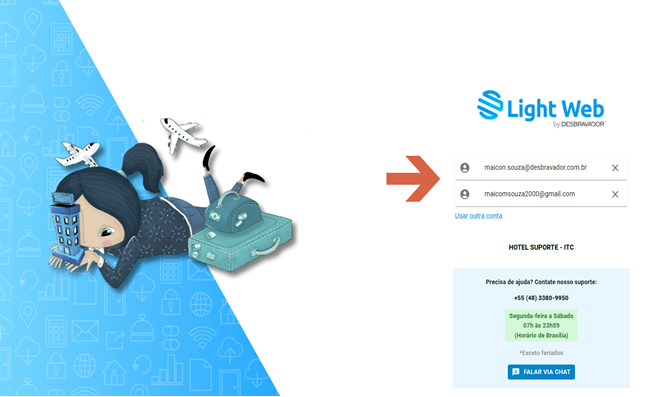
❗ Importante! O sistema verifica:
|
Após autenticar-se, o usuário terá acesso às configurações do sistema, aos módulos de acordo com homologação (aquisição) e área de notificação exibindo mensagens/alertas ao usuário conforme acesso e permissão de usuário.
1.8 Dashboard e Indicadores
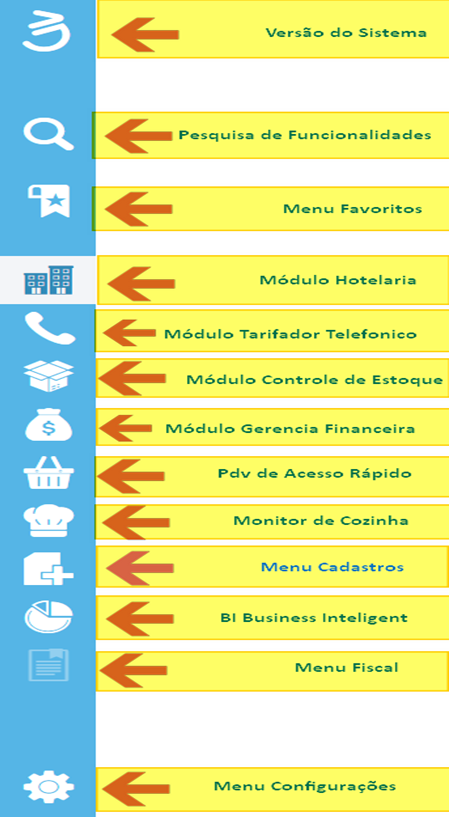
O sistema faz o monitoramento em cada rotina que possui uma notificação associada e exibe uma mensagem, em que o usuário poderá acessá-la de forma mais ágil independente da rotina que está sendo executada no momento. Ao clicar sobre a mensagem de notificação o sistema redireciona para a tela da origem da notificação. Em cada módulo o sistema está organizado em módulos conforme clica com menu s na lateral e os sub-menus localizado na lateral esquerda. Também são disponibilizados ao usuário cinco ícones favoritos, que não são configuráveis, os mesmos possibilitam os procedimentos mais importantes que fazem parte da rotina de um hotel, como ir pro mapa de Uh’s, mapa de reservas, nova reserva, reserva rápida e check-in, onde é possível a verificação dos apartamentos em forma de mapa possibilitando uma visualização geral da ocupação do estabelecimento.
A figura abaixo mostra algumas das rotinas disponíveis, além do painel de indicadores (Dashboard) que fornece uma visão geral do hotel:
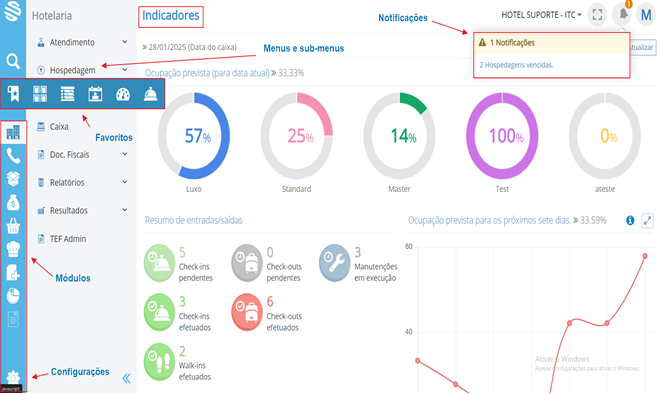
O Dashboard ou painel de indicadores permite visualizar os dados de ocupação, o que possibilita uma visão operacional e gerencial do estabelecimento. No painel é exibido:
Ocupação prevista (para data atual): Representa o percentual de ocupação do hotel no dia. Para calcular a disponibilidade da data atual, o sistema leva em conta qual será a disponibilidade de UH’s para esta data, para que o hotel saiba quantos Walk-ins ou Check-ins pode realizar naquele tipo de UH. Aparece para cada tipo de UH, o gráfico com um hint indicando: Quantidade de UH’s com Check- in pendentes e Quantidade de UH’s ocupadas até o final; Uh’s em Manutenção;
Exemplos:
Se houver uma UH ocupada, mas o Check-out estiver previsto para data do dia, o sistema mostrará essa UH como disponível. Porém passando o mouse sobre o gráfico, o sistema informa que há Check-out pendente, porque a UH estará disponível para uso neste dia assim que for feito o Check-out.
Se a UH estiver disponível, mas com previsão de check-in para a data do dia, o gráfico mostrará que a UH está ocupada, pois ela não estará disponível para uso nesta data.
Resumo de entradas/saídas:
Check-ins pendentes: Considera as UH’S com situação de reserva onde o período inicial da hospedagem é menor ou igual à data do caixa e o período final é maior que a data do caixa;
Check-ins efetuados: Quantidade de check-ins que foram efetuados na data do caixa e que possuem uma reserva associada. Não são exibidas ocupações criadas através de transferência de UH;
Walk-ins efetuados: Quantidade de walk-ins efetuados na data do caixa. Não são exibidas ocupações criadas através de transferência de UH;
Check-outs pendentes: Quantidade de check-outs que encerram na data do caixa, ou em uma data anterior a essa e que ainda estão com situação de ocupada;
Check-outs efetuados: Quantidade de check-outs que foram efetuados na data do caixa;
Manutenções em execução: Quantidade de manutenções que estão em execução para o hotel.
Fora de Locação em Andamento: Quantidade de Uh que está fora de locação em andamento ou seja não está disponibilizada para vendas. ( Versão 3.0 Web)
Resumo de hospedagens reservadas:
- Bloqueios vencidos: Quantidade de hospedagem que estão reservadas e que possuem a data de bloqueio menor que a data do caixa; Reservas bloqueios são reservas que possuem Dead-line.
- Hospedagem vencida: Quantidade de hospedagens que estão reservadas e que a data do caixa é maior que a data de previsão de saída da hospedagem e que não foi realizado check-in;
- Adiantamentos não recebidos: Quantidade de adiantamento que estão com data de previsão de recebimento vencida.
- Ocupação para sete dias: Gráfico que representa o percentual de ocupação do hotel por dia, considerando o período indicado. Se expandindo o gráfico apresenta até 30 dias, sendo 15 dias para trás e 15 dias a frente de acordo com a data do caixa.
Acesso do Cliente
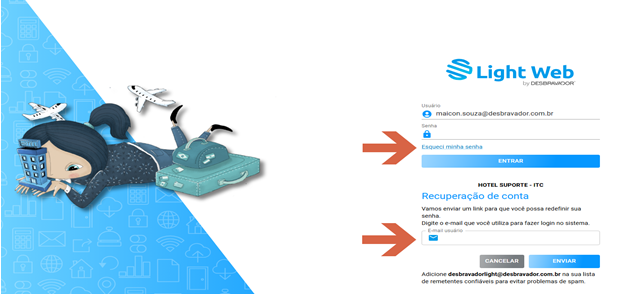
Trocar Senha: O usuário pode alterar a senha de acesso através do menu principal ao fazer login clicando esqueci minha senha, onde ira receber no e-mail o link para redefinição de senha.
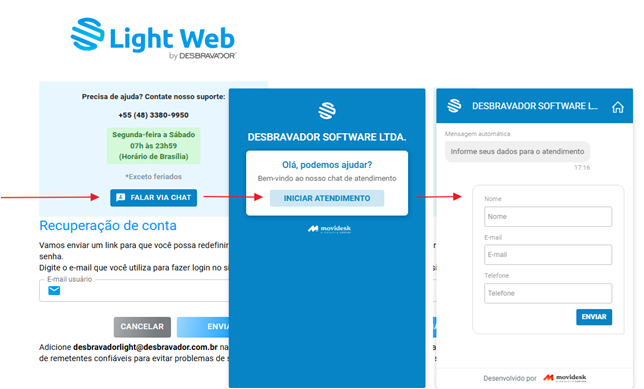
Suporte: Tem o objetivo de facilitar e agilizar o atendimento aos clientes. Ao acessar o link Falar via Chat, é exibido o chat de suporte online do produto "Live Support chat", redirecionando automaticamente para o escritório responsável pelo suporte do cliente. Não será exibido para o acesso com usuário de técnico logado.
O cliente poderá usar o sistema normalmente enquanto usa o chat, e após o uso ele poderá realizar a avaliação do atendimento. Serão realizadas três perguntas, sobre o atendimento prestado com uma nota de 0 a 10, sobre o produto utilizado, e sobre se indicaria a Desbravador para outros parceiros.
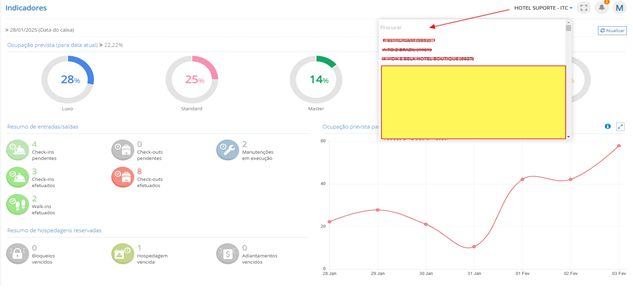
Acesso restrito do técnico ou usuário do Grupo de rede de Hoteis.
Ao acessar o sistema, o técnico consegue realizar uma consulta geral dos hotéis, esta opção facilita a busca de hotéis na página principal pelos técnicos. (o usuário do hotel que tenha o mesmo e-mail cadastrado do Hotel em rede consegue alternar entre os Hoteis do grupo).
Sessões ativas
As sessões ativas servem para visualizar os usuários ativos no sistema. Possibilitando assim os usuários terem um melhor gerenciamento de quem está acessando o sistema. Através dessa opção será possível desconectar uma sessão de usuário autenticado, desde que o usuário seja administrador no sistema.
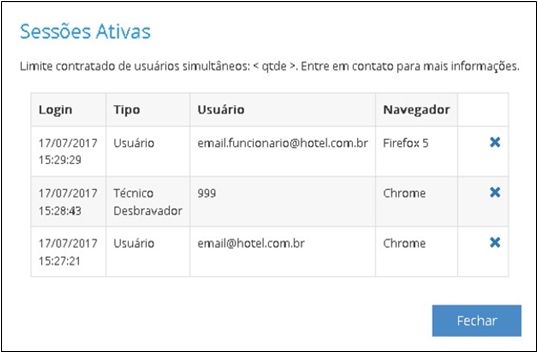
Login: Exibe a data e horas de acesso.
Tipo: Exibe o tipo de usuário logado no sistema. Usuário: Exibe o email do usuário logado.
Navegador: Exibe em qual navegador o usuário está logado.
2 CONFIGURAÇÕES GERAIS
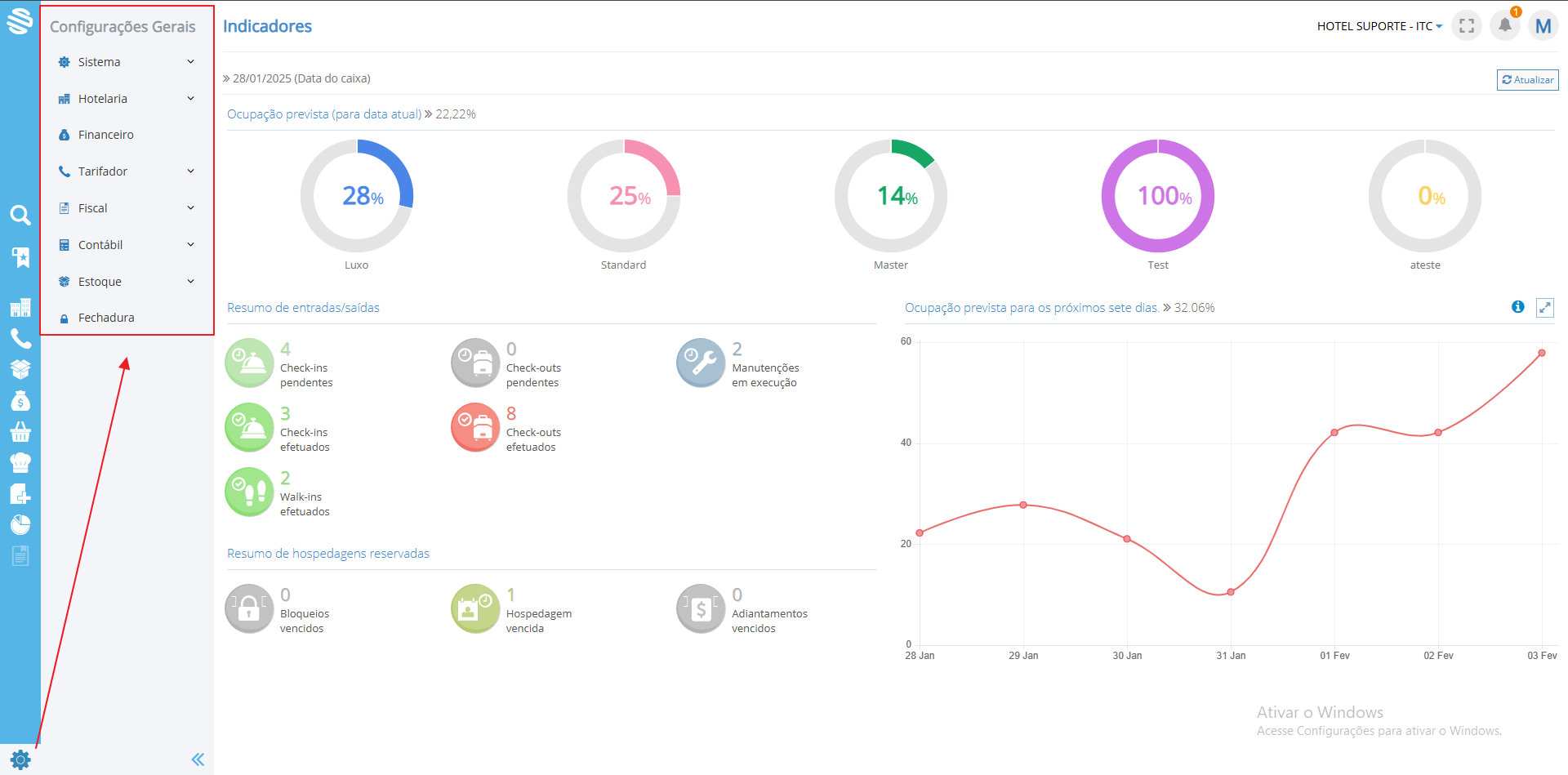
É necessário iniciar o processo de implantação pelas configurações do sistema. Em Configurações (ícone da engrenagem), encontram-se os menus: Sistema, Hotelaria, Financeiro, Tarifador, Contabíl, Fiscal e Fechaduras, habilitados conforme licença do hotel. É essencial o preenchimento das informações obrigatórias para correto funcionamento do sistema.
Obs.: Embora a configuração básica de uso do sistema inicie pelas “Configurações”, às vezes, durante esse processo, é necessário abrir o módulo "Cadastros" em uma nova guia para realizar algum cadastro sem o qual não é possível seguir com as configurações básicas.
2.0.1 SISTEMA
Nesse menu é necessário realizar as configurações iniciais para que se possa operacionalizar o sistema, conforme se lista abaixo:
2.0.1.1 Geral
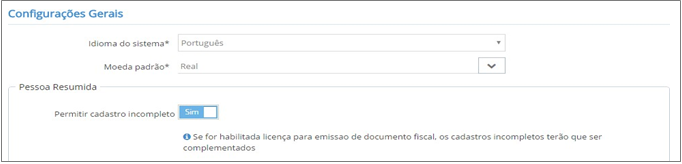
Possibilita alterar o idioma e a moeda padrão de acordo com o país onde será utilizado o sistema e habilitar a permissão para permitir cadastro resumido de pessoa incompleto. Idioma do sistema: Possibilita informar o idioma utilizado pelo estabelecimento no sistema;
Moeda padrão: Possibilita definir qual moeda vai trazer por default nos processos realizados. Busca a informação da moeda, através de: Cadastro/Financeiro/Moeda.
Pessoa Resumida: Permite realizar o cadastro incompleto para pessoa. Sendo que o sistema obedece às regras para emissão de documentos fiscais. Por exemplo: O sistema não permite realizar o cadastro incompleto, quando há emissão de documento fiscal Habilitado.
Obs.: No momento o sistema ainda não disponibiliza outros idiomas para o formato pessoa resumida.
PDV - Habilitar Extrato simplificado - Como default quando a base do Hotel possui o modulo Pdv de acesso rápido ao imprimir o padrão que ira ser impresso e no formato folha A4 impressora normal, caso o hotel queira pode marcar a flag e habilitar o extrato simplificado que ira emitir no formato de cupom não fiscal. (Apenas se o hotel possui o modulo contratado PDV).
Multi propriedade - Habilita o fluxo de controle de multi propriedade no sistema, sendo possível vincular UHs e seus respectivos proprietários. ( Quando o hotel possui sócio e o mesmo irão utilizar fração de uma Uh ao longo do ano).
Empréstimos - Caso o hotel trabalhe com o empréstimo de Itens é possível habilitar para objetos emprestados, e inserir no rodapé do recibo de empréstimo um texto.
Whatsapp - O hotel pode fazer a habilitação do envio da confirmação da reserva via Whatsapp Web, podendo inserir no campo texto na confirmação de reserva uma mensagem padrão de envio.
Controle de Saldo - O controle de saldo está disponível apenas para cliente da versão 3.0 Web, nele é possível o Hotel Habilitar o controle de saldo, onde a ação pode ser apenas emitir a mensagem na tela para o usuário, lembrando que precisa ter valor adiantamento para poder lançar o item na conta, ou emitir mensagem e bloquear, fazendo com que somente seja possível lançar itens se primeiro tiver saldo ou adiantamento correspondente ao valor lançado. os tipos de contas que podem ser feito o controle são: hospedagem, grupo, pessoa, temporária, balcão ou evento.
Individualizar lançamentos - A funcionalidade Individualizar lançamento foi desenvolvida com a finalidade de permitir ao usuário do sistema identificar nos lançamentos de itens e adiantamentos, qual o hóspede titular deste lançamentos, neste sentido, o sistema nos permitirá identificar em uma conta Hospedagem qual o hóspede que comprou um item ou pagou um adiantamento. Neste artigo descreveremos como configurar e utilizar este recurso, e explanaremos sobre todas as operações e relatórios deste contexto.
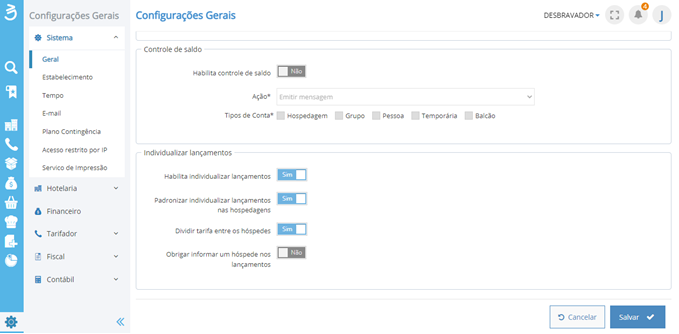
Configurações O primeiro passo do processo é habilitar o recurso de individualização de lançamentos e configurar as regras de operação no sistema. .(Versão 3.0 Web individualizar lançamentos).
Configurações gerais > Sistema > Geral > seção Individualizar lançamentos;
Habilita individualizar lançamentos: ao habilitarmos a individualização, o sistema passará a exibir os recursos de seleção do hóspede nas operações do sistema;.(Versão 3.0 Web individualizar lançamentos).
Padronizar individualizar lançamentos nas hospedagens: fará com que, ao cadastrar uma nova reserva ou efetuar um walk-in, a opção Individualizar lançamentos seja apresentada já selecionada. Aplica-se no caso do Hotel utilizar este recurso como padrão de operação;
Dividir tarifa entre os hóspedes: fará com que os lançamentos automáticos da tarifa sejam divididos em valores iguais e lançados individualmente para cada hóspede. Esta ação não ocorre sobre lançamentos manuais, somente sobre as tarifas lançadas de forma automática pelo sistema;
Obrigar informar um hóspede nos lançamentos: ao ativar esta opção, o sistema não permitirá lançamentos de itens e adiantamentos sem a seleção de um hóspede. Ao deixar desativado haverá a opção de lançarmos os itens e adiantamento sem identificar o hóspede. Reservas No processo de cadastro de uma nova reserva, ou na edição de uma reserva, podemos configurar a hospedagem para Individualizar lançamentos. Esta opção será apresentada já selecionada quando o sistema estiver configurado para Padronizar individualizar lançamentos nas hospedagens.(Versão 3.0 Web individualizar lançamentos).
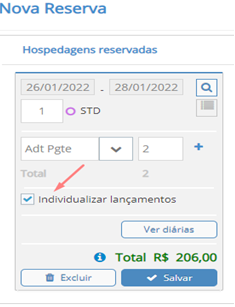
Check-in / Walk-in / Alterar ocupação Ao efetuar o Check-in, o sistema apresentará a opção Individualizar lançamentos marcado ou desmarcado, conforme definido na reserva, no Walk-in trará marcado ou desmarcado conforme a configuração Padronizar individualizar lançamentos nas hospedagens, e na Alteração da ocupação trará marcado ou desmarcado conforme a última ação do usuário do sistema. Em ambas as ações, Check-in, Walk-in e Alterar ocupação, é possível marcar ou desmarcar Individualizar lançamentos.
No processo de Check-in/Walk-in, o sistema lançará as diárias divididas entre os hóspedes quando o sistema estiver configurado para Dividir tarifa entre os hóspedes. No exemplo abaixo, a hospedagem apresenta tarifa com o valor de R$ 103,00 a diária, o sistema lançou duas diárias no valor de R$ 51,50.
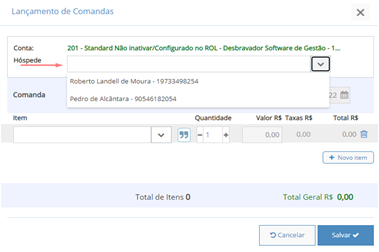
Lançamento de Comandas No processo do Lançamento de Comandas, o operador poderá informar para qual hóspede deve ser lançada a comanda ou deixar em branco quando o lançamento não for identificado. Caso o sistema esteja configurado para Obrigar informar um hóspede nos lançamentos, não será permitido salvar o lançamento dos itens sem identificar o
hóspede. Para contas Faturadas, o hóspede pode ser informado mas não haverá obrigatoriedade mesmo configurado para tal, ao contrário de contas Extras e Particulares.
Lançamento de Adiantamentos No processo do Lançamento de Adiantamentos, o operador poderá informar para qual hóspede deve ser lançada o adiantamento ou deixar em branco quando o lançamento não for identificado. Caso o sistema esteja configurado para Obrigar informar um hóspede nos lançamentos, não será permitido salvar o lançamento do adiantamento sem identificar o hóspede. No processo do Lançamento de Adiantamentos nas reservas, o sistema não validará a configuração Obrigar informar um hóspede nos lançamentos pois a reserva pode não conter os hóspedes informados.
Transferência de Adiantamento No processo de Transferir adiantamento selecionamos o hóspede quando a conta destino é uma conta Hospedagem com Individualização de lançamentos. No exemplo abaixo vemos a transferência de um adiantamento para a mesma conta mas para outro hóspede, neste caso, o sistema exibe somente o hóspede passível de transferência. Na apresentação dos adiantamentos em Hotelaria > Hospedagem > Adiantamento, o Titular passa a ser o hóspede para qual foi lançado o Adiantamento.
Da mesma forma, o Recibo de Adiantamento apresenta o hóspede que fora selecionado como Titular do adiantamento.
XXXXXXXXXXXXXXXXXXXXXXXXXXXXXXXX
2.0.1.2 Estabelecimento
As informações apresentadas nesta tela são provenientes do cadastro realizado no sistema administrativo do Light Web, que é realizado pelo setor administrativo/financeiro da empresa Desbravador. Alguns dados básicos do cadastro, como telefone e e-mail, podem ser atualizados pelo próprio cliente, as demais não podem ser editadas pelo cliente ficam esmaecidas.
Identificação
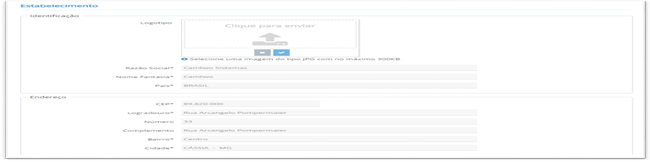
Logotipo do hotel: Imagem em formato JPG com tamanho de até 300 kb ou 300 x e 120 px; Razão social: Exibe a razão social do estabelecimento; (não é possível editar pelo técnico nem usuário)Nome fantasia: Exibe o nome fantasia do hotel; (não é possível editar pelo técnico nem usuário)
País: Exibe o país onde o estabelecimento está operando. (não é possível editar pelo técnico nem usuário)
Endereço
É composto por: CEP, Logradouro, Número, Complemento, Bairro e Cidade. (não é possível editar pelo técnico nem usuário)
Obs.: Quando o hotel não for brasileiro o sistema exibe outro formato de endereço.
Importante caso o Hotel queira alterar os dados de identificação, endereço e documentação e necessário o envio das informações a serem alteradas para o e-mal: financeiro@desbravador.com.br.
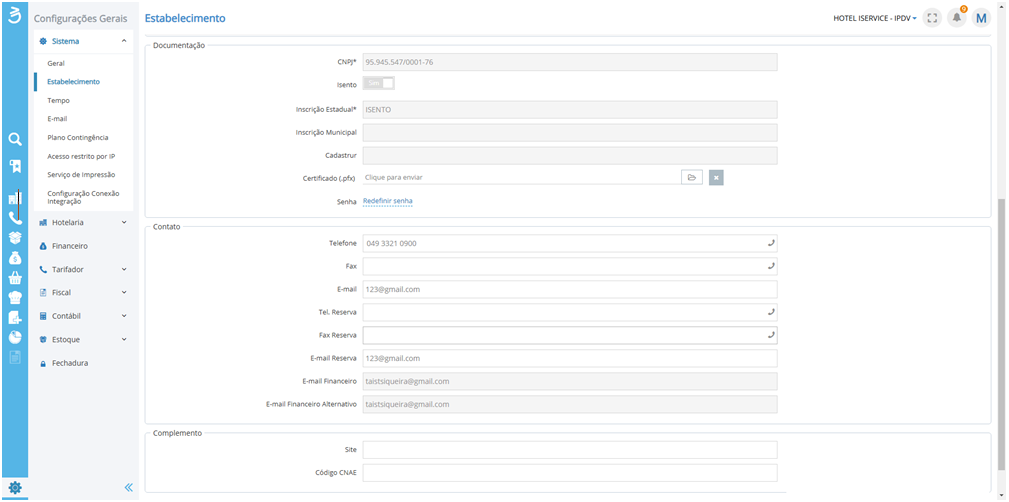
Documentação
Campo | Descrição |
|---|---|
| CNPJ | Número do CNPJ do estabelecimento |
| Isento | Possível definir se o estabelecimento tem isenção de inscrição estadual |
| Inscrição estadual | Exibe a inscrição estadual do estabelecimento, ou a opção de marcá-lo como "Isento" |
| Inscrição municipal | Exibe a inscrição municipal do estabelecimento |
| Cadastrur | Exibe o registro da Embratur do estabelecimento |
| Certificado (.pfx) | Certificado digital do hotel modelo A1 |
| Senha | Senha do certificado digital |
| Contato | - |
Campos editáveis, exceto e-mail do financeiro do hotel. (não é possível editar pelo técnico nem usuário).
E por esse e-mail que o hotel ira receber o boleto da mensalidade do software Desbravador.
Campo | Descrição |
|---|---|
| Telefone | Número de telefone geral do estabelecimento |
| Fax | Número de fax do hotel, caso tenha |
| Exibe o e-mail do administrador do estabelecimento; (deve ficar o e-mail de contato do hotel) | |
| Telefone reserva | Número de telefone do responsável pelas reservas |
| Fax reserva | Número do fax do responsável pelas reservas, caso tenha |
| E-mail reserva | Endereço de e-mail do responsável pelas reservas no hotel. Não e vinculado a funcionalidades do sistema |
| E-mail financeiro | Endereço de e-mail do responsável pelo financeiro, que será utilizado como meio de comunicação entre a empresa Desbravador com o estabelecimento para o envio do boleto. (campo não editável pelo cliente). |
| Complemento | - |
| Site | Endereço do site do hotel |
| Código CNAE | Exibe o CNAE (Classificação Nacional de Atividades Econômicas) do estabelecimento |
2.0.1.3 Tempo
Possibilita a configuração de parâmetros temporais do sistema, podendo estes estarem relacionados a processos ou não.
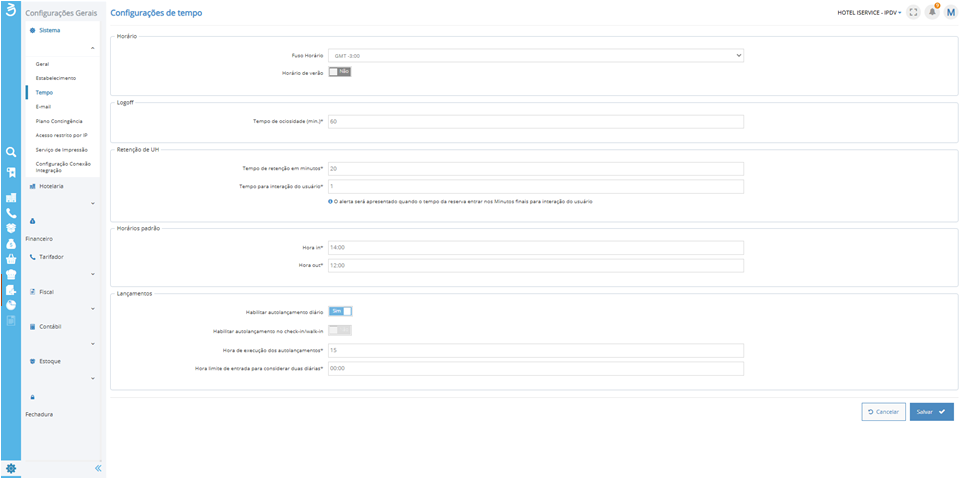
Horário Fuso horário: Determina qual fuso horário se aplica ao hotel;Horário de verão: Determina a aderência ou não, do hotel ao horário de verão. (apenas aplicável quando está em vigor no País).
Logoff
Tempo de ociosidade “min”: É o tempo em que se não houver nenhuma interação do usuário, o mesmo será automaticamente desconectado. (É possivel programar o maximo de 60 minutos nesse campo).
Retenção de UH
Tempo de retenção em minutos: Período de tempo, em minutos, que uma UH ficará alocada para os processos de reserva, walk-in e check-in após o início do processo. Quando o processo de reserva ou walk-in é iniciado, o sistema bloqueia qualquer alteração na UH selecionada para os demais usuários do sistema, além de impedir o processo de realizar reserva, não permite inserir manutenção, nem colocar em limpeza, nem realizar walk- in, nem “fora de locação” *versão 3.0. Após esse período o sistema libera a UH para a próxima venda. Quando o usuário ignorar a mensagem de encerramento do tempo de retenção da UH, o processo corrente (reserva, walk-in ou check-in) será cancelado; disponibilizando a Uh para uso.
Tempo para interação do usuário: Tempo de ação é um aviso que permite cancelar ou continuar o processo de walk-in ou reserva. Esse aviso é projetado na tela por um tempo configurável pelo usuário, e depois desse tempo o walk-in ou reserva é automaticamente cancelado e a UH retorna ao status de disponível.
Obs: O alerta será apresentado quando o tempo da reserva entrar nos Minutos finais para interação do usuário.
Horários padrão
Hora in/Hora out: É a política do hotel quanto ao horário de entrada e saída do hóspede, alguns hotéis consideram entrada às 12h, outros às 14h. Essas informações são utilizadas para gerar os relatórios.
Exemplo: Hora In - Entrada á partir das 14 hs,
Hora Out - Saída - até as 12 hs.
Lançamentos
Habilitar autolançamento: Habilita/desabilita edição da configuração do horário. Determina se haverá lançamentos automáticos de itens a partir do horário configurado, como por exemplo: estacionamento, etc.. Diárias e diferenças de diárias são lançadas automaticamente quando habilitado. Se a flag/botão autolançamento não estiver habilitado, não é possível o sistema efetuar lançamentos de diárias e os itens adicionados nos check-ins ou walk-ins que forem de autolançamento também não irão ser lançados de forma automática;
Habilitar autolançamento no check-in/walk-in - Se desabilitado a flag/botão acima Habilitar autolançamento o sistema Lançará diária e itens de autolançamento da hospedagem com a data do lançamento igual, a data prevista para lançamento.
Hora de execução dos autolançamentos: Se habilitado o botão autolançamento qual Hora do dia que serão executados os lançamentos automáticos pelos sistema em sua rotina diária;
Hora limite de entrada para considerar duas diárias: Check-ins com horário anterior ao estipulado nesse campo, contabilizam uma diária a mais. Sendo que uma diária será lançada sempre no check-in e outra no horário configurado no campo “Hora de execução dos autolançamentos”.
2.0.1.4 E-mail
Nesse formulário será realizada a configuração de e-mail do estabelecimento para ser utilizado no envio de mensagens. O sistema realiza as devidas validações do e-mail cadastrado. ( O e-mail do hotel inserido serve, para enviar o link para senha de novos usuários, redefinição de senha de usuários, enviar a confirmação de reserva, quando o hotel tem habilitado o emissor de doc. Fiscais enviar a nota para o Hóspede por e-mail).
Envio de e-mail: Marcar a flag/botão Habilitar Protocolo de segurança: Protocolo utilizado para o envio das mensagens de acordo com o servidor de e-mail do Hotel;
Servidor SMTP: Determina o servidor SMTP responsável pelo envio de e-mails, informado pelo provedor de e-mails do estabelecimento. O sistema só tem suporte a comunicação por SMTP;
Porta: Determina a porta que será utilizada para o envio de e-mails. É informada pelo provedor de e- mail-s do estabelecimento; ( O hotel deve consultar com o TI ou área responsável as informações).
E-mail: Endereço de e-mail do Hotel que sera utilizado para o envio das mensagens;Nome de usuário: Usuário de autenticação do e-mail;
Senha: Senha do e-mail que será utilizado para envio de mensagens; ( Atualmente alguns servidores de e-mail necessitam ser gerado a palavra passe para App de terceiros) Consulte seu servidor de e-mail e habilita caso necessário.
Enviar e-mail de teste: Botão serve para testar se a configuração está correta, apresentando uma mensagem em verde “conexão efetuada com sucesso” apresentando a mensagem em vermelho “ significa que algum campo precisa ser ajustado” sendo que será enviado um e-mail teste utilizando o e-mail configurado, para este mesmo e-mail quando efetuado com sucesso.
2.0.1.5 Plano de contingência
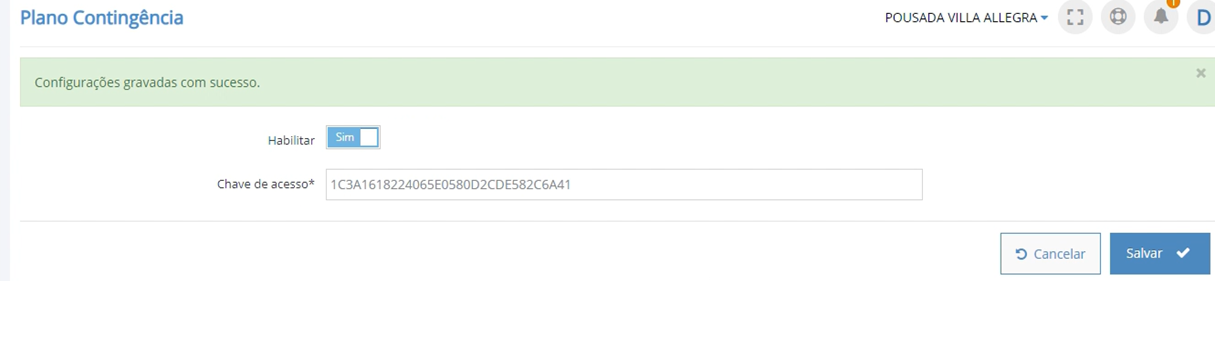
Os produtos da família Web em todas as suas versões possui uma aplicação executável desktop, para ser utilizada em caso de falha na internet do estabelecimento que impossibilite o acesso ao sistema na web. Para que essa aplicação possa ser executada é necessário habilitar o plano de contingência e configurar a chave de acesso.
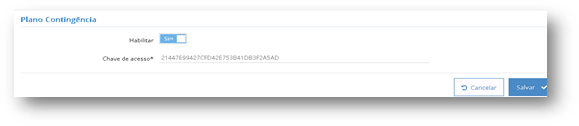
Chave de acesso: Chave de integração gerada pelo aplicativo desktop.
Manual Instalação Plano De Contingência (Atualizado) Arquivos necessários versão atualizada 2025 :
vcruntime140_1 1.dll: https://mega.nz/file/3QAzHCyZ#REvTqOdfJarHSg_z1NrZNkvppOewmrYgL_WF6snqIG4
Plano de Contingência: https://mega.nz/file/6iABhbIQ#Eq0uE_Ua1x_vwPjhh84V2Uaph4YMd36AH6DGWjUw074
JAVA https://javadl.oracle.com/webapps/download/AutoDL?BundleId=250111_d8aa705069af427f9b83e66b34f5e380 Se anteriormente o plano já estiver instalado, será necessário desinstalá-lo antes:
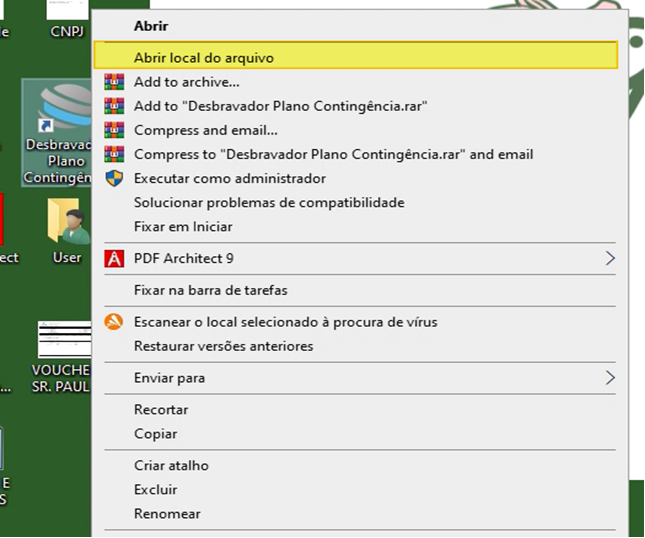
No atalho do Plano, clicar com botão direto do mouse e posteriormente abrir o local do arquivo.
Executar como administrador o .exe unins000
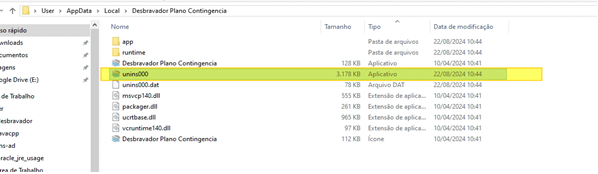
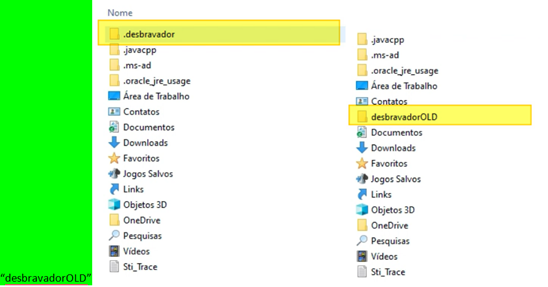
No caminho (C:\Users\usuario\) Lembrando que em cada computador pode ter nomes diferentes:
Mudar o nome de “.desbravador” para “desbravadorOLD”
Passos para continuar com a instalação: Instalar o JAVA (Caso não tiver) Executando como administrador.
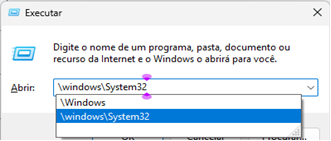
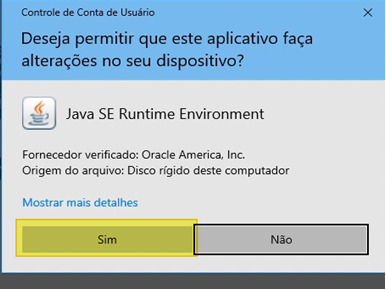

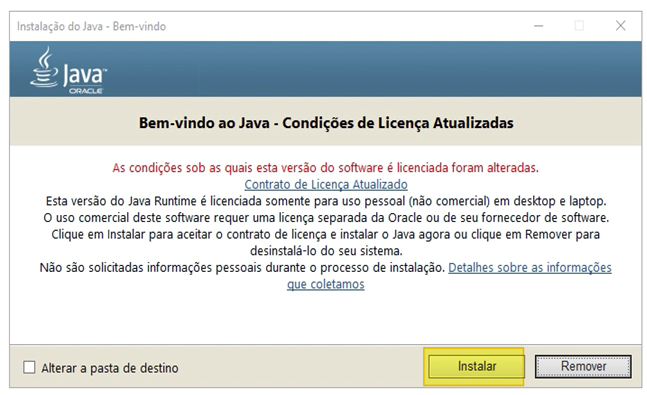
Copiar e colar o dll (vcruntime140_1 1.dl) nas pastas:
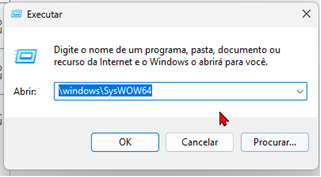
\Windows\System32 y
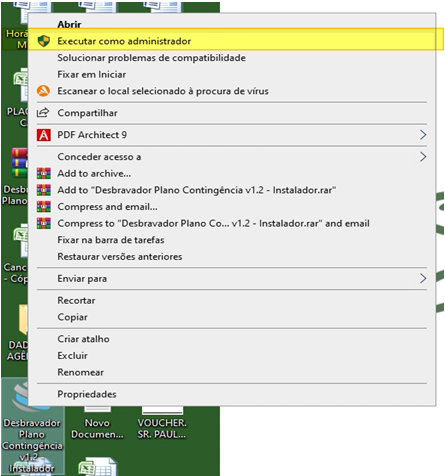
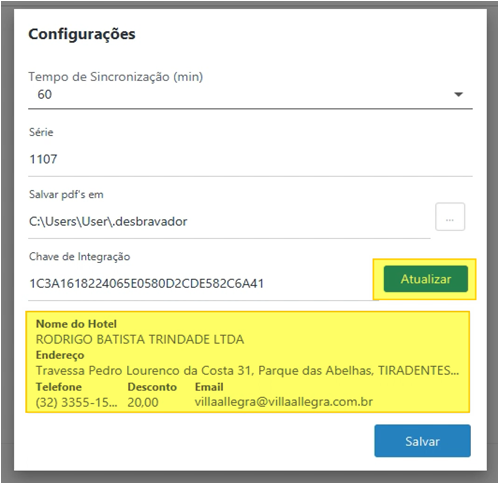
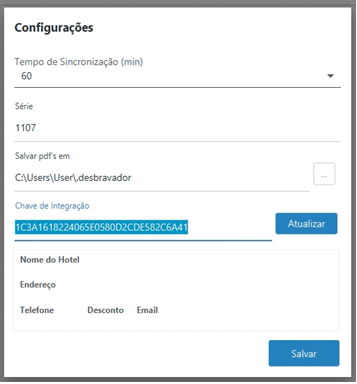
C:\Windows\SysWOW64 Executar o instalador do plano como administrador Ajustar as configurações necessárias e conferir a conexão. Tempo de sincronização (min): 60 minSérie: 1107 ( Cód do cliente na pagina de serviços)Salvar Pdfs em: Dar o nome a pasta (Plano de contingência).Chave de Integração informada pelo executável deve ser inserida no PMS ( Easy, Light Web, 3.0 Web).Após inserir no sistema deve se voltar e clicar no botão atualizar. Onde deve se apresentar os dados do Hotel, como endereço, telefone de acordo com a Base PMS cliente.
2.0.1.6 Acesso Restrito por IP
Estas configurações permitem restringir o acesso ao sistema somente através da lista de IP’s autorizados. O acesso deve ser restrito pela permissão do usuário, em: Cadastro/Pessoa/Usuário, aba Permissões.
É possível excluir o IP autorizado como também adicionar novos IP’s autorizados.
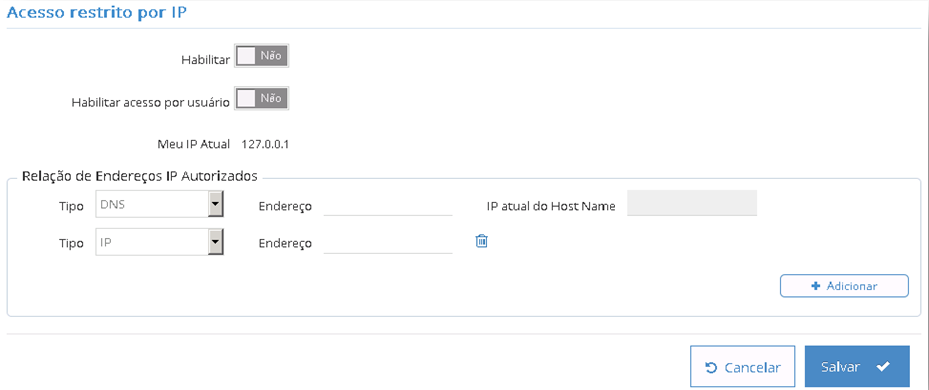
Habilitar: Habilita o acesso restrito ao sistema somente pela relação de endereços de IP’s autorizados, ou seja, quando habilitado, o sistema irá verificar se o IP em questão está nessa relação, se não estiver não terá acesso;
Habilitar acesso por usuário: Permite desabilitar acesso restrito por IP a um usuário através do cadastro de usuários, ou seja, se tiver habilitado, o sistema verifica no cadastro do usuário, em: Cadastro/Pessoa/Usuário, se o campo “ Desabilita acesso restrito por IP” estiver “SIM” este usuário poderá acessar independente de validação do IP.
Meu IP Atual: O Sistema exibe buscando automaticamente o IP do navegador que o usuário está conectado.
Relação de endereços IP autorizados
Quando o campo “Habilitar” estiver como “SIM”, o sistema irá validar o acesso pela lista de IP’s
cadastrados.
Tipo: O operador deve escolher o Tipo do IP informado. Lista com as opções: IP, Host DNS (subdomínio registrado em um provedor dinâmico de DNS).
Endereço: Informar o IP Fixo ou o Host Name DDNS. Por exemplo "201.175.196.75" ou "hoteldesbravador.ddns.net". O sistema valida se o endereço informado é válido.
IP atual do Host Name: Quando o “Tipo” for DNS, o sistema exibe o IP atual do Host Name, somente para visualização, buscando automaticamente o IP do Host Name DDNS informado.
2.0.1.7 Serviço de impressão
Clicando na flag/botão Habilitar
Importante: Caso a configuração da impressora não funcione por cabo USB, será necessário procurar na internet ou site da fabricante da impressora algum driver que virtualize porta serial. Não existe um padrão a seguir nesse caso, apenas deves encontrar um driver que "transforme" a impressora de USB para COM (Serial) e instalar esse driver, assim geralmente ela comunica normalmente. Gerados através PDV e hotelaria desde que o item esteja configurado 3 partes Instalação /Configuração da impressora, não fiscal, Impressoras 80mm x 40 colunas" colunas (bematech Mp4000 (Bemateck, elgin, daruma.. depende do que o hotel instalar. Conectada através da usb, baixa drives do site software do fabricante e segue os manuais. Antes da instalação do nosso link (Instalador de impressora). 1° Abrir no computador o Gerenciador de dispositivos, olhar: Controladores de USB - ver se já tem o drive do USB da impressora
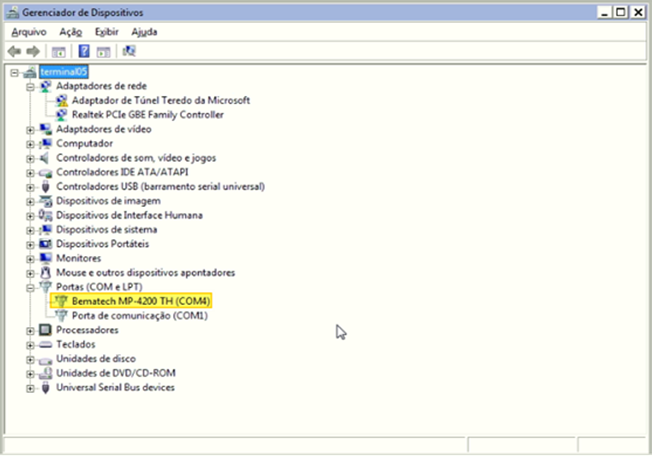
Impressoras - ver se ela já aparece nesta opção.
2° Ir no Painel de controle, colocar exibição por Ícones grandes e clicar na opção Dispositivos e Impressoras. Obs: neste tópico é para ver a imagem da impressora, ela precisa aparecer.
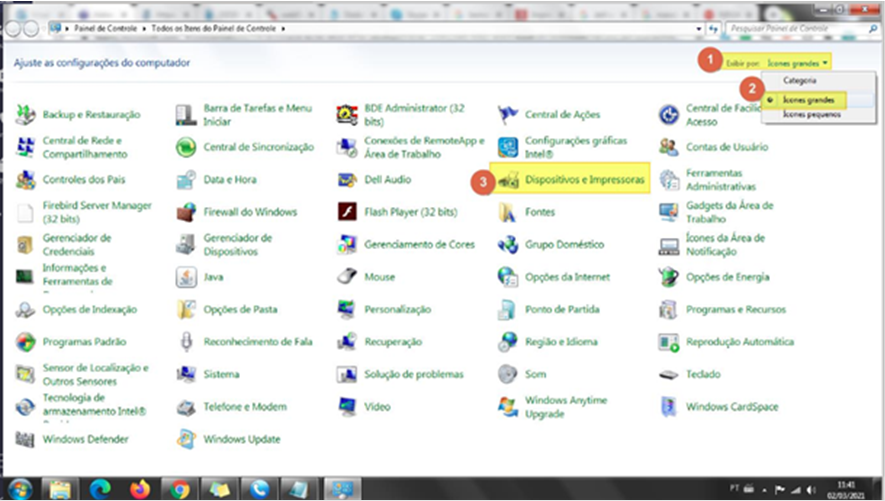
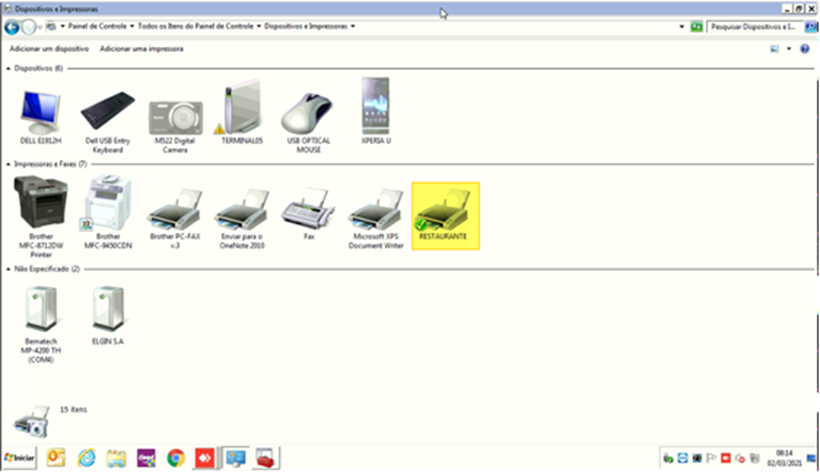
3° Fazer um teste na impressora, antes de configurar o link abaixo, então abre o bloco de notas, adiciona alguma informação e envia para impressão, se o papel sair, já pode configurar o link abaixo, se não sair precisa abrir o status da impressora que é encontrado na barra de tarefas, se estiver com erro dá para excluir e tentar de novo. Observação: pedir para o cliente verificar se a bobina está devidamente colocada na impressora, as vezes o papel pode apenas estar dentro, preso ou trancado e dá erro de impressão. Depois da configuração do link abaixo: (Colar foto do pedido impresso durante o teste, solicitar para o cliente tirar uma foto e passar para o computador para que você possa pegar a imagem e inserir no ticket de atendimento).
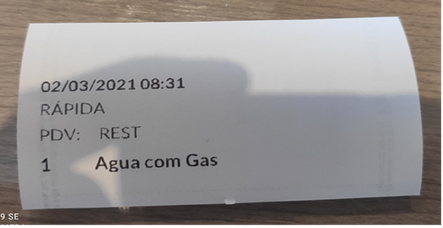
Instalação serviço de impressão, nosso, que precisa ser instalado vamos ter os arquivos executáveis para baixar (um para cada país). Cópia o link https://mega.nz/file/CoNnBSgC#UBT57Rqg0K9mTPruuKoJcu6u0Zc8Ut2t52lxHUBPlfk
colar no navegador, baixa no computador, extrai, pois é baixado em ZIP e depois, clica com botão direito e executando como
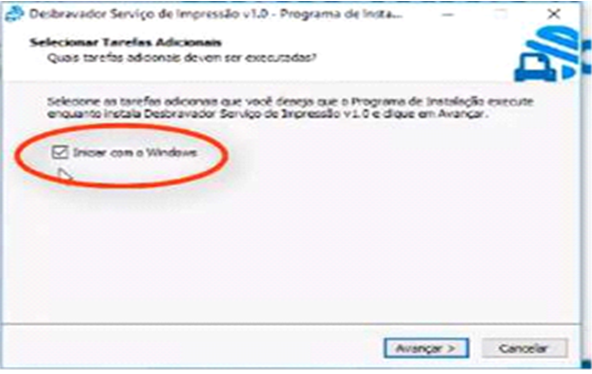
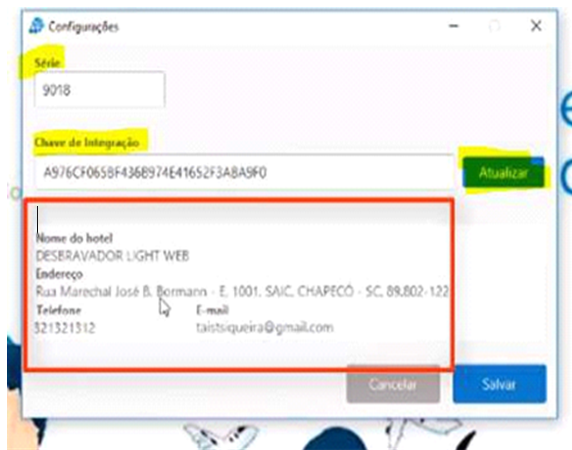
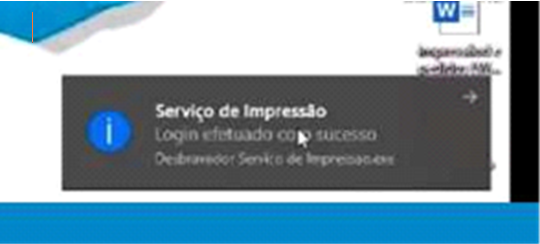
Windows Após executar, vai mostrar essa tela, nesse momento posso ir no PMS e fazer as configurações a série é o código do cliente a Chave é a que vai ser inserida no Sistema (Easy, Light Web e 3.0 Web) e clica no botão ATUALIZAR, nesse momento ele trás as informações que estão no cadastro do estabelecimento do PMS.
Em configuração>>sistema>>serviço de impressão
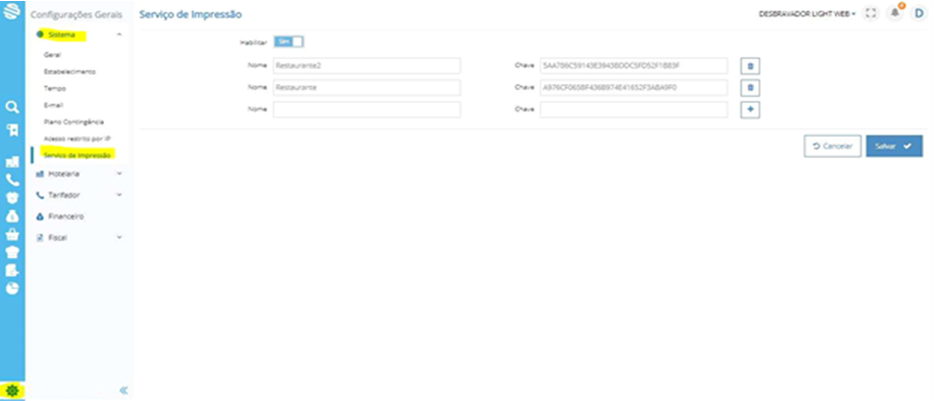
O serviço de impressão precisa estar ativo ali no rodapé da página
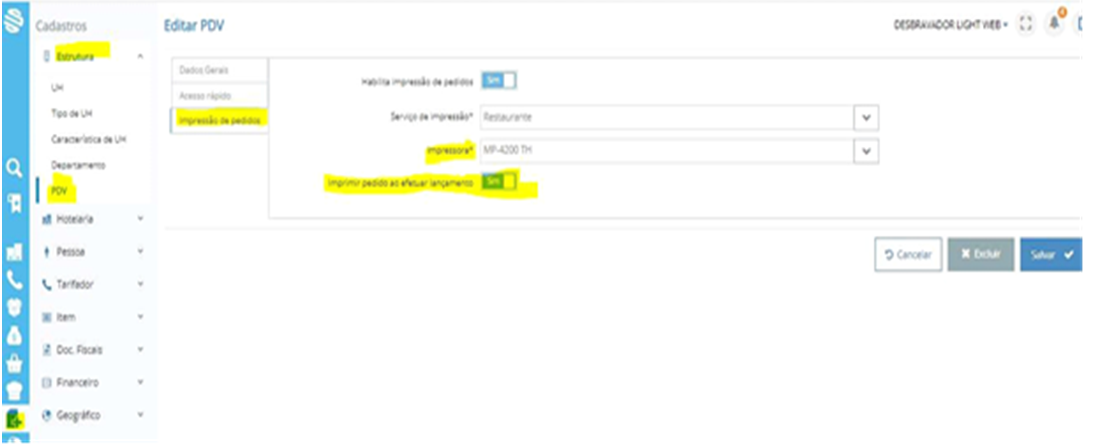
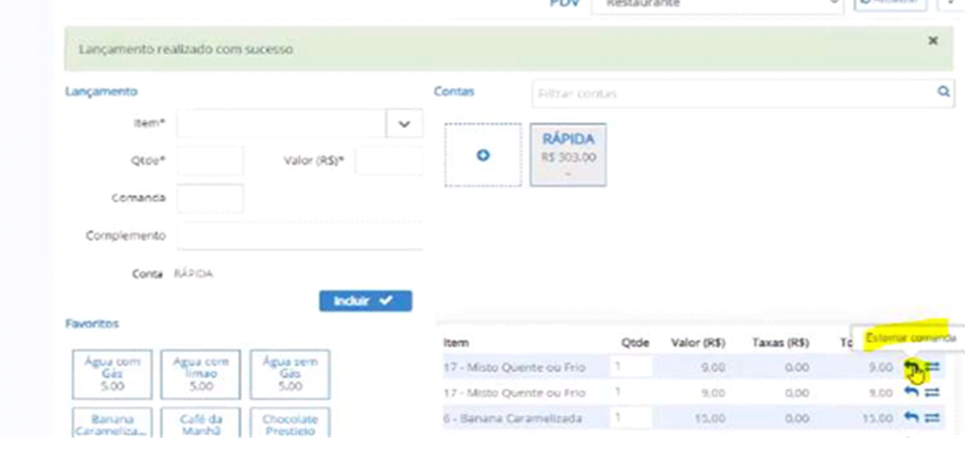
CONFIGURAÇÕES NO LIGHT WEB Em cadastro>estrutura>>PDV, escolhe o PDV que ira configurar, edito, e vai ter uma aba IMPRESSÃO DE PEDIDOS No campo impressora, a impressora instalada precisa aparecer aqui, se não aparece tem algum problema com a instalação IMPRIMIR PEDIDO AO EFETURAR LANÇAMENTO – se marcado sim toda vez que eu fizer um pedido vai automaticamente ser impresso. ex. Se no PDV eu inserir um macarrão e for um item para impressão, lá na impressora que tá na cozinha faz impressão automaticamente Pedidos lançados no extrato, no Pdv de acesso rapido, no Ipdv ou Iservice , esse pedido vai ser impresso automático na impressora. Toda vez que fizer um estorno de pedido, parcial ou total, vai ser gerado impressão do estorno,ou alterarmos o pedido exemplo quantidade ira imprimir.
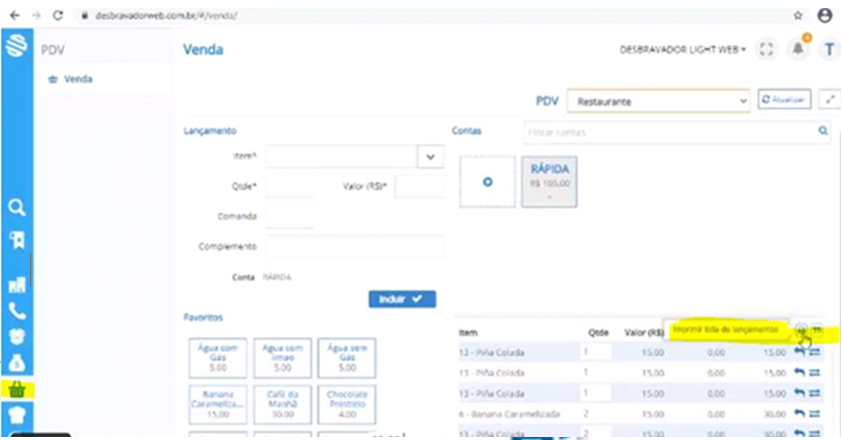
+ IMPRESSÃO DA LISTA DE ITENS DO PDV Vai aparecer o ícone IMPRIMIR LISTA DE LANÇAMENTOS, para imprimir a lista de todos os pedidos que estão nessa conta . OBS para isso o PDV e item precisam estar configurados para impressão. O item precisa estar com a flag GERAR PEDIDO PARA PRODUÇÃO marcado
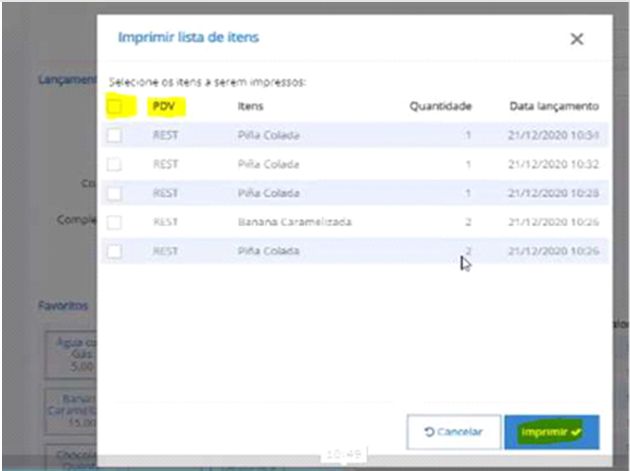
Ao clicar na impressão vai abrir a lista de todos os itens lançados, posso escolher quais vou imprimir, posso imprimir de um único PDV por exemplo. IMPRESSÃO DO PEDIDO
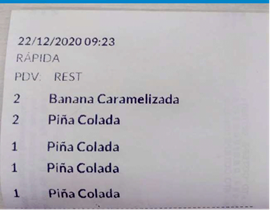
LANÇAMENTO DO ITEM NA UH No lançamento do item o complemento também será impresso, no momento que eu lançar esse pedido, vai gerar uma impressão dele.
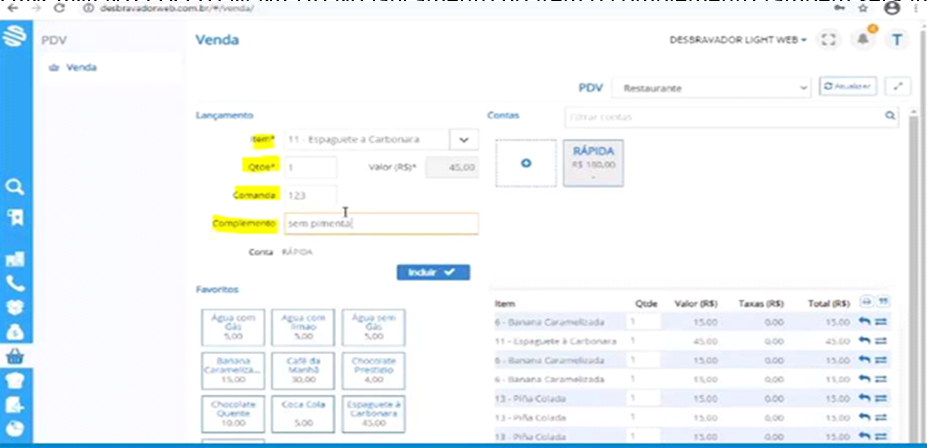
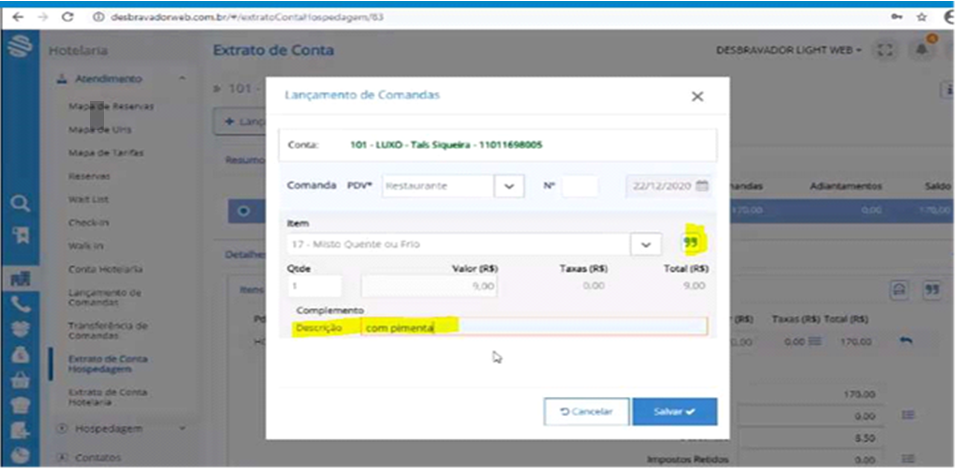
Vai imprimir data hora do lançamento conta nesse caso é UH 101, se for conta do PDV vai mostrar o nome da conta Titular PDV Quantidade de itens, e o nome do item e o complemento se tiver
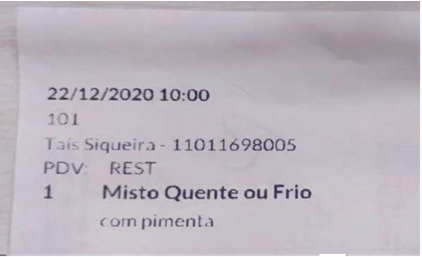
LANÇAMENTO NO PDV Da mesma forma, ao lançar um item vai gerar uma impressão
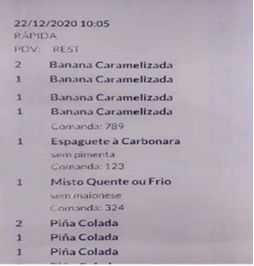
Diferença dos itens onde coloco nome da comanda e o
Complemento
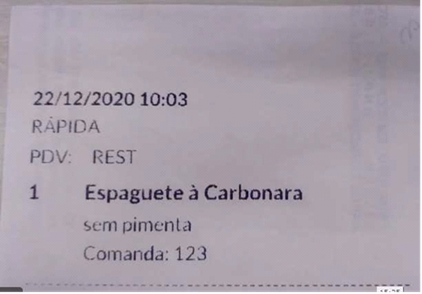
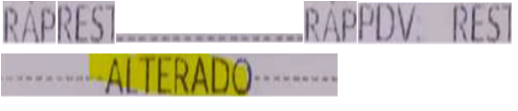
PEDIDO COM ALTERAÇÃO Estorno, se for realizado alteração ou estorno de algum item, vai ser impresso um pedido. O que era original vem taxado (riscado) e logo depois o pedido com quantidade atualizada
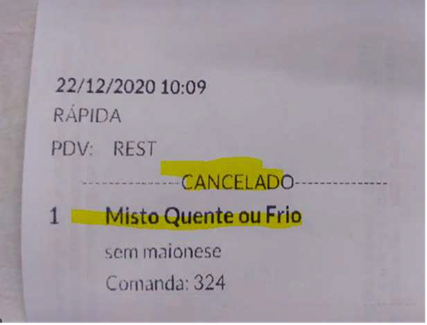
CANCELAMENTO DE PEDIDO
Dúvidas se por exemplo, você tem uma única impressora em todo o hotel.. fica na cozinha do RESTAURANTE... tudo que enviar vai pra la, por exemplo... Daí você tem os PDVs de Room service, o do próprio restaurante, do bar da piscina, etc... você vai instalar lá no computador do restaurante o serviço da impressão, a chave é exclusiva daquela máquina instalada. Aí dentro do LW você vai configurar essa chave, nomear como RESTAURANTE. E dentro dos PDVs, Restaurante, Room Service, Bar da Piscina, você vai configurar o serviço de impressão RESTAURANTE que você cadastrou. vamos supor que a impressora está fisicamente na cozinha e instalada por rede no computador do restaurante? Se eu quiser lançar do PDV do Bar da Piscina, o sistema seja Easy Web, Light Web e ou 3.0 Web, tem que estar aberto no computador do restaurante para ele receber o pedido feito do Bar da Piscina, uma vez que o do Restaurante é que está instalado o serviço de impressão? O serviço de impressão precisa estar rodando, o sistema não tem necessidade.
Impressão de pedidos no PDV - Múltiplas impressoras
Com este novo recurso é possível direcionar a impressão de pedidos para impressoras diferentes, conforme o grupo de itens. Como por exemplo:
O grupo de itens "Grelhados" imprime na impressora da cozinha;
O grupo de itens "Bebidas" imprime na impressora da copa;
O grupo de itens "Sobremesas" imprime na impressora da confeitaria.Quando o grupo de itens não tiver uma impressora relacionada, o pedido é impresso na impressora configurada no cadastro do PDV.Para configurar os direcionamentos de impressão, siga os seguintes passos:Em Configurações > Sistema > Serviço de impressão, adicione os serviços de impressão dos locais onde serão impressos os pedidos. Cada serviço de impressão se refere a um computador com uma ou mais impressoras conectadas;Em Cadastro > Estrutura > PDV > Guia Impressão de pedidos:
Habilite o serviço de impressão;
Selecione o serviço de impressão e a impressora;
Habilite a função "Imprimir pedido ao efetuar lançamento" para imprimir ao lançar o item (ou desmarque-a e utilize a opção "Imprimir lista de lançamentos").
Em Cadastro > Item > Grupo de item:
Habilite o serviço de impressão;
Selecione o serviço de impressão e a impressora;
Habilite a função "Imprimir pedido ao efetuar lançamento" para imprimir ao lançar o item (ou desmarque-a e utilize a opção "Imprimir lista de lançamentos").Após configurar o ambiente, ao efetuar o lançamento de um item no PDV, o sistema utiliza a impressora informada no grupo de itens do mesmo item para a impressão do pedido. Caso não a localize, utilize a impressora do cadastro do PDV.Configuração Conexão Integração: Valido para Integração com as versão PLUS da Família Web.
2.0.1.8 Configuração conexão integração.
Utilizado para conexão com serviços e versão da família Web.
3.0 HOTELARIA
No menu hotelaria será possível realizar as configurações de alguns dados do hotel, como da hospedagem, Conexão BI, Conexão Rol, Conexão Channel, Vendas Rol, Vendas Channel, Disponibilidade Online, Aplicativos Mobile e cozinha. ( Alguns dos menus são especifico do acesso Técnico).
3.0.1.1 Hospedagem
Permite ao usuário efetuar as configurações relativas à hospedagem.
Pensão
Pensão: Utiliza pensão, caso o Hotel Habilite a flag/botão é possível informar o regime de alimentação padrão do Hotel, café da manhã, almoço e/ ou Jantar. Podendo ser marcado uma opção ou todas. O sistema possibilita selecionar com quais refeições o hotel trabalha. Nesta seção são habilitados os campos para definir se o hotel trabalha com café, almoço e/ou janta.
Esse formulário alimenta o relatório “Previsão de movimentação” permitindo realizar o controle da quantidade de refeições do dia;
Reserva
Reserva: Obrigar Origem - Exige origem de Hospedagem sempre que for efetuada uma reserva, ou um Walk-in como padrão caso habilitado. Esse botão e importante também quando o Hotel possui integrações com os Canais de vendas.
Obrigar Vendedor: A flag/botão estando marcada ira exigir que sempre seja informado no Walk-in e ou check-in quem foi o colaborador/usuário que realizou a reserva e ou Walk-in;
Exibir taxas na confirmação de reserva: Quando marcada a flag vai exibir as taxas na confirmação da reserva;
Imprimir texto padrão na confirmação da reserva: A flag/botão estando marcado ira sempre no envio da confirmação de reserva enviar o texto padrão.
PAX Adulto Sugerido
PAX adulto sugerido: Define a classificação PAX adulto que será sugerida na inclusão de um card de hospedagem em reservas e ao definir um titular de hospedagem no walk-in (quando o mesmo é incluído automaticamente como hóspede) e também define a classificação PAX Adulto Free sugerida ao incluir uma hospedagem em reserva USO DA CASA;
Padrão: Nesse campo deve estar associado a classificação pax exemplo Adl Pgte “Adulto pagante”
Uso da Casa: Nesse campo deve estar associado a classificação pax exemplo: Adl Free “ Adulto Free”
Ficha de Hóspede
Texto do rodapé: Na ficha de hospede é possível deixar o texto sugerido sobre a LGPD
- Em atenção à Lei Geral de Proteção de Dados (Lei 13.709/2018), informamos que o preenchimento e envio da Ficha Nacional de Registro de Hóspedes - FNRH para o Ministério do Turismo, são obrigações estipuladas por lei para todos os estabelecimentos de hospedagem do Brasil, conforme disposto no Decreto nº 7.381, de 02 de dezembro de 2010, que regulamenta a Lei do Turismo nº 11.771/2008.
FNRH
FNRH: Habilita o envio das informações preenchidas na FNRH ao Ministério do Turismo, via Web Service. A chave FNRH é fornecida pelo Ministério do Turismo e cada estabelecimento receberá um código, para o ambiente de homologação e outro código para o ambiente de produção. Para ter acesso à chave, o hotel precisa ter o perfil administrador no Sistema Nacional de Registro de Hóspedes – SNRHOS. Para obter mais informações acesse: http://hospedagem.turismo.gov.br;
Habilita envio da FNRH - Habilitado essa flag/botão precisa configurar
Chave Fnrh: Fornecida por e-mail do cadastro do Hotel junto ao Ministério do turismo.
Ambiente Fnrh: As opções de acordo com o cadastro dele junto ao Ministério do turismo. Sendo ou Homologado e ou produção.
Manter cadastro de pessoa da FNRH: Se habilitado essa flag o sistema localizara a pessoas através do documento e, por data de nascimento em caso de duplicidade, não localizando fará um novo cadastro.
Confirmação de reserva (português/espanhol/inglês): É o assunto que irá no cabeçalho e no texto apresentado no corpo do e-mail na realização da reserva. Esse texto será enviado no e-mail ao hóspede informando a realização da reserva. É possível cadastrar os textos no idioma de cada país e o e-mail será enviado no idioma de comunicação do hóspede. A confirmação com os dados da reserva é enviada em PDF anexado;
Confirmação de reserva (Português)
Assunto do e-mail: O titulo ou assunto Exemplo: “Estamos confirmando sua reserva”
Texto do e-mail: Nesse campo o hotel pode inserir por exemplo: as políticas do Hotel, políticas de cancelamento, horário que e servido o café da manhã.
Texto Padrão: Aqui nesse campo o Hotel pode deixar as informações que são padrão para todos os tipos de Hospedagem.
Confirmação de reserva (Espanhol) “ Nesses campos abaixo o hotel deve ter o texto traduzido na versão em Espanhol
Assunto do e-mail: O titulo ou assunto Exemplo: “Estamos confirmando sua reserva”
Texto do e-mail: Nesse campo o hotel pode inserir por exemplo: as políticas do Hotel, políticas de cancelamento, horário que e servido o café da manhã.
Texto Padrão: Aqui nesse campo o Hotel pode deixar as informações que são padrão para todos os tipos de Hospedagem.
Confirmação de reserva (Inglês) “ Nesses campos abaixo o hotel deve ter o texto traduzido na versão em Inglês.
Assunto do e-mail: O titulo ou assunto Exemplo: “Estamos confirmando sua reserva”
Texto do e-mail: Nesse campo o hotel pode inserir por exemplo: as políticas do Hotel, políticas de cancelamento, horário que e servido o café da manhã.
Texto Padrão: Aqui nesse campo o Hotel pode deixar as informações que são padrão para todos os tipos de Hospedagem.
Governança
Dias para roupa de cama: Armazena a definição de quantos em quantos dias será realizada a troca da roupa de cama da Uh utilizada.
Extrato de Conta
Exibir observações ao abrir o extrato de conta: Habilitado a flag/botão como sim passa a exibir toda vez que abrirmos uma conta seja hospedagem e ou Hotelaria as observações inseridas.
Mapa de reservas
Exibição
Exibir hospedagens sem Uh definida: habilitando essa flag/botão passa a exibir no mapa numa linha abaixo as Uhs que quando foram feitas não foram definidas na reserva apenas o tipo de Uh.
Obs: A visualização do mapa pode ficar mais lento quando habilitado essa exibição.
Exibir totalizador de Day Use: Quando habilitado caso o hotel tenha reservas, check-in ou Walk-in que tenha sido transformado em day use ira apresentar uma linha com o totalizador no rodapé do mapa de reservas.
Cores
Aqui nesse campo é possível o hotel clicar sobre a legenda exemplo: Fim de semana e alterar a cor escolhendo na paleta de cores disponíveis outra cor por exemplo, Importante ao fazer a alteração da cor da legendas isso passa a ficar disponíveis para todos os usuários logados.
Obs: Sempre que habilitar a flag/botão não esquecer de salvar as informações.

3.0.1.2 Conexão BI
Ativo: Habilitando a flag ativa o Modulo BI
Url: Nesse campo e inserida a url do Power Bi do cliente.
Importante a conexão BI passa a ter efeitos após o primeiro mês de uso e informações preenchidas na Base do Hotel, para ativação dessa funcionalidade após adquirida com nosso setor comercial e necessário solicitar por ticket de atendimento a Matriz - Chapecó Habilitar BI.
Conexão ROL
Permite realizar as configurações de conexão do estabelecimento para a integração das reservas efetuadas no site do hotel com o motor de Reservas Online - ROL.
Existe um aplicativo integrador do ROL que interage com o sistema Light Web, para realizar consultas aos dados e o monitoramento dos processos realizados no site, utilizando o recurso do Web Service como forma de acesso. Mas para que esse processo funcione, é necessário realizar essas configurações conforme descrito abaixo:
3.0.1.3 Conexão Rol
Configurações de conexão
ConexãoAtivar integração: Ativa ou desativa a integração com o motor de Reservas Online;
Ativar reservas Online: Se o hotel possui contratado o Modulo apenas Rol - Motor LW para integração pode ser habilitado essa flag que passara a fazer a conexão entre o PMS e o WEB RESERVAS.
Importante: Caso o hotel possua o Channel Manager não e necessario habilitar essa flag.
Ativar envio das hospedagens para outras integrações: Essa flag e habilitada quando o Hotel possui o Channel Manager ao clicar e habilitar o envio das hospedagens para o IService, Pré-Check-in e outros serviços, mesmo sem ativar o ROL.
Url: Exibe a URL de conexão com o motor de Reservas Online. A URL é única para todos os hotéis, e é encaminhada após homologação do hotel pela Desbravador ao Técnico; Link que conecta o PMS ao Web Reservas. http://motor.desbravador.com.br/reservas2012b/interface.php
Identificador do Hotel: Identificador do hotel: Exibe o identificador do estabelecimento para autenticação no motor de Reservas Online. Cada hotel receberá um identificador, que é encaminhado após homologação do hotel pela Desbravador ao técnico para Integraçaõ;
O Id informado pelo Técnico N2 ao técnico via ticket de atendimento interno. (Obs: Essas operações são realizadas pelo técnico do seu produto).
Senha: Senha, criptografada, de acesso do estabelecimento no Reservas Online. Cada hotel receberá uma senha, que e é encaminhado após homologação do hotel pela Desbravador ao técnico do sistema;
A senha informada no ticket respondido pelo Técnico N2 da Desbravador (Obs: Essas operações são realizadas pelo técnico do seu produto).
Testar conexão: Botão para testar a conexão com o motor de Reservas Online. Realiza a autenticação do estabelecimento no motor de reservas através do Web Service, utilizando as configurações de URL, identificador do estabelecimento e senha.
Enviar profissão: Define se as profissões cadastradas no sistema devem ser enviadas para o motor de Reservas Online servindo ao Web Pré Check-in Online quando o Hotel possui essa funcionalidade pelo IService;
Quando habilitado a funcionalidade do Web Pré Check-in online do produto IService e necessário ter cadastrado profissões lá no cadastro do sistema,essa flag habilitada ira servir de vinculo para o preenchimento do check-in online quanto a profissão.
Enviar Hospedagens bloqueio ao Pré Check-in: Quando habilitado o hotel passa a enviar o tipo de reservas bloqueio que possuem Dead line onde também passam a receber o Web Pré check-in online esse tipo de reservas.Obs.: A configuração é de acesso exclusivo dos técnicos Desbravador (clientes não tem acesso a esse campo).
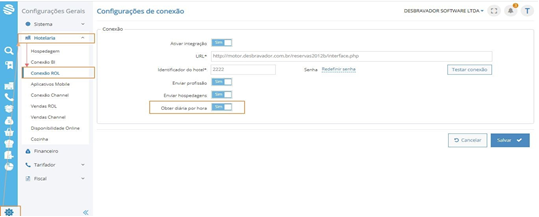
Obter diária por hora: Se hotel tem o Motor/Web reservas contratado conosco pode trabalhar com a diária por hora em seu motor de reservas para reservas site do Hotel, caso queira habilitar pode configurar seu motor conforme descrito abaixo:TARIFA POR HORA
Requisitos:
Cliente deve ter acesso ao Desbravador Reservas Online (ROL);
Realizar todas as configurações necessárias para integração entre LW e ROL:
No LW, em Configurações > Hotelaria > Conexões ROL, deve estar ativada a flag ‘Obter Diária por hora
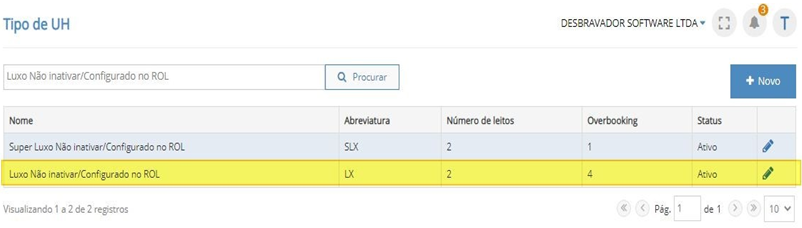
Ter o cadastro de Tipos de UHs igual em ambos, LW e ROL:
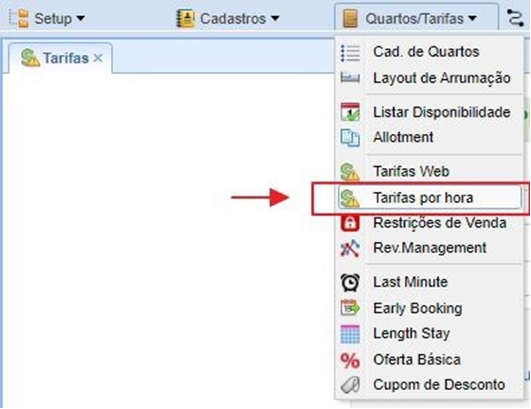
Cadastrar os valores e tempos dentro do ROL > Quartos Tarifas > Tarifa Por Hora
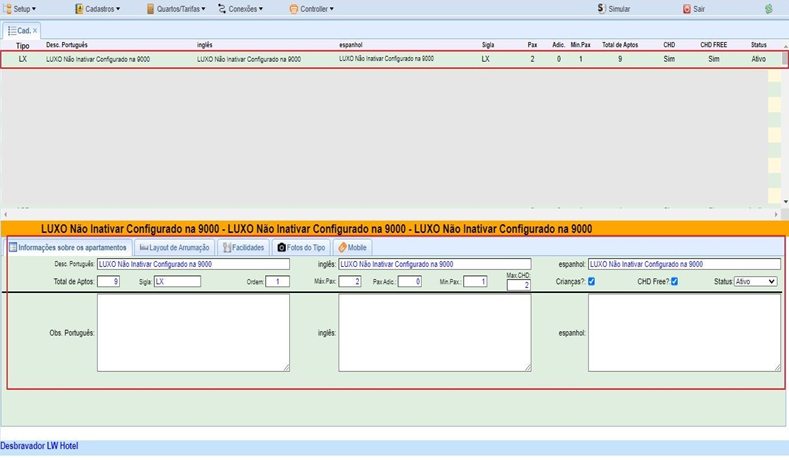
Usar sempre o Plano Tarifário (1)Tarifa única, definido exclusivamente para este caso de utilização integrada com o Light Web. E o Tipo de Quarto selecionado é o que será feito o cadastro das tarifas. Neste exemplo, usaremos o tipo ‘LX’.
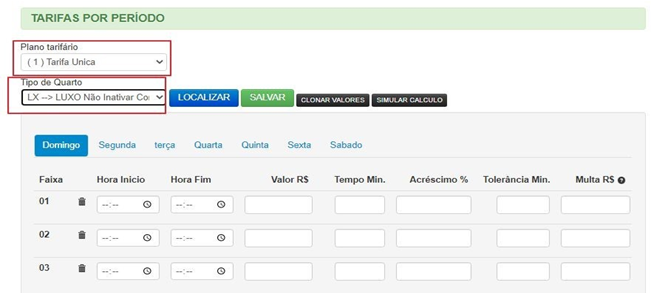
Cadastrar as tarifas, horários, tempos, acréscimo, multas para cada Tipo de UH que o hotel irá trabalhar, para cada dia da semana. Exemplo de
cadastro:
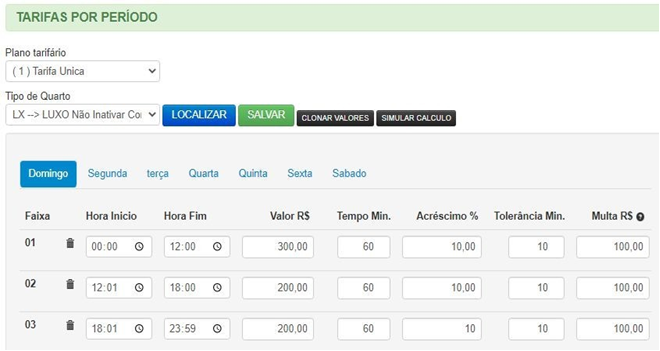
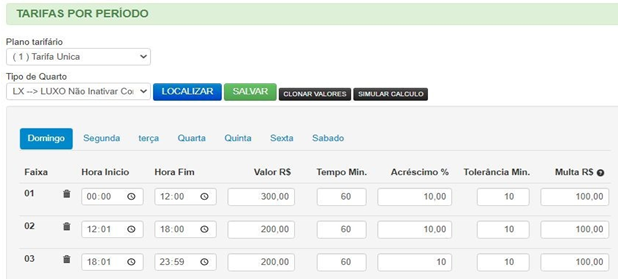
Para o Tipo de UH LX, no dia da semana Domingo cadastramos três períodos (faixa) para aplicação de diferentes tarifas
Onde:
Faixa/Hora Inicio/Hora Fim: correspondem a faixa de horário em que a tarifa está sendo aplicada. Ex: das 00:00 às 12:00 será cobrado 300,00 por hora; das 12:01 às 18:00 a tarifa é de 200,00 por hora.
Valor: Valor a ser cobrado
Tempo Mínimo (min): Tempo a ser cobrado o valor. Ex: 60min-300,00. Então, 120,00 600,00
Acréscimo (%): Valor percentual a ser cobrado sobre o valor normal sempre que a quantidade de PAX ultrapassar a quantidade máxima permitida no cadastro do Tipo de UH do ROL. Este valor será cobrado para cada período, por exemplo, a cada 60 min. Obs: o Valor da multa é aplicada sobre. Segunda hora não tem tolerância.
Tolerância (min): Tempo que define a partir de quando será cobrado o valor da multa.
Multa: Valor a ser cobrado quando o tempo ultrapassar o ‘tempo mínimo + tolerância'.
Quando valor de multa informado: calculado sobre ‘tempo total - tempo mínimo’.
Quando valor de multa não informado: ‘valor / tempo’, quando 'limite de tempo + tolerância' ser ultrapassado.
Botões:


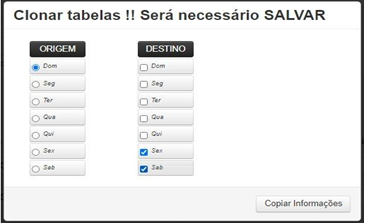
outro 
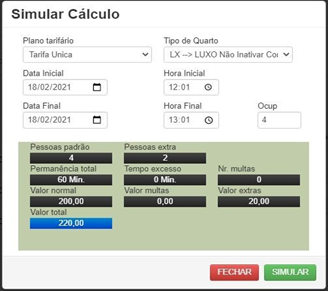
Exemplo de uso do Simulador:
simples (sem multas e acréscimos): Exemplo com acréscimo:
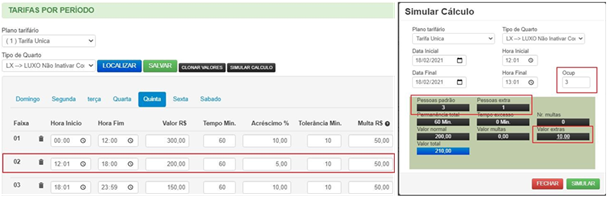
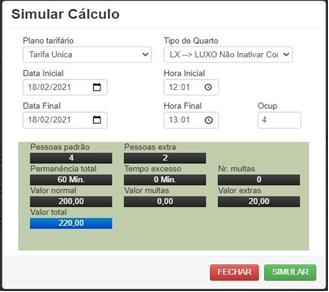
Neste caso, a quantidade max de pax permitida é 2 e a hospedagem excedeu esta quantidade para 3 pax. Sendo assim, será cobrado 5% para cada pessoa a mais adicionada. Então, 210,00 + 10,00 =
R$210,00 Caso sejam 2 pax a mais: 210,00 + 20,00 = R$220,00.
Exemplo com multa:
Aqui vemos que para 60min a tarifa é de 200,00, ao ultrapassar esse tempo (incluindo a tolerância de 10min) é cobrada uma multa de 50,00. Como o tempo total excedeu em 60min, totalizando 120min, a multa foi aplicada. Então, 200,00 + 50,00 = R$250,00.
O valor da multa é cobrado a cada tempo mínimo então, quando exceder 60min, é cobrada uma multa, quando exceder 120min, são cobradas duas multas. 200,00 + 100,00 = R$300,00
Exemplo com multa e acréscimo:
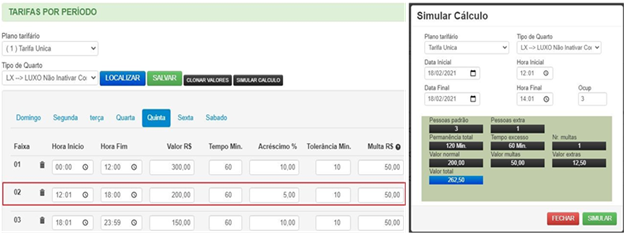
Neste exemplo, foi excedido o ‘tempo min + tolerância', então cobrou uma multa de R$50,00.
E foi excedida a quantidade máxima de pax, então cobrou um valor de acréscimo por pessoa, de R$12,50 (5% sobre o valor normal+multa).
Então, 200,00 + 50 + 12,50 = R$262,50.
Funcionamento integrando com o Light Web: 2.Exemplo simples (sem multa e sem acréscimo):
Realizado Walkin na UH 102, do Tipo LX, com valor de diária de R$0,00.
Adicionado apenas 1 hóspede, ou seja, dentro do limite permitido configurado para este Tipo de UH.
No momento em que o(s) hóspede(s) for fazer o check-out, deve ser lançado o item ‘Diária’ dentro da conta.
Obs: caso o hotel tenha tarifa balcão cadastrada, ao inserir o item ‘Diária’ o sistema continuará exibindo normalmente o valor padrão cadastrado. Só irá alterar o valor para o configurado no ROL para Tarifa Por Hora quando acionado o botão ‘Obter Diária’.
Obs: no campo ‘Complemento’ sempre será exibido o valor de acréscimo e de multa a pagar.
Configuração no ROL para o dia da semana ‘Quinta-feira’ e período que a hospedagem ocorreu.
Exemplo com Acréscimo:
Realizado Walkin na UH 102, do Tipo LX, com valor de diária de R$0,00.
Adicionado 3 hóspedes, ou seja, excedeu o limite permitido configurado para este Tipo de UH que é 2. Neste caso, haverá cobrança de acréscimo para esta 1 pessoa a mais que foi incluída na hospedagem:
Exemplo com Multa:
Realizado Walkin na UH 102, do Tipo LX, com valor de diária de R$0,00. Adicionado apenas 1 hóspede, ou seja, dentro do limite permitido configurado para este Tipo de UH. Porém, o hóspede excedeu o tempo
de 60min, então há cobrança de um valor de multa:
Observações:
O envio das informações é realizado no momento em que o botão de ‘Obter diária’ é ativado dentro do PMS. Neste momento é enviado o json com os dados da hospedagem:
‘data inicial’ e ‘hora inicial’ (momento da entrada no LW);
‘data final’ e ‘hora final’ (momento em que o ‘obter diária' é ativado) e
demais informações, da hospedagem
Exemplo:
{
"idhotel":4441,
"tarifa":"165419",
Forma
"tipoquarto":"ST1",
"datainicial":"09\/12\/2020",
"horainicial":"15:00",
"datafinal":"09\/12\/2020",
"horafinal":"17:30",
"ocupantes":3
}
Sugestão: Não usar autolançamento para hotéis com este cenário. Entrar sem tarifa.
3.0.1.4 Conexão Channel
Ativar Integração Channel - Apenas Habilitado quando o Hotel possui contratado o modulo Channel Manager - Integrando com os principais canais de venda (Rol, Booking, Expedia, Decolar, Omnibees, HSystem, Synxs, Foco). Consulte suporte técnico para maiores informações.
Identificador estabelecimento: Informado ao técnico que ira configurar o Channel do cliente, essa informação.
Usuário Channel: E-mail criado e fornecido ao Técnico para ativação por ticket de atendimento ação interna.
Senha Channel: Senha enviada ao técnico solicitante da ativação do channel Manager.
Importante: Os menus conexão Rol e Conexão Channel somente são possíveis serem configurados pelo acesso do técnico do Pms.
3.0.1.5 Vendas ROL
É necessário cadastrar alguns parâmetros e informações além de realizar a configuração de venda do estabelecimento para integração com o motor de Reservas Online e outros canais de venda.
Opções
Selecionar se o adulto e criança são pagantes e que refeições estão inclusas no caso de "café da manhã e almoço ou almoço e Jantar" (caso o hotel trabalhe com pensão ou pensão completa).
Adiantamento conta corrente: Quando houver a forma de pagamento via conta corrente qual o banco oficial do hotel conveniado.
Adiantamento Pix: Forma de pagamento vinculada para recebimento via Pix.
Relação entre moedas
Utilizada para relacionar as moedas enviadas pelo motor de Reservas Online com a moeda do hotel.
Essas informações são necessárias para inclusão de reservas no sistema.
Moeda de venda: Define a moeda utilizada para venda de reservas via Reservas Online e para cada OTA (Online Travel Agencies) integrada ao Reservas Online. A moeda utilizada em cada OTA para recebimento das reservas é acordada via contrato com o hotel;
Moeda do hotel: Define a moeda cadastrada no hotel que equivale à moeda de venda do ROL. Vincula uma moeda do sistema a uma moeda que é utilizada pelo ROL.
Importante a moeda do Hotel lá no caminho --> cadastro --> Financeiro ---> Moeda ---> Real o Iso da Moeda esteja corretamente configurado no caso do Brasil o ISO e o “BRL”
É necessário cadastrar alguns parâmetros e informações além de realizar a configuração de venda do estabelecimento para integração com o Channel Manager quando esse for Habilitado para integração do Rol e outros canais de venda.
3.0.1.6 Vendas Channel
Tarifa balcão
Código da tarifa balcão
Configurações Venda Channel
Tarifa Balcão: Deverá ser configurado o código da tarifa cadastrada no Channel Manager.
Opções
Pax adulto*: Selecionar se o adulto e criança são pagantes e que refeições estão inclusas no caso de "café da manhã e almoço ou almoço e Jantar" (caso o hotel trabalhe com pensão ou pensão completa).
Conta corrente padrão de adiantamentos: Até a criação do manual “Para adiantamentos pagos com depósito bancário.” essa funcionalidade como forma de pagamento esta em desenvolvimento sendo necessário apenas deixar configurado o tipo de conta oficial do Hotel.
Adiantamento Pix: Quando o hotel tem habilitado a forma de pagamento Pix que poder ser adquirida através do e-mail pix@desbravador.com.br .
Adicionar observações da reserva em: Observação privada ou em observação publica. ( Maneira quando entrar a reserva no sistema onde devem ir as observações da reserva. Se informado no modo publica e houver o envio das informações para o Hospede, ele passa a visualizar, se for selecionado observação privada apenas os usuários do sistema ao editar/alterar a reserva consegue visualizar.
Cancelamento de reserva com adiantamento confirmado: As opções ou retornar erro ao channel, e ou cancelar reserva e manter o adiantamento.
Titular da reserva: Empresa ou Hospede e ou Canal origem, Quando selecionado “ Canal origem:o sistema buscará o cadastro de pessoa relacionada ao identificador do canal de origem é atribuirá como titular. O canal de origem pode ser encontrado no Channel na seção identificadores da reserva.
Subtrair taxa da tarifa quando inclusa: Esse flag/botão quando marcado o sistema ira entender que se houver reservas vinda do Rol/Site e ou das Otas com taxas ao entrar no Pms ira retirar a taxa da tarifa quando inclusa.
Aplicar caixa alta nos nomes das pessoas da reserva: Quando habilitado essa flag ao entrar uma reserva integrada vinda do Motor de reservas e ou Channel ira considerar sempre letras maiúsculas em todo os nomes recebidos.
Dividir adiantamentos entre as hospedagens: Se habilitado essa flag quando houver adiantamento em uma reserva de mais de uma Uh o sistema ira fazer o rateio do adiantamento lançando parte do valor em uma reserva e a outra parte em outra.
Campo para integrações:
Relação entre moedas
Moeda de venda*: Aqui conforme a base Brasil deve se associar a informação Real ( Brl);
Moeda do Hotel*: Deve ser associado Real (R$)
Observação: O símbolo ISO é obrigatório. Essa configuração e realizada no Pms na menu cadastros --> financeiro ---> forma de pagamento. Obs: Caso não tenha configurado gera alerta.
Alerta: CurrencyCode is required
Relação entre origens
Origem de venda*: Exemplo: DSL_ROL origem do Hotel *: Rol/Site
Nesse campo deve ser associado sempre a origem de venda e origem do Hotel conforme a integração que o hotel tem Habilitado.
Informando a origem a ser definida na inclusão de reservas provenientes do Channel.
Relação entre Origens
Origem de vendas: Se configurado Synxis, fará o upload de reservas para o Channel.
Membership: Configuração usada normalmente para clientes de redes de Hotel.
Canal de venda padrão
Canal de venda padrão: selecionar o canal que será realizada a integração. Lembrar sempre de salvar as configurações.
Informe a pessoa Canal de Venda a ser vinculada quando o canal de venda da reserva não for localizado entre os canais já cadastrados.
Adiantamento pago em Cartão
Bandeira: Já pré existentes default na base - Cartão debito - deve ser vinculado o cartão cadastrado no PMS em cadastro --> financeiro --> cartão exemplo: Visa Electron a mesma configuração deve ser feita na operação credito vinculando o cartão do Hotel.
Importante lembrar: Mesmo que o hotel não trabalhe com a forma de pagamento reserva garantida os cartões devem ser sempre associados na Base do Pms.
Não esquecer de salvar as informações sempre que editar/alterar.
Tipos de UH disponibilizados
Cadastro da disponibilidade
ID Channel Manager: deverá ser configurado com o código gerado no Channel na aba Tipos de UL de disponibilidade.
Ao salvar a informação é sincronizada para o Channel.
O ROL coletará está informação da disponibilidade.
Pode ser conferida no Mapa Geral.
Ao fechar o caixa, uma vez ao dia o sistema Pms sendo nas versões Easy, Light Web e 3.0 Web, será sincronizado a disponibilidade total para o Channel.
3.0.1.7 Disponibilidade Online
Os tipos de apartamentos que o Hotel não utilizar na integração, não devem ser configurados.
Para um envio completo da disponibilidade, clique em Salvar
Considerar overbooking?: Informa se os tipos de Uhs que estiverem operando em overbooking também devem ser utilizados para vendas no Reservas Online;
Notificar fim do período de venda: Define se o sistema deve exibir notificações no motor do ROL quando algum tipo de UH estiver com o período de venda expirado;Dias de antecedência: Define a quantidade de dias antes do vencimento que será notificada;
Cota: Exibe o percentual de UH’s a serem disponibilizadas na internet para aquele tipo. O percentual
é calculado sobre as UH’s disponíveis no estabelecimento.
Disponibilizar tipo:
Informado o tipo de Uh - Apenas as Uhs que o hotel ira trabalhar para vendas.
Id Channel Manager - Essa informação vem do cadastro do tipo de UL dentro do Channel Manager correspondente.
Data inicial*: Data que ira fazer o envio da disponibilidade e data final*:
Percentual*: “ deve ser informado qual o percentual relativo as Uhs disponíveis a venda.
Importante: O formato padrão de envio de disponibilidade da Desbravador e sobre a categoria/tipo não de uma Uh em especial.
Obs.: Na inclusão ou edição de disponibilidade de UH’s o sistema não permite informar venda com período superior a 2 anos, pois o ROL e as OTA’s não permitem períodos superior a esse prazo.
Exceções
Inicio*: data ou período de inicio e a data fim*: do período ou data.
Exemplo exceção: O Hotel faz o envio durante todo o ano em 80% de uma categoria/tipo de Uh que tem 10 Uhs associadas ou seja durante o ano está enviando sempre 8 Uhs desse tipo a venda e se o Hotel quer exatamente criar uma exceção do envio da disponibilidade informando que do dia 01/03 a 31/03 que fazer o envio de apenas 50% dessas 10 Uhs nesse caso teremos apenas 5 Uhs sendo enviada no mês de março que possui a exceção.
Cota: Exibe o percentual de UH’s a serem disponibilizadas na internet para aquele tipo. O percentual
é calculado sobre as UH’s disponíveis no estabelecimento.
3.0.1.8 Aplicativos Mobile
Integração iPDV Ativar integração: Marcar a flag que sim. (Importante o hotel precisa ter contratado o modulo Pdv e acesso rápido para ativar os Aplicativos Mobile). Caso queira contrata pode acionar o nosso Departamento Comercial comercial@desbravador.com.brTipo de contas: Podendo definir que tipo de conta quer visualizar em seu dispositivo móvel ao acessar o App iPDV. Caso o Hotel tenha contratado o Tef- Sitef poderá através da adquirente de cartão apresentar para o fechamento de conta a forma de pagamento: Pix
Obs: Na versão comum do Ipdv sem o Tef habilitado contratado conosco não e possível efetuar o fechamentos de conta.Os dois primeiros Qr code que se apresentam o primeiro a esquerda e para quem possui o dispositivo Android podendo baixar na Google Play o iPdv.O segundo Qr code para os usuários que possuem dispositivo Apple e podem apontar a camera do celular e baixar na Loja da Apple Store.O ultimo Qr code e para configurar a Base do Hotel Pms, e vincular seja a versão Easy, Light e ou 3.0 Web ao App
baixado.
Link para configurar a iPDV para do Cliente: https://ipdv.desbravador.com.br/modules/adm/login.php
Na tela Setup Link API Middleware: https://ipdv.desbravador.com.br/api API LW: https://desbravadorweb.com.br
Parâmetros --> Empresa --> Configuração PDV
3.0.1.9 Cozinha
Configurações de cozinha
Sinal Sonoro
Habilitar sinal sonoro: Sim ( Marcado essa flag/botão ) Apenas se o Hotel ter contratado o Modulo PDV, iPDV e monitor de cozinha.
Estando habilitado e lá na cozinha tendo a saída de som, Habilita sinal sonoro no Monitor de produção quando houver inclusão, alteração ou cancelamento de pedido.
Na chegada do pedido um aviso sonoro, na alteração do pedido diminui a quantidade original por exemplo ira emitir dois avisos sonoros, e quando o pedido estornado/cancelado ira chegar três avisos sonoros.
4.0 FINANCEIRO
Desconto máximo no fechamento de conta
Desconto máximo*: Permite a configuração do desconto máximo possível de ser aplicado (0 a 100%), no fechamento de conta; Através do percentual inserido aqui será possível fazer o fechamento de conta onde o desconto e sobre todos os itens diárias e extras, aqui e informado qual e o desconto que o Hotel como padrão ira trabalhar no seu dia a dia nas configurações gerais do seu sistema.
Importante: Após inserido digamos 10% de desconto no fechamento de contas no sistema, caso ocorra alguma necessidade de conceder um desconto maior digamos que 10% e estiver aqui na configuração nem o usuário administrador consegue conceder acima de 10% no fechamento de uma conta. ( Caso seja necessário para fechar a conta digamos sendo superior a 10% conforme exemplo acima o usuário administrador ou que tenha permissão de conceder descontos, precisa vir nas configurações gerais --> financeiro --> alterar/editar o percentual adequado e voltar novamente na conta para efetuar o desconto.
Lavanderia
Lavanderia Urgente*: Porcentagem máxima que pode ser cobrada a mais sobre a taxa de lavanderia, quando for solicitada com urgência. Esse percentual é aplicado no Lançamento de comanda.Nesse campo e informado digamos que o Hotel cobre um camisa por exemplo para lavar R$ 5,00 e de tal maneira o hotel vai fazer essa lavagem como lavanderia Urgente para esse tipo de ação o hotel define que por ser lavanderia Urgente ir cobrar digamos 10% sobre o valor do item. Então teríamos no lançamento de comanda o item Lavar R$ 5,00 e + a taxa de lavanderia urgente acrescentando a R$ 0,50 proporcional aos 10% da Lavanderia urgente essa flag se apresenta quando e definido aqui nas configurações gerais um percentual.
Caixa
Alertar sobre caixa não fechado após às: 7:00 hs da manhã por exemplo (O hotel pode configurar onde será informado o horário que será feito a disparada das notificações que o caixa não foi fechado). Importante o fato de exibir a notificação apenas não impede o usuário de fazer movimentações no sistema.
Destacar operações de caixa na integração financeira: Se o hotel tiver o modulo financeiro ao habilitar essa flag (Será registrada uma movimentação financeira para cada, uma das operações do caixa quando fizer um ( Reforços, uma retirada, um fechamento de conta e ou um lançamento de adiantamentos).
Permitir selecionar Plano financeiro e detalhar operações em dinheiro na conta tesouraria: Se habilitado permitira selecionar o plano financeiro nas operações de reforço de caixa, e retirada do caixa e lançara um movimento bancário, para cada operação que for feita em dinheiro.
Exibir totalizador de adiantamentos recebidos em banco: Se o hotel habilitar essa flag/botão passa a exibir no caixa forma de pagamento uma linha com o nome Banco que são provenientes dos adiantamento recebidos de reservas através de deposito/transferência bancaria.
Bloquear movimento em caixa aberto no dia anterior: Essa flag/botão estando habilitada obriga o operador/usuário do sistema, a fechar o caixa aberto no dia anterior para efetuar novas operações do caixa.
4.1 Configuração financeiro
Possibilita a realização das configurações financeiras que influenciarão os módulos: Gerência Hoteleira e Gerência Financeira o gerência financeira apenas se o hotel tiver o modulo contratado ( Consultar setor comercial para adquirir caso não possua).
Títulos
Parâmetro de data de estorno de baixa*: Podendo o usuário selecionar a operação do estorno da baixa ira levar em conta; Data atual, data do movimento, data informada pelo operador.
Ajustar em: Seleção que indica a parcela na qual será aplicado o arredondamento “Primeira Parcela” ou “Última Parcela”.Máximo de parcelas: Informar limite de parcelas dos títulos. Exemplo: O hotel comprou de um fornecedor e ira lançar um titulo a pagar em digamos 24 vezes pois foi o negociado. Então se nesse campo das configurações gerais o máximo de parcelas o hotel tiver configurado máximo 12 parcelas não ira conseguir lançar esse titulo com 24 a não ser que altere a quantidade aqui nas configurações gerais e volte a refazer a ação do titulo.
Vencimento: Este campo indica a forma que será calculado o prazo dos títulos. Indica a forma que será calculado o prazo de títulos. Quando vazio, o sistema não efetua o calculo de vencimento.
Quantidade de Dia(s): É a quantidade de dias para determinar a data de vencimento de título a receber a partir da data de emissão, originados da hotelaria.
É o prazo utilizado no fechamento de contas a prazo. Se no
cadastro do cliente tiver esse prazo cadastrado, em: Cadastro ---> Pessoa ---> Pessoa, na aba Cliente, --> campo “Prazo pagamento” o sistema carrega a informação como base para o vencimento do título, caso não tenha busca o prazo desse campo aqui das configurações gerais financeiro. A informação do prazo pode estar em três níveis, nesta ordem de busca no
fechamento de conta:
Cadastro/Pessoa/Aba cliente/Prazo de pagamento;
Cadastro/Financeiro/Forma de pagamento/Tipo de pagamento “A prazo”/Número de dias para vencimento do título.
Configuração geral/Financeiro/Prazo padrão.
Exemplo: O hotel defina aqui nas configurações gerais que ao fechar uma conta a prazo/faturado será emitido digamos uma cobrança 10 dias após o fechamento dessa conta.
Dia fixo: Ao fechar uma conta a prazo o Hotel pode definir uma regra que nos fechamento de conta a prazo/faturado digamos: todo dia 05 será emitido o boleto para cobrança desse fechamento indiferente do dia do fechamento ele leva em conta que o titulo terá um dia fixo todos os mêses no dia 05 o hotel fatura emite o boleto dos fechamento de conta para cobrar.
Conta Corrente: É a conta sugerida no momento do pagamento do título originado do fechamento de conta a prazo/faturado (recomendado deixar sempre a principal do hotel, porém nos títulos gerados quando o hotel possui o modulo financeiro e possível editar a conta referente).
Exibir notificações de títulos vencidos: Exibir notificações no sininho aos usuários do financeiro que possui títulos vencidos.
Boleto
Multa por atraso: Não calcula juros no financeiro, essa informação e acrescentada no boleto.
Mensal de juros por atraso: Não calcula juros no financeiro, essa informação e acrescentada no boleto.
5.0 TARIFADOR
As configurações desse menu são necessárias para que o sistema possa realizar as funções básicas quanto às chamadas telefónicas e para posterior emissão de relatórios.
Essas funcionalidades estarão desabilitadas caso o hotel não possua o módulo tarifador habilitado na homologação.
5.0.1.1 Geral
Possibilita configurar os parâmetros, tarifas e horários de cobrança de tarifa, ou seja, de acordo com o que for selecionado aumenta ou diminui o valor da tarifa, para posterior faturamento na conta do hóspede.
Obs.: É necessário ter as operadoras cadastradas, em: Cadastro/Tarifador/Operadora.
Configuração dos dados gerais:
Parâmetros
Chave de acesso: É a chave de autenticação obtida do integrador PMS instalado no cliente. O ID do estabelecimento informado no Integrador PMS deve ter a mesma chave de autenticação cadastrada nessa configuração;
Lançar ligações zeradas: Define se o sistema deve realizar o lançamento de algum valor na comanda, mesmo que a ligação for zerada;Taxa do hotel (%): Exibe o percentual cobrado do hóspede sobre o valor das ligações;
Tempo mínimo para registro de ligações (seg): Exibe em segundos, o tempo mínimo para realizar o registro de uma ligação. A ligação não será registrada no sistema caso o tempo da mesma for menor que o tempo configurado neste campo;
Tempo limite de alerta de ociosidade para receber ligação (min): Acontece quando o sistema verifica que não existem registros de ligações da central telefônica e nenhum bilhete foi gerado durante o tempo definido na configuração, ou seja, o tempo de ociosidade de recebimento de ligações foi excedido;
Operadora padrão: Definir qual será a operadora padrão para tarifação, quando a ligação tiver origem de uma operadora não cadastrada.
Tarifação Voip
Necessário realizar algumas configurações para ligações Voip. Como definir qual operadora padrão será utilizada para tarifação Voip. Se o número do telefone inicia com o código do país e qual o código do país.
5.0.1.2 Local
Configuração de parâmetros para ligações locais.
Parâmetros Custo de ligação para o hotel (R$): Cadastrado qual o custo que o hotel terá com cada ligação;Duração do pulso (seg): Cadastrado o tempo, em segundos, da duração de um pulso;
Modo de cobrança: O hotel define se por padrão será realizada a cobrança via ligação ou por pulso.
5.0.1.3 Celular
Definir a configuração de parâmetros das tarifas utilizadas para ligações efetuadas para celular, conhecidas pelas operadoras como: VC1 – Local/Regional, VC2 – Estadual e VC 3 – Nacional.
Parâmetros Tempo mínimo de tarifação (seg): Exibe em segundos, o tempo mínimo de tarifação da ligação;
Custos do hotel
As operadoras listadas são as cadastradas em: Cadastro/Tarifador/Operadoras. Aqui será cadastrado o valor das tarifas normal e reduzido para cada tipo de chamada (VC-1, VC-2, VC-3);
Modulação horária
Para cada operadora poderá ser definida uma modulação diferente. A configuração é definida por dias da semana, ou seja, de segundas a sábados e domingos e feriados. Os tipos de tarifas, normal ou reduzida, podem ser definidos para cada hora;Restaurar padrão: Botão que permite restaura o padrão da Anatel para modulação.
Definição dos tipos de chamadas móveis: VC- 1 (Valor de Comunicação1), VC -2 (Valor de Comunicação 2) e VC-3 (Valor de Comunicação 3).
VC-1: Chamada local feita de um telefone fixo para móvel, de móvel para fixo, ou ainda, de móvel para outro móvel;
VC-2: Para chamadas de longa distância, realizadas de um telefone fixo para móvel, de móvel para fixo, ou ainda, de móvel para outro móvel. Onde o 1º dígito do código de área do local de origem da chamada coincidir com o 1º dígito do código de área do local de destino. Ex.: Uma chamada da cidade do Rio de Janeiro (código 21) para a cidade de Vitória (código 27);
VC-3: Para chamadas de longa distância, realizadas de um telefone fixo para móvel, de móvel para fixo, ou ainda, de móvel para outro móvel. Onde o 1º dígito do código de área do local de origem da chamada for diferente do 1º dígito do código de área do local de destino. Ex. Uma ligação da cidade do Rio de Janeiro (código 21) para a cidade de São Paulo (código 11).
5.0.1.4 Interurbano
São cadastradas as tarifas utilizadas para ligações interurbanas. A classificação das tarifas é realizada utilizando degraus. Cada degrau corresponde a uma determinada distância geodésica, que é medida em linha reta de uma cidade a outra.
Definição da configuração de parâmetros de ligação interurbano:
Parâmetros Tempo mínimo de tarifação (seg): Exibe em segundos, o tempo mínimo de tarifação da ligação.
Custo do hotel
As operadoras listadas são as cadastradas em: Cadastro/Tarifador/Operadoras. Para cada linha de degrau, previamente definido em: Cadastro/Tarifador/Prefixo, temos uma coluna com os tipos de tarifas, onde será inserido o valor de cada uma com relação ao degrau correspondente, as tarifas estão divididas em: tarifa normal; tarifa reduzida; tarifa super reduzida e tarifa diferenciada.
Modulação horária
Para cada operadora poderá ser definida uma modulação diferente. O cadastro é realizado por tipo de dias, ou seja, dias úteis, sábados e domingos e feriados nacionais. Os tipos de tarifas podem ser definidos para cada horário de ligação, em: tarifa normal; tarifa reduzida; tarifa super reduzida e tarifa diferenciada.
Restaurar padrão: Botão que permite restaurar o padrão da Anatel para modulação.
5.0.1.5 Internacional
Informar as tarifas por operadora para ligações internacionais. A classificação dos países nos degraus é feita no cadastro de prefixos em: Cadastro/Tarifador/Prefixo. Normalmente ligações internacionais são classificadas em nove degraus.
Parâmetros Tempo mínimo de tarifação (seg): Exibe em segundos, o tempo mínimo de tarifação da ligação;
Custo do hotel
Os degraus listados são associados aos prefixos em: Cadastro/Tarifador/Prefixo. Para cada linha degrau temos uma coluna com os tipos de tarifas, onde será cadastrado o valor de cada uma com relação ao degrau correspondente, as tarifas estão divididas em: tarifa normal/minuto inicial; tarifa normal/minuto adicional; tarifa reduzida/ minuto inicial e tarifa reduzida/minuto adicional.
Modulação horária
Para cada operadora poderá ser definida uma modulação diferente. O cadastro é definido por degraus, conforme figura abaixo. Os tipos de tarifas podem ser definidos para cada horário de ligação, em: tarifa
normal e tarifa reduzida.
Degraus tarifários são intervalos de distâncias geodésicas estabelecidas para a telefonia fixa, conforme tabela abaixo:
Degrau Interurbano Degrau Internacional
Degrau Distância Geodésica Degrau Distância Geodésica
Degrau DC * Degrau 1 Até 50 Km
Degrau 1 Até 50 Km Degrau 2 51 a 100 km
Degrau 2 51 a 100 km Degrau 3 101 a 200 km
Degrau 3 101 a 300 km Degrau 4 201 a 300 km
Degrau 4 Acima de 300 km Degrau 5 301 a 400 km
Degrau 6 401 a 500 km
Degrau 7 501 a 700 km
Degrau 8 701 a 1000 km
Degrau 9 Acima de 1000 km
*Degrau DC (Degrau Conurbado): Fazem parte dessa categoria as cidades vizinhas que apresentam uma urbanização contínua, não precisa selecionar a operadora. Assim como na telefonia local, usa-se automaticamente a companhia que opera a rede telefónica local.Observações:
Os países integrantes de cada degrau variam de operadora para operadora. É necessária muita atenção ao cadastrar;Caso haja diferença de grupo de países, deve-se utilizar o maior valor;Caso não tenha degrau cadastrado o sistema cobra o valor do maior degrau.
5.0.1.6 A cobrar
Para ligações a cobrar serão definidas as informações abaixo.
Parâmetros Modo de cobrança: O tipo de cobrança pode ser definido por ligação ou por minuto;
Custo da ligação para o hóspede (R$): Define-se quanto será cobrado do hóspede para cada ligação a cobrar efetuada.
6.0 FISCAL
Geral
Nesta tela, serão configurados Regime Tributário do Hotel, Documento Padrão, Contador, Regime Tributário do ISS Código de Situação Tributária - CST’s de PIS/COFINS tanto para entrada como para saída.
6.0.1.1 Geral
Regime tributário: Define qual o regime tributário do hotel. As opções são: Lucro real, Lucro presumido, Simples nacional. ( Sendo que no regime do simples nacional existe a opção para informar se Operação acima do sub-limite do Simples Nacional ).
Observação! As empresas optantes pelo Simples Nacional, a partir de janeiro de 2017 ficam dispensadas da declaração DIEF (Declaração de Informações Econômico-Fiscais) e ficam obrigadas à entrega do SPED Fiscal. Esta alteração foi introduzida pelo Sefaz por meio da Instrução Normativa 54/2016, que passará a produzir seus efeitos a partir de 01/01/2017. O sistema do Light Web foi ajustado de acordo com a legislação para emitir SPED Fiscal perfil B e perfil C.
Contador: Define quem é o contador responsável pelo estabelecimento.
Impressão direta: Este recurso tem a finalidade de agilizar o processo de fechamento de contas, permitindo imprimir o documento fiscal sem a ação do usuário. Para isso, adicionamos no sistema a Configuração > Fiscal > Geral a sessão Impressão direta. Nela podemos selecionar os PDVs onde ocorrem os fechamentos de contas e a impressora que executa a ação.
Como preencher os campos:
Campo Descrição
PDV Insira o PDV de origem do fechamento de conta:
1. O PDV Diária (PDV pré-cadastrado no sistema com o código 1) refere-se aos fechamentos de contas da recepção na Gestão Hoteleira para as contas do tipo hospedagem, grupo, evento, temporária ou pessoa;
2. Os outros PDVs referem-se aos PDVs utilizados no módulo de PDV. São os PDVs que têm a opção acesso rápido ativada em seus cadastros, para as contas do tipo balcão.
Serviço de impressão É o aplicativo instalado em um computador onde uma ou mais impressoras estão conectadas.
Impressora Selecione uma das impressoras conectadas no serviço de impressão.
Exibir PDF Caso essa opção esteja ativada, o sistema envia o documento fiscal direto para a impressora e abre seu PDF em uma guia do navegador. Caso desativado, somente envia à impressão.
Então será necessário cadastrar todos os PDVs?
Não! Somente é necessário cadastrar os PDVs em que pretende fazer a impressão do documento fiscal de forma direta. Quando um PDV não é encontrado nesta lista, o sistema mantém o comportamento atual, apresentando o PDF do documento fiscal em uma guia do navegador.
CST PIS/COFINS padrão Movimento de entrada
Utilizar CST do imposto : Selecionando o check-box Define se a CST de PIS/COFINS utilizada para entrada de notas fiscais através do modulo estoque, será a vinculada ao item. Esse campo fica disponível somente quando regime tributário for: Simples nacional ou Lucro presumido;
CST PIS/COFINS: Permite localizar uma CST para que seja utilizada na entrada de Nota Fiscal. Quando o check-box: “Utilizar CST do imposto” estiver marcado, esse campo fica desabilitado. Listará nesse filtro somente as CST’s que no seu cadastro, em: Cadastro/Doc. Fiscais/CST/CSOSN, o campo “Tributo” for igual a PIS/COFINS e o campo “Movimento” estiver marcado como Entrada ou Ambas.
Movimento de saída
Utilizar CST do imposto: Define se a CST de PIS/COFINS utilizada para emissão de documentos fiscais, nota de saída será a vinculada ao item. Esse campo fica disponível somente quando regime tributário for: Simples nacional;
CST PIS/COFINS: Permite localizar uma CST para que seja utilizada na emissão de Nota Fiscal. Quando o checkbox: Utilizar CST do imposto estiver marcado, esse campo fica desabilitado. Listará nesse filtro somente as CST’s que no seu cadastro, em: Cadastro/Doc. Fiscais/CST/CSOSN o campo “Tributo” for igual a PIS/COFINS e o campo “Movimento” estiver marcado como Saída ou Ambas.
Documento eletrônico
Tempo limite para fechamento (s): Define o tempo limite para aguardar a emissão do documento fiscal eletrônico. Aceita valores entre 10 e 60 segundos; ( Como default a base vem marcado 30 segundo);
Número de tentativas: Define o número de tentativas de envio do documento fiscal eletrônico. Aceita valores entre 1 e 10. ( como default a base vem marcado 2 tentativas).
6.0.1.2 Enfe
É responsável pelo envio das notas fiscais eletrônicas.
Porta: Define a porta local de comunicação entre o ENFE e Light Web;
Chave: Define a chave de acesso de comunicação entre o ENFE e o Light Web;
Incluir: Botão para inserção de uma nova chave de acesso de comunicação.
Integrar textos acima de 256 caracteres “Habilitar somente com ENFE 10.2 ou superior “
Observações:
Essas informações precisam estar cadastradas para que se possa realizar os procedimentos da Nota Fiscal de saída.
Quando na homologação do hotel estiver habilitado para emissão das notas é necessário preencher todas as informações da configuração. Caso as informações da configuração não forem preenchidas e o usuário fechar a conta, o sistema apresentará um erro no fechamento.
6.0.1.3 Nota Fiscal
Será determinado na licença se o hotel emite Nota Fiscal.
É possível no campo “Agrupamento”, determinar que tipo de agrupamento será utilizado na emissão da Nota Fiscal. Pode ser: Somente serviço, Produto e Serviço NF separada ou Conjugada.
Independentemente da forma de agrupamento para emissão da Nota Fiscal, é possível selecionar o tipo de documento, que pode ser “Bloco”, “Nota Fiscal formulário” ou “Nota Fiscal eletrônica”.
A forma de emissão e o tipo de documento irão habilitar ou desabilitar alguns campos, mas as informações solicitadas serão as mesmas, conforme veremos a seguir:
Nota Fiscal de produto e serviço, separadas
Obs.: Os campos da Nota de serviço são descritos no item Nota Fiscal de serviço, os campos da Nota de produto são idênticos a de serviço.Nota Fiscal conjugada
Obs.: Os campos da Nota conjugada, são idênticos a Nota de Serviço.
Nota Fiscal somente de serviço
Consulta automática: Define se o sistema realizará uma consulta do RPS/LOTE de forma automática após o envio;
Tempo após envio: Define o tempo que o sistema vai aguardar após o envio do documento fiscal de serviço. Por padrão 60 segundos, campo aceita valores entre 30 e 600;
Tipo de documento: Determina o tipo de documento de serviço emitido, que pode ser: Bloco, Nota Fiscal formulário, Nota Fiscal eletrônica;
Web Service de integração: Disponível somente quando o tipo de documento for eletrônico. Quando
marcado “Não”, será realizado o envio somente da nota de produto;
Informar número no fechamento: Check box disponível quando o tipo de emissão de documento selecionado for “Bloco”. Quando estiver marcado, obrigatoriamente na tela de fechamento de conta, o operador deverá informar o número da Nota Fiscal que estará sendo preenchida;
Método de envio: Disponível quando o tipo de emissão de documento selecionado for “Nota Fiscal
eletrônica”. Determina qual o método utilizado pelo Web Service para recepção da Nota Fiscal - NF, se: “Síncrono” ou “Assíncrono”;
Item agrupador: Habilitado quando Agrupamento for “Somente Serviço”. Somente será possível selecionar um item do tipo serviço. Este será o item agrupador para a emissão de nota fiscal de serviço, sendo todos os itens agrupados em único item para as tabelas fiscais;
Número de documento: Campo visível e obrigatório quando estiver configurado que a empresa utiliza “Nota Fiscal formulário” ou “Nota Fiscal eletrônica”. Determina qual o número da última Nota Fiscal emitida;Série e Sub série: Define qual série e sub série da Nota Fiscal;
Modelo fiscal: Campo visível e obrigatório sempre que a empresa emite documento. Determina qual o modelo de Nota Fiscal é utilizado pela empresa. Quando o tipo de documento for: “Bloco” ou “Nota Fiscal formulário“, permite selecionar somente modelo fiscal que não seja eletrônico e seja de serviço. Quando a opção for “Nota Fiscal eletrônica” permite selecionar somente modelo fiscal que seja eletrônico e seja de serviço. Carrega a informação disponível em: Cadastro/Doc. Fiscais/Modelo de documento;
Situação fiscal: Determina a situação fiscal dos documentos emitidos. Por padrão carrega “00 – Documento Regular”. Carrega a informação disponível em: Cadastro/Doc. Fiscais/Situação Fiscal;
Mod. de impressão: Campo visível quando tipo de documento selecionado for “Nota Fiscal formulário”. Determina qual o modelo que será utilizado para impressão da Nota Fiscal. Exibe o nome do arquivo selecionado no ícone ao lado, ou grava em branco.
Baixar: Botão para fazer download do modelo de documento para a máquina.
Natureza operação: Define qual a natureza da operação da Nota Fiscal de serviço ou de produto. Essa informação é de digitação livre, a mesma vai ser mostrada na Nota Fiscal de saída;Possui método de cancelamento: Determina se o ambiente de autorização possui método de
cancelamento. Disponível somente quando o tipo de documento for “Nota Fiscal Eletrônica”;Download automático: Define se vai ocorrer o download automático do PDF após a emissão do documento fiscal. Disponível quando o tipo de documento for “Nota Fiscal Eletrônica”.
Enviar e-mail: Define se vai ocorrer o envio de e-mail automático, após a emissão do documento fiscal. Disponível quando o tipo de documento for “Nota Fiscal Eletrônica”. Quando informar que haverá este envio de e-mail e as configurações de e-mail não estiver informada, vai apresentar mensagem ao usuário.
6.0.1.4 NFC-e
Na licença do produto será determinado se o hotel emite Nota Fiscal do Consumidor Eletrônica – NFC-
e. Se estiver habilitado para emissão, é necessário preencher todas as informações da configuração. Caso as informações da configuração não forem preenchidas e o usuário fechar a conta, o sistema apresentará um erro no fechamento.
Informar CPF a partir de (R$): Definir a partir de qual valor deve ser informado obrigatoriamente o CPF, por padrão traz a informação de (R$) 5.000,00;
Numeração do documento: Determina qual o número da última Nota Fiscal emitida de consumidor. Quando da emissão de um novo documento de saída, a rotina de fechamento deve incrementar de forma automática esta numeração;
Série: Determina qual a série da Nota Fiscal;
Agrupamento: Determina o tipo de agrupamento na emissão da Nota Fiscal de Consumidor, poderá ser: 0 = Conjugada ou 1 = Produto;
Natureza operação: Determina qual será a informação listada no campo natureza da operação das Notas Fiscais de Consumidor;
Download automático: Define se vai ocorrer o download automático, após emissão do documento fiscal;
Enviar e-mail: Define se vai ocorrer o envio de e-mail automático, após emissão do documento fiscal.
6.0.1.5 CF-e-SAT
Determina se o hotel emite CF-e-SAT, essa informação será liberada pela licença. Se estiver habilitado para emissão é necessário preencher todas as informações da configuração. Caso as informações da configuração não forem preenchidas e o usuário fechar a conta, o sistema apresenta um erro no fechamento.
Agrupamento: Campo não permite alteração, e é definido como "Produto", pois o CF-e-SAT não tem convênio para emissão de serviço com nenhuma prefeitura do estado de SP.
Modelo Fiscal: Campo não permite alteração, pois O modelo 59 é fixo para CF-e-SAT e já é atribuído para todos os hotéis.
Natureza Operação: Esta configuração é utilizada na gravação do documento fiscal. Ela determina qual
será a informação listada no campo “Natureza da Operação”, das notas fiscais de consumidor.
Valor Máximo: Campo não permite alteração, pois de acordo com a legislação o valor máximo é R$10.000,00.
Tipo impressão: Determina se o tipo de impressão do documento será "Completa" ou "Resumida".
URL conexão DSLSAT: Esta configuração serve para realizar os testes de conexão com o aplicativo DSLSAT utilizando a URL configurada.
6.0.1.6 Retenção de Impostos
Determina se o hotel faz recolhimento de impostos no fechamento. Caso faça retenção, é necessário realizar a configuração de quais percentuais e a partir de que valor será realizado o recolhimento, caso ocorra recolhimento independentemente do valor o campo “A partir de” deve ter a informação de 0,00.
Retém no fechamento: Determina se o hotel fará retenção de impostos;
Na primeira coluna será informado o % que será retido para os Impostos listados. Na segunda coluna será informado o valor que será utilizado para iniciar a retenção dos impostos.
Ex.: fechamento da conta = R$ 199,99, o sistema não fará retenção do Imposto para essa conta. Caso o valor seja R$ 200,00 ou mais, o sistema fará retenção do Imposto. Caso ocorra recolhimento de imposto independentemente do valor, esse campo deve ser deixado em branco.
Lembrando que para fazer a retenção de imposto no fechamento, a empresa para qual está sendo feito o fechamento deverá estar com a opção Reter Impostos SIM.
No cadastro de pessoa jurídica em: Cadastro/Pessoa/Pessoa /Aba Retenção de impostos, encontra-se essa mesma tela de cadastro, pois é possível recolher percentual de imposto diferente para determinada empresa/pessoa.
7.0 Contabil
7.0.1.1 Geral
Exportação contábil :Tipo exportação contábil* As opções Nenhuma, Personalizada onde abri os campos, Conta adiantamento hospedagem, conta clientes nacionais, conta cliente exterior. Selecionando a opção GCI apresenta os seguintes campos: Código da empresa*Forma de pagamento fiscal contado, conta contábil e conta contábil auxiliar, Forma de pagamento fiscal crédito, conta contábil e conta contábil auxiliar.
8.0 Estoque
8.0.1.1 Geral
Configuração estoque
Integração com AFJ - Importação de NFe (O hotel precisa ter o Modulo estoque e o produto AFJ para integração das notas de entradas para adquirir consultar nosso departamento comercial).
Habilitar: Marcando a flag/botão “Sim”
Chave para integração: Nesse campo o técnico ira inserir a chave do produto Afj para realizar o vinculo.
9.0 Fechadura
9.0.1.1 Configurações da fechadura eletrônica
Habilitar marcado a flag/botão sim
Comportamento no check-in/Walk-in: Gravar os cartões automaticamente, requisitar a quantidade de cartões, e ou não gravar cartões.
Quantidade de cartões padrão: por quantidade de hóspedes ele levara em conta a quantidade informada de acordo com a check-in/walk-in a ser feita,
Comportamento no check-in/Walk-in: Gravar os cartões automaticamente, requisitar a quantidade de cartões, e ou não gravar cartões.
ou quantidade fixa onde o hotel nesse caso deve configurar o padrão de cartão que será emitido ao fazer um check-in ou Walk-in .
Quantidade de cartões: quando selecionado acima por número de cartões que serão gravados esse campo pode ser definido como padrão a quantidade.
Para configurar a fechadura eletrónica (O hotel precisa ter contratado a maquina que grava os cartões para Habilitar basta apenas entrar em contato com o suporte técnico).
Gravadora de cartão
As Gravadoras precisam estar instaladas e conectadas no computador do hotel.
Existem vários modelos de fechaduras e gravadoras.
Modelos Homologados:
• ADEL LS-A90
• ASSABLOY
• CISA
• HOTEK 2900 ML
• INHOVA
• KABA ILCO-UNICAN
• MIWA
• ONITY HT28
• ORBITA 3031
• ORBITA 3080
• SAGA (TCP)
• TESA/ONITY HT22i
• TIMELOX
• TIMELOX-KEYCARD
• TIMELOX-WIN
• VINGCARD
Imagens de EXEMPLO:
Conexões
A comunicação da gravadora com o computador pode ser feito de 3 formas:
Bilhete
O Bilhete é gerado e enviado pelo Desbravador.
Cada fechadura tem um modelo de bilhete diferente, que precisa ser configurado dentro do
Desbravador, para depois ser importado na Gravadora de cartão.
DAH LINK / Bilhetador
Comunica a gravadora de cartão com o computador do cliente.
Pega os “bilhetes” armazenados na pasta que é definida na configuração do dahlink.
Normalmente fica instalado na pasta:
C:\DSL\PMS\Integrador
E envia para a gravadora de cartão.
O executável é representado ou por um telefone vermelho, ou uma corrente.
É chamado de DAHLINK.EXE
Para configurar o DAH LINK a senha é: padrão da Desbravador
Informação solicitada ao técnico da fechadura
1 – Protocolo da Fechadura;
2 – Porta de comunicação (COM1, COM2, USB, IP=192.168.1.2:23233 e etc…);
3 – Onde deve ser gravador os “BILHETES”;
5 – Velocidade de comunicação com a gravadora;
6 – Paridade com a gravadora;
7 – Número de Bits com a gravadora (Padrão 8);
8 – Stop Bits (Padrão 1);
9 – Cont. Fluxo ( Padrão NONE);
10 – Fim bilhete ( Padrão 10);
11 – Time (Padrão 15);
Informação Padrão Desbravador
4 – Onde deve ser lido os “BILHETES”;
Serviço de Impressão
Serviço de impressão deve sempre utilizar o mais atualizado, disponível no servidor.
A configuração deve ser feita conforme padrão.
Série = Código do cliente da página de serviço.
Chave de Integração = Copiar, e colar nas configurações dentro do LW.
Após este procedimento, clicar em “ATUALIZAR” deve aparecer os dados de nome do hotel e endereço. Em seguida clicar em SALVAR.
Nas configurações do serviço de impressão deve estar a chave do Serviço de impressão.
Nas configurações da Fechadura deve estar a chave do Serviço de impressão.
PMS Fechadura
DSLServidorPMS.exe
Servidor PMS, principal serviço responsável pela geração “bilhete”.
DSLPms.exe
Serviço PMS que gera o “bilhete” e envia para a pasta onde o bilhetador vai ler.
DSLClientePMS.exe
Manutenção PMS, onde fica as configurações do “bilhete”,
para serem gerados conforme necessidade no modelo da
fechadura.
Configurações do bilhete.
Sistema WEB
No cadastro de UH, precisa estar vinculado a FECHADURA, a chave será o número da UH
Cadastrado no sistema da gravadora.
No mapa e UH, vai ter a opção de gravar chave:
Fluxo
10 CADASTROS
O menu cadastros possibilita que o estabelecimento realize a inclusão dos dados, como Estrutura, Hotelaria, Pessoa, Tarifador, Item, Doc fiscais, Financeiro e Geográfico. Além de poder modificá-los de acordo com suas necessidades. Esse é um dos principais módulos do sistema, pois provê informações para os demais.
10.1.1.1 ESTRUTURA
São realizados os cadastros da estrutura física do hotel, como as UH’s, tipo de Uh, e características de Uh, seus departamentos e PDV’s.
Hierarquia para o cadastro dos sub menus que possuem dependência:
1º: Características de UH;
2º: Tipos de UH;
3º: UH’s.
10.1.1.2 Característica de UH
Possibilita cadastrar as características que serão vinculadas às UH’s existentes no estabelecimento. As
mesmas serão utilizadas tanto no cadastro de UH’s, como no filtro de pesquisa no mapa de UH’s e no mapa de reservas.
Você pode cadastrar uma nova característica como também é possível pesquisar, alterar e excluir.
Característica: Descrever o nome da característica. Ex.: Hidromassagem, Sacada, TV a cabo.
10.1.1.3 Tipo de UH
Toda UH, dentro do sistema Desbravador, pertence a um grupo com UH’s com as mesmas características. As tarifas e a ocupação do apartamento são diferenciadas através de seu tipo, ou seja, o tipo de UH tem uma relação direta com o valor da diária (Inclusive no cadastro da tarifa balcão e ou variação os valores levam em conta o tipo de Uh e a classificação de Pax por exemplo).
Você pode cadastrar os tipos de unidades habitacionais do hotel também chamado de Categoria ou tipos de Uhs para posterior atribuição no cadastro da UH, podendo selecionar a cor de identificação e a quantidade de PAX (Pessoa).
Também é possível pesquisar, alterar, excluir ou torná-lo inativo.
Obs.: O sistema verifica o Tipo de UH se o mesmo estiver sendo utilizado pela wait list, ou manutenção e não permite a desativação da UH (caso seja efetuada essa ação), exibindo a mensagem: “Tipo de UH não pode ser desativado pois está sendo utilizado”.
Status: É possível ativar/desativar um registro somente quando não existir UH’s ativas para esse tipo de UH. No cadastro de UH em: Cadastro/Estrutura/UH, o atributo “Quantidade de Habitação” deve ser igual a zero;
Nome: Descrição que aparecerá em todos os relatórios e telas que se relacionam a um tipo de UH categoria de quarto. Ex.: Luxo, Master, Standard, Triplo;
Abreviatura: Descrição da abreviada do tipo de UH. O campo aceita a inclusão somente de letras de A a Z (maiúsculo) e número de 0 a 9. Essa restrição se faz necessária para manter compatibilidade com integrações de OTA’s e com o Reservas Online.
Descrição: Utilize este campo para inserir informações adicionais sobre o tipo de apartamento, a fim de ajudar o recepcionista a prestar informações aos clientes com mais facilidade;
Cor de identificação: É a cor que identifica o tipo de UH que aparecerá em reserva, no mapa de reservas, no mapa de UH’s ou no Gráfico do Indicadores e Dashboard;Número de leitos: É o número de camas que esse tipo de Uh comporta;Quantidade de PAX: Número de pessoas permitidas para esse tipo de Uh especificado;Overbooking: Máximo de UH’s disponíveis em overbooking.
Obs: Urls de Imagens ( Caso o hotel tenha contratado o Totem de auto atendimento com o nosso Departamento comercial é possível definir imagens com a integração do Totem e outras integrações).
10.1.1.4 UH
Na tela da Unidade Habitacional - UH, é possível cadastrar as UH’s disponíveis no hotel, para isso é
preciso ter os registros das características e dos tipos de UH já pré-cadastrados, em: Cadastro/Estrutura/Característica de UH e Cadastro/Estrutura/Tipo de UH.
Também é possível pesquisar, alterar, excluir ou torná-lo inativo. Ao incluir uma nova UH, preencha as informações necessárias.
Situação: É uma lista de seleção, que armazena a situação da UH. Na inclusão vem preenchido com a informação “Livre”. Posteriormente, a UH pode ter outras situações como: Livre, Ocupado, Manutenção ou Limpeza, Fora de locação;
Identificação: Informar o nome da UH, podendo ser um número ou outra forma de identificação, conforme a necessidade do hotel;
Abreviatura: Descrição abreviada da identificação. Esse campo é usado em todos os locais do sistema onde se identifica a UH, inclusive no mapa de UH. O campo aceita a inclusão somente de letras de A a Z (maiúsculo) e número de 0 a 9. Essa restrição se faz necessária para manter compatibilidade com integrações de OTA’s e com o Reservas Online.
Tipo de UH: Lista de seleção que exibe o tipo da UH, busca do campo nome no cadastro de Tipos de UH. EX: Luxo, Master, Standard, Triplo;
Conjugado: Lista de seleção que exibe se a UH tem porta de comunicação com outra UH. Carrega o campo identificação do cadastro de UH;
Fechadura: Defina a fechadura eletronica desta Uh. (Conforme produto adquirido e habilitado com o Depto Comercial)
Fechadura eletronica - chave: informa a chave da fechadura eletronica. (Conforme produto adquirido e habilitado com o Depto Comercial)
Andar: Informa em que andar está localizado (campo alfanumérico). Sendo um dos filtros no mapa de
UH; e Mapa de reservas.
M²: Campo onde e inserido o tamanho por metro quadrado do quarto.
Observação: Campo descritivo onde podem ser inseridas informações importantes, que pode ser acessada de forma ágil para auxilio no diálogo de informações da UH no mapa de UH;
Características: Lista de múltipla seleção que exibe as características da UH. Essa informação é cadastrada em: Cadastro/Estrutura/Características de UH.
• Só é possível excluir uma UH se a mesma não teve nenhuma movimentação.
• Na homologação é definido um número de UH’s, dessa forma não será possívelrealizar o cadastro de um número maior.
• Os campos de identificação e abreviatura não são editáveis e não é possível cadastrar duas UH’s com a mesma identificação, por isso é extremamente importante que esse cadastrado seja feito com bastante atenção (Seja pelo usuário e ou técnico da Desbravador).
10.1.1.5 Departamentos
Você pode cadastrar os departamentos para posterior associação tanto no cadastro de pessoas como por exemplo cadastra (funcionário/colaborador) quanto no departamento quando o hotel possui o módulo e tarifador telefonico.
Também é possível pesquisar, alterar, excluir ou torná-lo inativo.
Nome: Descrição dos setores dentro do hotel. Ex.: Recepção, Manutenção.
10.1.1.6 PDV
Os Pontos de Vendas - PDV’s, são ambientes onde é oferecido algum tipo de serviço, ou produto tais como: Restaurante, Bar, Academia, frigobar, geladeira da recepção, conveniência.
Os PDV’s: Hospedagem, Telefonia e Lavanderia, já estão previamente cadastrados e são criado como default padrão e não podem ser excluídos, pois são necessários para o funcionamento do sistema. Mas é possível cadastrar um novo PDV, como também pesquisar, alterar, excluir ou torná-lo inativo.
Aba Dados gerais
Status: Quando criamos um novo Pdv ou ponto de venda o sistema já entende que o status e ativo.
Nome: É o cadastro dos PDV’s dentro do hotel. Ex.: Bar, Lavanderia, frigobar. Geladeira da recepção; conveniência.
Sigla: Exibe a sigla do PDV. Ex.: Bar, Lav.; “ Esse campo da sigla somente consegue até cinco caracteres seja números ou letras”.
Categoria: Podem ser classificadas como: Hospedagem, A&B (Alimentação e Bebida), Diversos, Eventos;
Setor de estoque para vendas: Quando o hotel tem a versão 3.0 e o modulo estoque pode definir no PDV Criado qual será o setor de estoque que ficara vinculado para vendas de itens.
Diária média: Define se o PDV fará parte do cálculo da diária média. Padrão marcado como “Não”; Se marcado que sim o Pdv e somado as diárias e extras para os relatórios com esse PDV Fazendo com isso o calculo da diária média entre digamos Serviços e extras.
Nº comanda obrigatório: Define se no lançamento da comanda é obrigatório a informação do número da comanda. Por padrão vem marcado como “Não”; ( Caso o hotel tenha emitido bloco de comanda sequencial onde cada número precisa registrar no sistema ao qual corresponde o hotel pode trabalhar solicitando ao garçon sempre informar o número).
Retém impostos: Define se para o PDV que está sendo cadastrado, ocorrerá a retenção de impostos. Disponível somente quando nas configurações estiver definido que empresa retém impostos. Padrão marcado como “Inativo”;
Acesso rápido: Define se o PDV é de acesso rápido, quando habilitado abre a aba acesso rápido; ( Módulo Pdv, e monitor de cozinha, e Ipdv o Hotel precisa ter contratado para poder habilitar a funcionalidade).
Disponivel no Ipdv: Permite utilização no dispositivo móvel (O Hotel precisa ter contratado o modulo Pdv e monitor de cozinha, e Ipdv para poder habilitar a funcionalidade).
Taxas relacionadas: As taxas listadas nessa tela, são carregadas do cadastro de taxas, em: Cadastro/Item/Taxa. Serão mostradas as taxas ativas e do tipo “Taxa de serviço”.
Aba Acesso rápido
Na aba acesso rápido são definidos os itens que poderão ser vendidos no PDV
Itens favoritos
Item: Lista contendo os itens ativos relacionados ao PDV de acesso rápido. Não são exibidos itens com categoria
“Insumo”, itens com valores zerados, nem itens cadastrados como: Diária, Diferença de diária e Telefone.
Obs.: No cadastro do item, Cadastro/Item/Item, é necessário informar a qual PDV ele está vinculado.
Incluir: Botão que insere o item na grid desse formulário, como também na seção “Favoritos” no
Módulo PDV/Venda.
Formas de pagamento
Pagamento favorito 1: Lista contendo as formas de pagamento ativas para serem destacadas na venda rápida. Exibe somente as formas de pagamento: Dinheiro, Cheque, Cartão ou A prazo, Pix. Não poderá ser a mesma forma de pagamento selecionada no favorito 2;
Pagamento favorito 2: Lista contendo as formas de pagamento ativas para serem destacadas na venda rápida. Exibe somente as formas de pagamento: Dinheiro, Cheque, Cartão ou A prazo, Pix. Não poderá ser a mesma forma de pagamento selecionada no favorito 1.
Obs.: Quando o item deixar de ser vendido em um determinado PDV, é necessário desvincula-lo do mesmo. O sistema irá validar se o item desvinculado está definido como favorito e caso esteja, será removido automaticamente da guia de favoritos.
Menu Impressão de pedidos: Habilita impressão de pedidos, o sistema utilizara este serviço de impressão quando não localizar um serviço de impressão no grupo de Item, correspondente ao item do lançamento da comanda.
Os campos para configurar são: Habilita impressão de pedidos, imprimir pedido ao efetuar lançamento, serviço de impressão, local onde vai ser impresso exemplo: restaurante, Impressora no qual será efetuado a emissão do cupom de pedido, e Recuo margem esquerda, define o recuo da margem a esquerda para impressão ( se for necessário algum ajuste na impressão do cupom de pedido).
Ipdv: Meios de Pagamento (Dinheiro, cartão tef, pix tef) Essa funcionalidade tem a ver quando o hotel adquire o Tef Sitef e vai trabalhar com a Cobrança pelo Ipdv através do Tef com as formar de pagamento vinculado para fechamento de conta.
11 HOTELARIA
11.1.1.1 Classificação PAX
Permite ao usuário classificar/categorizar os hóspedes como adultos pagantes, adultos free, crianças pagantes, crianças free, a classificação PAX é parâmetro para o cadastro das tarifas e posterior geração de estatísticas no sistema.
Você pode cadastrar, pesquisar, alterar, inativar e excluir.
Tipo: Campo de seleção com dois atributos, Adulto ou Criança. Podendo definir o valor;
Categoria: Pagante e ou free Identifica se será cobrado hospedagem ou não;
Nome: Descrição da classificação PAX. Com a carga inicial do sistema como default já vem cadastrado as classificações: Adulto pagante, Adulto free, Criança pagante e Criança free. Porém é possível definir outras classificações, por idade para cada categoria por exemplo;
Abreviatura: Nome abreviado, utilizado em todos os formulários de hospedagem.
Disponibilizar para auto atendimento: Configuração aplicada para o totem de auto atendimento.
11.1.1.2 Feriado
É possível cadastrar feriados nacionais, estaduais e municipais. Também é possível pesquisar, alterar e excluir. Tem impacto no tarifador telefónico e para efeito visual no mapa de reserva.
Feriado Móvel: Por padrão esta informação vem desabilitada (Não). Quando estiver habilitado como “Sim”, no campo Data deve ser informado o ano do feriado, além do dia e do mês, no formato DD/MM/AAAA. (Exemplo: Carnaval e um feriado móvel ou seja todo ano ele e comemorado em uma época do ano).Nome: Descrição do feriado. Ex.: Natal; Classificação: Nacional, Estadual ou Municipal; Data: A data comemorativa do feriado.
11.1.1.3 Tarifa Balcão
É a tarifa aplicada no hotel. Esse formulário permite cadastrar as tarifas/valores das diárias, por tipo de UH. O sistema não permite utilizar valores negativos para as diárias. Sem cadastrar as tarifas não é possível abrir telas de Reserva, Check-in/Walk-in.
Moeda: Apresenta as moedas inseridas em: Cadastro/Financeiro/Moeda, que representará os valores da tarifa. Campo de preenchimento obrigatório;
Ajuste de tarifa (%): Percentual de ajuste permitido, para variação (para cima acrescer ou para baixo decrescer), no valor da tarifa no momento da reserva, no walk-in e check-in. Se o campo ficar zerado é possível informar qualquer valor de tarifa;
Tipos de UH: Apresenta a lista com os tipos de UH’s categorias de quartos, inseridas no cadastro, contendo nome e número máximo de PAX conforme cadastro. Quando expandir um tipo, traz a quantidade, o valor da tarifa para cada tipo de classificação, e o valor adicional, indicando o valor adicional cobrado quando a quantidade de PAX, exceder o número de pessoas pré-determinado. O valor da diária é sempre o valor total e não por quantidade única de PAX.
11.1.1.4 Variação
Exemplo: Variação
Nova variação:
Quando ativada fica com o status ativo
Nome: nome da variação exemplo: final de semana.
Cor de identificação: pode ser definido uma cor que ira representar no mapa de tarifa a variação criada para identificação.
Tipo de Uh: Categoria da Uh ou das Uhs que esta sendo criada a variação.
Data inicio e data fim: No calendário pode ser informado uma data de inicio e fim período do qual a variação funcionara.
Dia da semana: Dia da semana deve ser informado aqui diante dos dias que o período corresponde e ira atuar*
Tipo de variação: Se selecionado tipo valor fixo, nesse formato e valido apenas ( Tipo de variação Valor fixo não pode ser aplicado para mais de um Tipo de UH selecionado). Quando o hotel ira fazer um variação por valor fixo valido para uma categoria por vez no período e ira trabalhar com valor fixo.
Tipo de variação: Se selecionado para percentual ou valor, ao criar a variação pode ser acrescido ou decrescido em percentual para uma ou mais tipos de Uhs, de acordo com a tabela de preço vigente.
Black-outs: Podendo ser informado uma data de inicio e data fim na variação criada onde o hotel registra um período ou data em que não quer utilizar o valor da variação que está sendo criado fazendo um black-out. Um exemplo: No mês de Dezembro temos a variação chamada Dezembro onde durante todo o mês de 01/12 a 31/12 e decrescido no valor de 10% a tarifa, e no período do Natal feriado será feito uma data black-outs digamos de 23/12 a 26/12 onde o Hotel está informando que nesse black-out ira ter outra variação criada especifica.
11.1.1.5 Origem de Hospedagem
Permite manter o cadastro de origem de hospedagens do estabelecimento. As mesmas poderão ser utilizadas para integração do sistema Light Web com o Motor de Reservas Online e suas conexões, como por exemplo: Booking, Expedia, Decolar, Rol/Site.
Código: Exibe o código da origem de hospedagem ela e sequencial toda vez que cadastramos uma nova ganha um novo código na sequencia;
Nome: Exibe a descrição da Origem de Hospedagem Exemplo:(Whatsapp, balcão, Rol/Site);
Como default recomendamos ao técnico cadastrar as principais para vinculo no Hotel quando criada a base: Exemplo: Rol/Site,Booking, Expedia, Decolar, Whatsapp, E-mail, balcão, telefone, e Otas.
Localizador: Exibe se o atributo “Localizador” deve ser preenchido obrigatoriamente ao efetuar uma
reserva no sistema ou é opcional. Ex.: Rol/Site, booking, e-mail, telefone, Whatsapp.
11.1.1.6 Segmento de Mercado
Novo segmento de mercado: Status assim que criado um segmento ele fica como ativo.
Nome: Nome correspondente ao segmento de público que frequenta o Hotel dependendo o tipo de público e onde o hotel está inserido exemplo de segmento: A lazer, negócios, férias, eventos, congressos. (Esse tipo do segmento vai inclusive impactar nos relatórios como filtro por exemplo).
11.1.1.7 Cartão de consumo:
Se o hotel tiver habilitado o Modulo Pdv e Monitor de cozinha e Ipdv pode cadastrar e vincular o cartão de consumo aos tipos de contas existente no sistema.
Para cadastrar o cartão de consumo: Ir no botão mais novo ira abrir os campos, Tipo Qr code --> em seguida os campos, Modo de entrada, Escanear que pode feito através da Webcam, pelo desktop com a camera conectado, e também pelo celular android através da webcam do celular. Ou ainda e possível digitar o código manualmente.
11.1.1.8 Exportação de dados:
Caso seja necessário exportar dados clicando no botão mais novo, Nome, função, extensão, “A extensão não determinará a arquitetura do arquivo, servirá somente para compor seu nome. O arquivo sempre será texto”.
Filtros --> Adicionar ---> Cadastro de filtro ---> Nome ---> Tipo, ( Texto, data, inteiro, decimal, boolean, timestamp. Obrigatório;
Obs: Essa exportação pode ser solicitado pelo usuario do sistema através do chat de atendimento ao qual o técnico pode fazer o envio interno a equipe de N2 do exportador.
12 PESSOA
12.1.1.1 Pessoa
É possível cadastrar em um único formulário todos os dados referentes à pessoa, conforme seu tipo: seja físico ou jurídico, suas atribuições físico: cliente, fornecedor, funcionário, contabilista, transportador, vendedor, proprietário, entregador.
Atribuições pessoa jurídico tais como: Administradora de cartão, cedente, cliente, fornecedor, contabilista, transportador, agência, vendedor, proprietário, canal de venda, entregador, estabelecimento.
. Nesse menu Pessoa também temos o cadastro de usuário, onde são configuradas as permissões e horários de acesso. Além do cadastro das caraterísticas, profissões e grupo de contatos onde é possível associar a pessoa cadastrado a um grupo.
Hierarquia sugerida no cadastro desse menu, para maior facilidade:
1º: Característica de Pessoa; 2º: Profissão;
3º: Grupo de Contado; 4º: Pessoa;
5º: Usuário.
12.1.1.2 Característica de Pessoas
Você pode cadastrar as características para posterior associação ao cadastro de pessoas. Também é possível pesquisar, alterar ou excluir.
Nome: Descrição da característica, aqui ela será associada a um tipo, físico ou jurídica, dessa forma no cadastro de pessoa, na aba cliente, essa característica vai ser filtrada de acordo com o tipo de pessoa selecionado;
Obs: Exibe a observação da referida característica. Ex.: Acima de 60 anos, Apreciador de vinho, etc.;
Tipo de pessoa: Atribuída a característica para a pessoa, que pode ser Pessoa Física ou Jurídica.
12.1.1.3 Profissão
Permite cadastrar as profissões para posterior associação ao cadastro de pessoas (Cadastro/Pessoa/Pessoa) e informar a Data comemorativa da profissão, cujo preenchimento não é obrigatório. Também é possível pesquisar, alterar e excluir. Esse cadastro tem a finalidade de agrupar os hóspedes com profissões em comum e ao cadastrar e vincular existem filtro dos relatórios que se apresentam.
12.1.1.4 Grupo de Contato
Tem como objetivo manter grupos de contatos do estabelecimento. Será utilizado para associar/classificar pessoas em: Cadastro/Pessoa/Pessoa ou contatos que funciona como a Agenda telefonica dentro do PMS (Que não tenham cadastro de pessoa), e no: Módulo Hotelaria/Contatos à um determinado grupo criado.
Nome: Nome do grupo de contatos. Ex.: Fornecedores, colaboradores, Hospede/cliente.
Pessoa
É possível cadastrar uma pessoa com cadastro completo ou cadastro resumido, como também pesquisar, alterar ou excluir. Para cadastrar uma pessoa, clicar no botão “Novo” ou “Resumido”.
Pesquisa avançada: Código, nome, sobrenome, documento, situação, todos, ativos e inativos, tipo todos pessoa física, e ou jurídica, atribuição: cliente, fornecedor, funcionário, contabilista, transportador, vendedor, proprietário, adm cartão, cedente, agência.
Cadastro “Resumido”: Este cadastro é exclusivo para a rotina resumida de pessoa física ou jurídica, endereço e contato. Regras de uso: Deverá ser usado para cadastro rápido e o estabelecimento com emissão de documento fiscal habilitado não pode utilizar a opção de cadastro incompleto.
Cadastro “Novo”: Ao abrir a tela do cadastro, é necessário selecionar o Tipo de pessoa: Física ou Jurídica. Cada tipo é composto por atribuições específicas, como: Cliente, Fornecedor, Funcionário, Contabilista, Transportador, Administradora de Cartão, Cedente e Agência.
Funcionário: será o registro dos colaboradores do hotel;
Fornecedor: Serão as pessoas utilizadas nas compras de mercadoria (entrada de notas fiscais);
Cliente:
Pessoa Física: Será a pessoa que irá se hospedar no hotel; o que ira consumir algo no Hotel através de uma conta criada exemplo temporária.
Pessoa Jurídica: Será utilizada na hospedagem para lançamentos de despesas e posterior faturamento.
Administradora de cartão: É o cadastro da pessoa considerada Administradora de Cartões de Crédito. Junto ao cadastro da Pessoa Administrador de Cartões serão inseridas as informações referentes às bandeiras de cartão que está gerência. Pagamentos de adiantamentos do ROL também utilizam essas informações cadastrada;
Cedente: Será o registro de cedente financeiro (cadastro base para INSS, ISS a pagar);
Contabilista: Será o registro do contador do estabelecimento, que pode ser uma empresa de contabilidade. Para que o cadastro da Pessoa (Física ou Jurídica) Contador fique completo, deverá ser informado o CPF e o CRC do Contador responsável;
Transportador: Transportador de mercadorias, pode ser cadastrado como pessoa jurídica ou física.Agência: É a agência de turismo ou operadora de turismo.Proprietário: Quando habilitado o Multi propriedade e possível cadastrar a Uh por proprietário, vinculando as informações como Uh, quantidade de diárias, tipo de fração, anual, semestral, mensal. Data inicio da fração.
As abas: Geral, Cliente, Funcionário, Adm. de Cartão, Contabilista, etc., alteram dependendo do Tipo de pessoa e da atribuição selecionada.
Surgindo novos campos de acordo onde os campor que tiverem asteristicos são de carater obrigatorio caso o hotel tente salvar não consegue se não preencher os campos solicitados por asteristicos.
Aba Geral
Quando selecionado Tipo de pessoa: Física é possível definir as atribuições: Cliente, Fornecedor, Funcionário, Contabilista ou Transportador. Também é necessário preencher os demais campos referentes ao tipo de pessoa, como: Identificação, Endereço, Contato e Complemento.
Quando selecionado Tipo de pessoa: Jurídica é possível definir as atribuições: Administradora de Cartão, Cedente, Cliente, Fornecedor, Contabilista, Transportador ou Agência. Também é necessário preencher os demais campos referentes ao tipo de pessoa, como: Identificação, Endereço, Contato e Complemento.
Identificação e documentação
A seção de Identificação traz as informações de acordo com o Tipo de pessoa selecionada.
Pessoa FísicaSe nacionalidade brasileira
Se data de nascimento for menor que 18 anos, apresenta os atributos: Certidão de nascimento, CPF e RG, pelo menos um deles deve ser preenchido obrigatoriamente.
Se data de nascimento for maior ou igual a 18 anos, o atributo CPF deverá ser preenchido obrigatoriamente.
Regime tributário do Icms: Como default vem como não contribuinte toda vez que é cadastrado um cliente, podendo o Hotel selecionar as informações conforme: contribuinte, isento e não contribuinte;
( Exemplo: quando o Hotel recebe um agricultor e ele e contribuinte com isso ele possui inscrição estadual).
Inscrição estadual: Só ira abrir essa campo caso o Hospede seja do regime tributário para que seja informado a sua inscrição. ( Quando é definido como isento e ou não contribuinte o campo fica esmaecido).
Se nacionalidade diferente de brasileira e país integrante do Mercosul
Apenas os atributos: Passaporte e CIE deverão ser exibidos, e campo CPF para casos em que o cliente seja naturalizado e pelo menos um deles Passaporte ou Cie deverá ser preenchido obrigatoriamente.
CIE: Cédula de identificação estrangeira.
Se nacionalidade diferente de brasileira e país não integrante do mercosul
Apenas o atributo Passaporte será exibido e seu preenchimento se torna obrigatório.
Pessoa Jurídica Se nacionalidade for brasileira
Documentação
Campos CNPJ: Cadastro do CNPJ da empresa.
Isento: Quando a empresa que está sendo cadastrada e Isenta, contribuinte e não contribuinte ( Como default ao cadastrar uma empresa vem configurado como contribuinte podendo ser alterado pelo usuário ao cadastrar).Se nacionalidade diferente de brasileira e país integrante do mercosul
Se nacionalidade diferente de brasileira e país não integrante do mercosul
Endereço
Para cadastrar um endereço, clique no botão “Novo”, abrirá a tela de cadastro. Se a pessoa que está sendo cadastrada é brasileira, é apresentado os campos no padrão nacional, caso for estrangeiro obriga apenas Cidade e Província. Nesse caso, é necessário cadastrar o estado e cidade do estrangeiro (que pode ser realizado diretamente nessa tela), porque a base vem carregada com estados e cidades nacionais segundo a fonte do Ibge mais recente.
CEP: A busca é realizada via Web Service do ViaCep, digitando o CEP e clicando em “Buscar CEP”, o sistema recupera as informações de endereço do CEP informado, como logradouro, bairro, cidade, UF.Obs.: O cadastro do tipo de endereço padrão é obrigatório ao fazer pelo menu Cadastro ---> Pessoa ---> Pessoa novamente botão mais novo e ao adicionar o endereço pela primeira vez e necessário associar como Padrão no sistema, nas demais vezes ou inclusão e ou alteração posterior pode ser modificado para por exemplo: residencial e ou cobrança.
Contato
Logo abaixo do endereço, temos o cadastro do contato, que pode ser da própria pessoa ou de alguém relacionado. Esse contato pode ser utilizado no preenchimento dos campos de contato na reserva.
Complemento
No cadastro do complemento é possível registrar algumas informações, os campos alteram dependendo do tipo de pessoa. Se pessoa física: Idioma de comunicação, Profissão,menbership quando o Hotel tem um plano de fidelidade e que classificar por tipos exemplo: prata,gold os Hospedes, Site, NIF (Número de Identificação Fiscal para pessoas estrangeiras) e Observação. Se pessoa jurídica: Idioma de comunicação, Site, NIF (Número de Identificação Fiscal), Tipo de Regime Tributário “ Simples nacional, Lucro real e Lucro presumido” e um campo para inserir observação caso necessário.
Esse campo observação quando tem alguma anotação no cadastro de pessoa física e ou jurídica passa a apresentar no extrato de conta ou ao utilizarmos o cadastro da pessoa para realizarmos um check-in, reserva ou walk-in.
Pessoa física
Pessoa Jurídica
Obs.: O campo “Idioma de comunicação” define em qual idioma vai ser enviado os relatórios aos clientes: E-mail de confirmação de reserva, Extrato de fechamento de conta e Relatório de fechamento de conta. O texto em cada um dos idiomas traduzido devera ser cadastrado pelo Hotel em: Configurações/Hotelaria/Hospedagem, na seção "Confirmação de reserva".
Aba Cliente
Financeiro
Bloquear lançamentos: Informa se o sistema deve bloquear os lançamentos para a pessoa;Bloquear Hospedagens: Impede hospedagens quando essa pessoa for o titular ou hóspede.
Grupo de característica de pessoas: Exibe o grupo de característica para a pessoa. Busca a informação de: Cadastro/Pessoa/Característica de pessoa, recupera de acordo com o tipo de pessoa: física ou jurídica; servindo de filtro para relatório existente.
Desconto %: Exibe o percentual de desconto sugerido no fechamento de conta para essa pessoa;
Tipo de consumidor: Campo de múltipla escolha, onde exibe o tipo de consumidor, se Consumidor final ou órgão público. Quando tipo de pessoa for física, já vem preenchido como consumidor final e não poderá ser alterado.
Plano financeiro: É o Plano financeiro aplicado nos processos de geração de títulos. Busca a informação cadastrada em: Cadastro/Financeiro/Plano financeiro, permite selecionar somente itens filhos;O campo Plano financeiro é visível quando habilitado o módulo financeiro (O hotel precisa ter habilitado o modulo financeiro). Conta corrente: É a conta corrente aplicada nos processos de geração de títulos para essa pessoa podendo ser a conta corrente oficial do Hotel ou outro tipo de conta parceira; O campo Conta corrente é visível quando habilitado o módulo financeiro. (O hotel precisa ter habilitado o modulo financeiro).
Fechamento a prazo: Permite definir se o fechamento da conta pode ser realizado a prazo para essa pessoa; Como default quando a base e criada e o usuário está cadastrando um cliente seja pessoa fisica e ou jurídico o sistema já atribui como pessoa fechamento a prazo “não”.
Máximo de Parcelas: O Hotel define o número de parcelas que ira gerar os títulos a receber desse cliente na negociação e acordo operacional do hotel.Vencimento:
Dia(s): É o prazo utilizado no fechamento de conta a prazo para o hóspede do hotel seja pessoa física e ou jurídico. O sistema carrega
a informação como base para o vencimento do título, caso não tenha essa informação cadastrada, o sistema busca o prazo do campo: Cadastro/Financeiro/Forma de pagamento/Tipo de pagamento “A prazo”/Número de dias para vencimento do título. Ou caso não tenha a informação, busca do: Configuração
geral/Financeiro/Prazo padrão;
As opções do vencimento que podem ser marcados quando o hotel possui o modulo financeiro: Quantidade de dias, dia fixo, ou segue configurações da forma de pagamento;O campo Dia(s) é visível quando habilitado o módulo financeiro (contratado com o nosso setor comercial).Pdvs faturados --> Selecionar o Pdv no qual será faturado na hospedagem podendo ser um ou vários Pdvs e clicar no botão incluir.Comissões: Quando o hotel ira pagar comissão por exemplo para uma empresa/agência de turismo cadastrada podendo tirar um relatório com essa informação do percentual dos fechamentos de contas faturadas que são pago comissão.
Fiscal
Emissão de documento: Define qual o documento preferencial na emissão do documento fiscal para o cliente. Que pode ser: Configuração Fiscal, Nota Fiscal, NFC-e ou CF-e-SAT. Quando selecionado “Configuração Fiscal” o sistema verifica na configuração geral qual o documento selecionado, em: Configuração/Fiscal/Geral. Serão desabilitados os tipos de documentos que não estejam habilitados para o estabelecimento. A guia ficará oculta quando o estabelecimento não estiver habilitado para emissão de nenhum tipo de documento.
Essa aba fiscal somente ira se apresentar quando o Hotel tem o Doc fiscais o ENFE habilitado.
Aba Retém impostos
É encontrado essa mesma tela de cadastro de retenção de impostos em: Configurações/Fiscal/Retenção de impostos, pois quando no cadastro de uma pessoa jurídica o campo
“Tipo de configuração” estiver como Configuração padrão, o sistema busca a informação cadastrada
naquela tela.
Caso o “Tipo de configuração” estiver marcado como “Configuração pessoa” serão essas informações
que o sistema irá buscar no fechamento do hotel, para essa pessoa específica.
Retém impostos: Determina se a pessoa jurídica terá retenção de impostos no fechamento de conta;
Tipo de configuração: Define o tipo e configuração de retenção de impostos, que pode ser: Configuração padrão ou Configuração pessoa, nesse caso será necessário preencher os dados que seguem:
ISS retido (%): Define o percentual de retenção de ISS no fechamento de conta para a pessoa jurídica;
Reter a partir de R$: Define a partir de que valor da base de cálculo para que ocorra a retenção de impostos. Caso ocorra recolhimento de imposto independentemente do valor, esse campo deve ser deixado em branco;
PIS retido (%): Define o percentual de retenção de PIS no fechamento de conta para a pessoa juridica;
Reter a partir de R$: Define a partir de que valor da base de cálculo para que ocorra a retenção de impostos. Caso ocorra recolhimento de imposto independentemente do valor, esse campo deve ser deixado em branco;
COFINS retido (%): Define o percentual de retenção de COFINS no fechamento de conta para a pessoa;
Reter a partir de R$: Define a partir de que valor da base de cálculo para que ocorra a retenção de impostos. Caso ocorra recolhimento de imposto independentemente do valor, esse campo deve ser deixado em branco;
CSLL retido (%): Define o percentual de retenção de CSLL no fechamento de conta para a pessoa;
Reter a partir de R$: Define a partir de que valor da base de cálculo para que ocorra a retenção de impostos. Caso ocorra recolhimento de imposto independentemente do valor, esse campo deve ser deixado em branco;
IRRF retido (%): Define o percentual de retenção de IRRF no fechamento de conta para a pessoa jurídica;
Reter a partir de R$: Define a partir de que valor da base de cálculo para que ocorra a retenção de impostos. Caso ocorra recolhimento de imposto independentemente do valor, esse campo deve ser deixado em branco.
12.1.1.5 Cadastro de Usuário
Para poder ser cadastrado como usuário o mesmo precisa estar com atribuição de “Funcionário” marcada no cadastro de pessoa, em: Cadastro/Pessoa/Pessoa novamente botão mais novo. Após, esse menu permite manter o cadastro de usuários do sistema do hotel, definir suas permissões às funcionalidades do sistema e horário de acesso.
Você pode cadastrar um novo usuário, como também é possível pesquisar, alterar ou inativar.
Obs.: O botão “Enviar” pode ser utilizado para enviar instruções de acesso via e-mail quando criado um usuário ou até mesmo na redefinição de um usuário. Exibido somente para usuários/funcionários ativos e bloqueados.
Para cadastrar um novo usuário, clique no botão “Novo”, constará:
Aba Usuário
Funcionário: Traz a relação de funcionários do cadastro de pessoa e que ainda não foram cadastrados no sistema como usuários;
E-mail de acesso: Através do e-mail cadastrado o funcionário receberá o link para acesso ao sistema e também servirá de login para o acesso. O e-mail não pode ser duplicado no mesmo estabelecimento; caso o Hotel cadastre o e-mail com erro na digitação não é possível desfazer o vinculo do cadastro de pessoa ao usuário vinculado. ( Devendo consultar o suporte técnico para orientação); Importante antes de cadastrar o e-mail do colaborador verificar com o mesmo se as informações estão corretamente cadastradas.
Administrador: Identifica se o usuário é administrador do sistema. Quando administrador todas as funcionalidades são liberadas, exceto as funcionalidades de técnico do Desbravador, inclusive possibilita manter o cadastro de usuários. Administrador não terá limitação das permissões e horário de acesso, ou seja, quando tiver marcado como “Sim” em Administrador, as abas “Permissões” e “Horário de acesso” ficarão ocultas pois o acesso desse usuário é livre.
Desabilitar acesso restrito por IP: Permite que o usuário não siga as restrições da configuração de acesso por IP. Visível quando a configuração de acesso restrito por IP estiver habilitada, em: configurações/Sistema/Acesso Restrito por IP.
Aba Permissões
É possível definir as funcionalidades que o usuário poderá ter acesso, se apenas “Visualizar” ou
também “Manter”.
Visualizar: Quando selecionada essa opção, o usuário poderá apenas consultar as informações de cada funcionalidade marcada, sempre respeitando as restrições internas de cada uma. Nesse caso nenhuma alteração será permitida pela usuário;
Manter: Se selecionado, permite que o usuário tenha acesso completo à cada funcionalidade marcada, podendo consultar, cadastrar, ou modificar os dados apresentados, sempre respeitando as restrições internas de cada funcionalidade.
Se marcar/desmarcar um nó hierárquico “pai”, vai replicar a opção para todos os seus “filhos”.
Ainda, posso dar permissão para “Manter” a UH e os demais itens somente permissão para “Visualizar”. Quando marcada a opção “Manter”, automaticamente o sistema marca “Visualizar”, o inverso não acontece.
O botão “Copiar permissões” cria automaticamente as permissões do usuário com as informações recuperadas do usuário selecionado. (Para essa ação o hotel já precisa ter um usuário com permissão semelhante para copia)
Ex.: As permissões podem ser marcadas/desmarcadas para o “nó” (Cadastros) ou para cada “Funcionalidade” dentro do “nó” (Estrutura, Item, Geográfico, etc.). Ou seja, posso dar acesso (manter ou visualizar), para o “nó cadastros”, nesse caso, automaticamente o sistema marca todas as funcionalidades, ou é possível dar permissões somente para a funcionalidade “Estrutura” com todos os itens: UH’s, tipos de UH, etc., ou ainda, para cada item específico, UH, o Tipo de Uh, Característica, etc..
E de suma importância o Usuário administrador do sistema ou com permissão especifica cadastrarem os demais usuários levando em conta a questão operacional e a permissão de cada colaborador.
Aba Horário de acesso
É possível definir em quais horários o usuário poderá acessar o sistema, evitando que o mesmo obtenha as informações de acesso fora do seu horário de trabalho. Caso precise dar permissão 24h por dia 7 dias da semana, o botão “Selecionar tudo” fará a marcação total.
Importante quando selecionado horário pré definido não é possível utilizar o sistema fora do Horário ou mesmo quando cadastrado o novo usuário senão for marcado nada nessa tabela deixando zerado nesse campo Horário de acesso o usuário não consegue acessar o sistema.
Tendo que ser editado a permissão pelo usuário administrador do sistema.
13 TARIFADOR
Possibilita o cadastro das operadoras, prefixos e ramais, necessários para o funcionamento e controle da movimentação de ligações telefônicas do hotel.
Essas funcionalidades estarão desabilitadas caso o hotel não possua o módulo tarifador habilitado na homologação e contratação junto ao nosso setor comercial.
13.1.1.1 Operadoras
Permite manter o cadastro das operadoras telefônicas do estabelecimento.
É possível realizar a inclusão de novas operadoras, como também pesquisar, alterar e excluir Operadoras cadastradas.
Código: Cadastrar o código da operadora, editável somente na inclusão; após não e possível editar.
Nome: Cadastrar o nome da operadora. Ex. Tim, Vivo, Claro, etc..
13.1.1.2 Prefixos
Permite manter o cadastro dos prefixos telefônicos do estabelecimento. É possível cadastrar novos prefixos, como também pesquisar, alterar, inativar e excluir prefixos cadastrados. Os prefixos internacionais são importados através do botão “Carregar prefixos internacionais”. Como default a base do seu PMS possui os dados mais recentes de prefixos.
Observações:Para os tipos de ligações “Interurbano” e “Internacional” o sistema habilita o campo “Degrau”;Para tipo de ligação “Outros”, o sistema habilita os campos: “Cobrar por”, “Custos para oestabelecimento” e o check-box “Cobrar taxa do estabelecimento”.Prefixo: Exibe o número do prefixo;Descrição: Exibe a descrição do prefixo;
Tipo de ligação: Exibe os tipos de ligações para o prefixo, que podem ser: Interurbano, Local, Internacional, A cobrar, Celular local/regional, Celular estadual e outros;
Degrau: É o degrau tarifário para o prefixo cadastrado, conforme tipo de ligação. Interurbano: DC (Degrau Conurbano); 1; 2; 3; 4 e Internacional: 1; 2; 3; 4; 5; 6; 7; 8; 9.
Taxa por prefixo
Cobrar por: Tem a opção de cobrar por minuto ou por ligação. É habilitado quando o Tipo de ligação
for “outros”;Custo para o estabelecimento R$: Define o valor do custo que o estabelecimento terá para o Tipo de
ligação “Outros”;
Cobrar taxa do estabelecimento: Define se deverá ser cobrada taxa do estabelecimento. Habilitado apenas quando o tipo de ligação for outros;Custo para o hóspede R$: Exibe o valor cobrado do hóspede para o Tipo de ligação “outros”. O valor
será definido quando não tiver cobrança de taxa do estabelecimento.
Obs.: Lembrar de realizar o cadastro dos números: 0800, 0300, 0900, etc..
13.1.1.3 Ramal
Permite manter o cadastro dos ramais telefônicos do estabelecimento. É possível cadastrar novos ramais, como também pesquisar, alterar, inativar e excluir os cadastrados.
Ramal: Exibe o número do ramal do hotel. Editável somente na inclusão;Departamento: Carrega os departamentos/setores ativos;
Protegido: Define se o ramal em questão é protegido por senha;
Senha: É a senha do ramal. Utilizada para vincular a ligação ao ramal, para isso no bilhete precisa constar a senha do ramal. Ativo quando campo “Protegido” estiver como “Sim”;
Tipo de conta: Exibe o tipo de conta do ramal: Administrativo, Pessoa, Temporária, Grupo ou UH;
Conta: Exibe as contas de acordo com o tipo de conta selecionada. Fica ativo somente quando o tipo de conta for: Pessoa, Temporário ou Grupo;
UH: Ativo somente quando tipo de conta for Unidade Habitacional - UH;Cobrar taxa do estabelecimento: Define se deverá ser cobrada taxa do estabelecimento para o ramal;
Percentual da taxa: Estabelece o percentual da taxa para o ramal. Ativo para edição somente quando o campo Cobrar taxa do estabelecimento estiver como “Não”.
14 CADASTRO
14.1.1.1 ITEM
Esse cadastro tem como objetivo armazenar as informações sobre os itens que são utilizados pelo hotel. Lembrando que no cadastro de item são apresentados somente itens diferentes de taxas.
Hierarquia sugerida para o cadastro, uma vez que existe vínculo entre os formulários:
1º: Grupo de Item;
2º: Setor de estoque(Versão 3.0 Web)
3º: Taxa;
4º: Operação Fiscal; 5º: Item;
Os demais sub menus vêm com carga no sistema
14.1.1.2 Grupo de Item
Permite manter o cadastro de grupos de itens, para posterior utilização no cadastro do item. É possível cadastrar um novo grupo de item, como também é possível pesquisar, alterar, excluir ou tornar o campo inativo.
Nome: Cadastrar o nome do grupo de item. Ex.: Grupo Bebidas alcoólicas, Grupo Bebidas não alcoólicas, Grupo Alimentos;
Conta financeira – Despesa: Ativa somente se o estabelecimento estiver configurado com o módulo financeiro. Carrega do cadastro do plano financeiro, em: Cadastro/Financeiro/Plano Financeiro. a despesa para poder vincular, exemplo: Coca Cola - despesa - Plano financeiro estoque-revenda.
Habilita Impressão de pedido: Se a flag estiver marcada os Itens vinculado a esse grupo irão ser impressos na impressora de cupom de pedidos.
Imprimir pedido ao efetuar lançamento: Se o botão/flag estiver habilitado sempre que enviar um
pedido desse grupo de item irá efetuar o lançamento.
14.1.1.3 Setor de Estoque
Versão 3.0 Web quando o hotel possui e possível vincular por setor.
Conseguimos fazer uma pesquisa pelo setores já´cadastrados.ou ainda clicando no botão mais novo, fazer a descrição, tipo e o controle de saldo na venda, Rígido ou informar saldo negativo.
14.1.1.4 Unidade de medida
Exibe a descrição da unidade de medida selecionada, busca do cadastro de unidade de medida; já existe no banco de dados todos os tipos de unidade utilizadas no Brasil.
14.1.1.5 Taxa
É possível cadastrar uma nova taxa, como também é possível pesquisar, alterar, excluir ou tornar o campo inativo. Essas podem ser descritas como taxa de turismo, taxa de serviço, entre outras.
Aba Dados gerais
Código: Preenchimento automático pelo sistema, editável somente na inclusão;
Nome: Campo para o preenchimento do nome da taxa;
Categoria do item: Já vem armazenado como serviço, pois toda taxa será tratada como um serviço;
Como default padrão quando todas as bases são criadas
Grupo: Exibe a descrição do grupo selecionado, mostra a que grupo a taxa pertence. Traz os dados do cadastro do grupo de itens, realizado em: Cadastro/Item/Grupo de item. Ex.: Bebida, Serviço;
Unidade de medida da taxa: Exibe a descrição das unidades de medidas, carrega do cadastro de unidades de medidas de itens, realizado em: Cadastro/Item/Unidade de medida;
Categoria: Lista com as categorias das taxas, pode ser: “Taxa de Serviço” ou “Taxa de Turismo”.
Habilitado somente na inserção da taxa;
Calcular sobre: É a seleção da forma da base de cálculo, traz as opções “Líquido” ou “Bruto”. Visível e obrigatório quando categoria for “Taxa de Serviço”;
Percentual: Visível e obrigatória somente quando a categoria for “Taxa de Serviço”, é o percentual
calculado sobre o item de venda;
Cobrar por: Lista com as formas de cobrança, traz as opções “UH” ou “PAX”. Visível quando categoria
for “Taxa de Turismo”;
Cobrar por dias: É a quantidade de dias que a taxa será lançada. Visível quando categoria for “Taxa de Turismo”;
Moeda: Será a moeda definida como padrão nas configurações do sistema, em: Configuração/Financeiro;
Valor: Visível, editável e obrigatório quando categoria for “Taxa de Turismo”. É o valor cobrado sobre o item.
Aba Fiscal
Na emissão do documento fiscal: Visível e obrigatório quando na aba geral, a categoria for “Taxa de serviço”. É a lista com as ações em relação aos documentos fiscais, que podem ser:
Soma ao item: Nesse caso o valor da taxa vai incorporar ao valor do item e não terá nenhuma especificação sobre essa taxa;
Destacar a taxa: Nesse caso o valor da taxa daquele item virá separado do mesmo.
Outras despesas: Nesse caso apresenta como outras despesas.
Operações
Informa as possíveis operações para a taxa, visível quando definido a opção no documento fiscal como
“Destacar taxa”.
Operação fiscal de venda: Informa a operação que será utilizada pelo item na venda. Pesquisa somente as operações do tipo “Venda”, cujo campo “Categoria item” em: Cadastro/Item/Operação fiscal seja igual à categoria “Serviço (Item)” e/ou “Serviço (Taxa)”.
Fiscal
Visível quando definido a opção no documento fiscal como “Destacar taxa”.
Lista de serviços: Exibe a descrição da lista de serviços. Campo obrigatório quando a categoria do item for igual a “Taxa de Serviço” e no campo “Na emissão do documento fiscal“ estiver definido como “Destacar taxa “. Carrega das informações disponíveis em: Cadastro/Item/Lista de serviço;
Tipo de item fiscal: Exibe a descrição do tipo de item fiscal, carrega das informações disponíveis em: Cadastro/Doc. Fiscais/Tipo de Item Fiscal;
Origem: Exibe a descrição da origem do item. Carrega as informações disponíveis em: Cadastro/Item/Origem;
NCM: Visível e obrigatório quando a categoria for diferente de “Serviço”. Exibe a descrição do NCM do
item. Carrega as informações disponíveis em: Cadastro/Item/NCM; ( NCM - Essa sigla e representada por Nomenclatura de itens Comum no Mercosul, onde os países do grupo se reunirão e padronizaram suas informações para os itens de venda)
Gênero: Exibe a descrição do gênero. Preenche automaticamente com “00” – “serviço”. Carrega as informações disponíveis em: Cadastro/Item/Gênero;
NBS: Visível e obrigatório quando a categoria for “Serviço”. Carrega as informações disponíveis em: Cadastro/Item/NBS.
(NBS - Essa sigla representa a informação da Nomenclatura Brasileira de Serviços prestados).
Observação Fiscal
Observação fiscal: Exibe as observações que serão utilizadas na emissão do documento fiscal. Carrega as informações disponíveis em: Cadastro/Doc. Fiscais/Observação Fiscal. Conforme seleção do usuário demonstra uma grid com o descritivo da observação.
Aba PDV’s
Habilitada somente quando a categoria selecionada for “Taxa de Turismo” e traz os PDV’s de lançamento.
PDV de autolançamento: Consiste no sistema lançar automaticamente os itens definidos na hospedagem como autolançamento. Lembrando que o PDV de autolançamento para taxa de turismo é obrigatório, pois no lançamento dos itens de hospedagem ele será lançado automaticamente e o sistema precisa dessa informação vinculada no cadastro da Taxa.
Operação Fiscal
É possível cadastrar uma nova Operação Fiscal, pesquisar, alterar, excluir ou tornar o campo inativo.
Menu: Cadastros → Itens → Operações Fiscal
Descrição: PRESTAÇÃO DE SERVIÇO (CFOP: 5933 CST: 90 CSOSN: 900)
Tipo de operação: VENDA
Categoria do item: SERVIÇO(Item) | SERVIÇO(Taxa)
ICMS / ISS: ISS
PIS/COFINS: PIS/COFINS
Descrição: VENDA DE MERCADORIA (ISENTO) (CFOP: 5102 CST: 40 CSOSN: 400)
Tipo de operação: VENDA
Categoria do item: Produto | Produto/Insumo | Insumo
ICMS / ISS: ICMS ISENTO
PIS/COFINS: PIS/COFINS
Descrição: VENDA DE MERCADORIA (ICMS) (CFOP: 5102 CST: 00 CSOSN: 102)
Tipo de operação: VENDA
Categoria do item: Produto | Produto/Insumo | Insumo
ICMS / ISS: ICMS
PIS/COFINS: PIS/COFINS
Descrição: VENDA DE MERCADORIA (ST) (CFOP: 5405 CST: 60 CSOSN: 500)
Tipo de operação: VENDA
Categoria do item: Produto | Produto/Insumo | Insumo
ICMS / ISS: ICMS SUBSTITUIÇÃO TRIBUTARIA
PIS/COFINS: PIS/COFINS
Descrição: COMPRA DE MERCADORIA (ICMS) (CFOP: 1102 CST: 00 CSOSN: 102)
Tipo de operação: COMPRA
Categoria do item: Produto | Produto/Insumo | Insumo
ICMS / ISS: ICMS ENTRADA
PIS/COFINS: PIS/COFINS
Descrição: COMPRA DE MERCADORIA (ST) (CFOP: 1403 CST: 60 CSOSN: 500)
Tipo de operação: COMPRA
Categoria do item: Produto | Produto/Insumo | Insumo
ICMS / ISS: ICMS SUBSTITUIÇÃO TRIBUTARIA ENTRADA
PIS/COFINS: PIS/COFINS
Descrição: COMPRA DE MERCADORIA (ISENTO) (CFOP: 1102 CST: 40 CSOSN: 102)
Tipo de operação: COMPRA
Categoria do item: Produto | Produto/Insumo | Insumo
ICMS / ISS: ICMS ISENTO ENTRADA
PIS/COFINS: PIS/COFINS
Descrição: DEVOLUÇÃO DE MERCADORIA (ICMS)
Tipo de operação: DEVOLUÇÃO
Categoria do item: Produto | Produto/Insumo | Insumo
ICMS / ISS: ICMS
PIS/COFINS: PIS/COFINS
Descrição: DEVOLUÇÃO DE MERCADORIA (ISENTO)
Tipo de operação: DEVOLUÇÃO
Categoria do item: Produto | Produto/Insumo | Insumo
ICMS / ISS: ICMS ISENTO
PIS/COFINS: PIS/COFINS
Descrição: DEVOLUÇÃO DE MERCADORIA (ST)
Tipo de operação: DEVOLUÇÃO
Categoria do item: Produto | Produto/Insumo | Insumo
ICMS / ISS: ICMS SUBSTITUIÇÃO TRIBUTARIA
PIS/COFINS: PIS/COFINS
Para clientes com S@T
Descrição: VENDA DE MERCADORIA (ICMS) (CFOP: 5102 CST: 00 CSOSN: 102)
Tipo de operação: e-Sat
Categoria do item: Produto | Produto/Insumo | Insumo
ICMS / ISS: ICMS
PIS/COFINS: PIS/COFINS
Descrição: VENDA DE MERCADORIA (ISENTO) (CFOP: 5102 CST: 40 CSOSN: 400)
Tipo de operação: e-Sat
Categoria do item: Produto | Produto/Insumo | Insumo
ICMS / ISS: ICMS ISENTO
PIS/COFINS: PIS/COFINS
Descrição: VENDA DE MERCADORIA (ST) (CFOP: 5405 CST: 60 CSOSN: 500)
Tipo de operação: e-Sat
Categoria do item: Produto | Produto/Insumo | Insumo
ICMS / ISS: ICMS SUBSTITUIÇÃO TRIBUTARIA
PIS/COFINS: PIS/COFINS
Para documento fiscal referenciado
Descrição: NOTA FISCAL REFERENCIADA
Tipo de operação: NOTA FISCAL REFERENCIADA
Categoria do item: Produto | Produto/Insumo | Insumo
ICMS / ISS: IMPOSTO NOTA REFERENCIADA
PIS/COFINS: PIS/COFINS
Cadastrando uma nova operação fiscal:
Descrição: Descrição do tipo de item fiscal;
Tipo de operação: Refere-se à operação que o tipo de item fiscal está associado, como: Compra, Venda, Devolução ou e-sat; Movimenta estoque: Define se a operação movimenta estoque ou não; Atualiza custo: Define se a operação atualiza o custo da mercadoria ou não;
Categoria do item: É a categoria do item, e está associado ao cadastro do mesmo, obrigatório selecionar ao menos um item, permite a múltipla seleção. Os itens podem ser: Produto, Serviço (Item), Produto/Insumo, Insumo ou Serviço (Taxa);
Impostos
ICMS/ISS: Busca os impostos cadastrados para fazer vinculo nesse campo. Quando o Tipo de operação for “Compra”, permite associar imposto do Tipo de operação “Entrada” e Tributo como “ICMS ou ISS. Quando o Tipo de Operação for “Venda, Devolução ou e-Sat” permite associar impostos do Tipo de operação Saída e Tributo como “ICMS ou ISS”;
PIS/COFINS: Busca os impostos cadastrados para fazer vinculo nesse campo. Quando Tipo de operação for “Compra” permite associar impostos do Tipo de operação “Entrada” e Tributo como “PIS/COFINS”. Quando Tipo de operação for “Venda, Devolução ou e-Sat”, permite associar impostos do Tipo de operação Saída e Tributo “PIS/COFINS”;
Item
Permite manter informações de itens conforme sua categoria: Serviço, Produto/Insumo, Produto e Insumo.
A diária, diferença de diária e o telefone são itens que vem previamente cadastrados como default no sistema. Mas é possível cadastrar um novo item, como também é possível pesquisar, alterar, excluir ou tornar o campo inativo.
Obs.: É necessário cadastrar alguns itens fiscais antes do cadastro de item, como: Doc. Fiscais/Base de cálculo, Doc. Fiscais/Imposto e Item/Operação Fiscal.
Aba Dados gerais
Código: Exibe o código do item;
Nome: Exibe o nome do item cadastrado;
Categoria: Esse campo é fixo. Pode ser selecionado: Produto, Serviço, Produto/Insumo, Insumo. Quando selecionado como Serviço, na aba fiscal desabilita o campo NCM. Quando selecionado como Produto, insumo ou Produto/Insumo desabilita o campo NBS e gênero;
Grupo de itens: Exibe a descrição do grupo selecionado. Ex.: A&B, Serviços,Bebidas alcoólicas e não alcoólicas, Diversos;
Unidade de medida: Exibe a descrição da unidade de medida selecionada, busca do cadastro de unidade de medida; já existe no banco de dados todos os tipos de unidade utilizadas no Brasil.
Moeda: Exibe o nome da moeda para valor de venda. Será a definida como padrão em: Configurações/financeiro. Visível apenas quando categoria for diferente de ‘”Insumo”;
Valor de venda: Quando o item for Diária, Diferença de diária ou Telefone o campo apresenta valor zero e fica desabilitado para edição;
Conta financeira - Despesa: Informa uma conta financeira para o item. Pesquisa cadastros ativos, do tipo “Despesas”. Campo visível somente quando a categoria for “Produto” “Produto/Insumo ou “Insumo”, desabilitada quando o estabelecimento não tiver o módulo financeiro configurado. A informação listada
nesse campo é carregada do cadastro do plano financeiro, realizado em: Cadastro/Financeiro/Plano financeiro;
Controla saldo de estoque: Campo visível somente quando a categoria for Produto “Produto/Insumo” e “Insumo”. Informa se será controlado o estoque do item. Para a categoria “Serviço” o padrão é não controlar estoque. Para as categorias “Produto” “Produto/Insumo” e “Insumo” o padrão é controlar estoque;
Bebida alcoólica: Visível somente em todas as categorias sendo “Produto”ou “Produto/Insumo”. Possibilita marcar se o item é ou não bebida alcoólica;
Saldo: Informa o saldo do item. É visível apenas quando o item controla saldo de estoque; esse saldo e alimentado pelo Modulo estoque sempre que é dado entrada de uma Nota por arquivo Xml e ou Nota de entrada manual, ou na movimentação do item.
Quantidade mínima: Visível somente quando a categoria for “Produto/Insumo” ou “Insumo”. Informa a quantidade mínima que o item deverá manter de saldo em estoque;
Quantidade máxima: Visível somente quando a categoria for “Produto/Insumo” ou “Insumo”. Informa a quantidade máxima que o item deverá ter de saldo em estoque.
Aba Fiscal
Operações
Operação fiscal de venda: Habilitada e obrigatório quando se tratar de item da categoria “Produto”, “Produto/Insumo” ou “Serviço”. Informa a operação que será utilizada pelo item na venda. Traz a informação somente em operações do tipo Venda, cuja categoria do item em: Cadastro/Item/Operação fiscal, seja igual à categoria do item que está em edição nesse cadastro;
Operação fiscal de compra: Habilitada e obrigatório quando se tratar de item da categoria “Insumo”, “Produto/insumo”. Exibe a operação que será utilizada pelo item na entrada da mercadoria por compra. Traz a informação somente em operações do tipo Compra, cuja categoria do item em: Cadastro/Item/Operação fiscal, seja igual à categoria do item que está em edição nesse cadastro;
Operação fiscal de devolução: Habilitada e obrigatório quando se tratar de item da categoria “Insumo”, “Produto/insumo”. Exibe a operação que será utilizada pelo item na devolução de compra. Traz a informação somente em operações do tipo Devolução, cuja categoria do item em: Cadastro/Item/Operação fiscal, seja igual à categoria do item que está em edição nesse cadastro.
Cadastro Item
14.1.1.6 Gênero:
Exibe a descrição do gênero. Carrega as informações disponíveis em: Cadastro/Item/Gênero;
14.1.1.7 Origem:
Exibe a descrição da origem do item. Carrega as informações disponíveis em: Cadastro/Item/Origem;
14.1.1.8 Lista de serviço:
Habilitado e obrigatório somente se a categoria for “Serviço”. Exibe a descrição da
lista de serviços, informações disponíveis em: Cadastro/Item/Lista de Serviço;
14.1.1.9 Operação fiscal:
Informa as observações fiscais. Carrega a informação disponível em: Cadastro/Doc.
Fiscais/Obrigação fiscal.
14.1.1.10 NCM:
Habilitado e obrigatório somente quando a categoria for diferente de “Serviço”. Carrega a
informação disponível em: Cadastro/Item/NCM;
14.1.1.11 NBS:
Habilitado e obrigatório somente quando a categoria for Serviço. Carrega a informação disponível em: Cadastro/Item/NBS;
14.1.1.12 CEST:
Exibe a descrição do CEST, conforme NCM. Habilitado e obrigatório somente quando a categoria for “Produto”, “Produto/Insumo” ou “Insumo” e CST/CSOSN dos impostos de venda associado ao item for: CST: 10, 30, 60, 70 ou 90 e CSOSN: 201, 202, 203, 500 ou 900. Carrega as informações disponíveis em: Cadastro/Item/CEST;
PDV’s
PDV’s de autolançamento: É o PDV que o item será lançado quando o processo de autolançamento é executado, os demais PDV’s são onde o item poderá ser lançado manualmente. Lembrando que para diária e diferença de diária o PDV de auto lançamento é obrigatório.
Taxas
Utilizar as taxas do PDV: Determina se os valores das taxas serão gerados a partir dos dados de taxa do PDV ou do item. Quando marcado como “Sim”, utilizará as taxas do PDV e não do item. Quando “Não”, utilizará as taxas do cadastro do item. Lembrando que só busca para relacionamento as taxas que são do tipo serviço;Taxas relacionadas ao item: Visível quando “Utilizar as taxas do PDV ” estiver marcado como “Não”.
Traz a lista com as taxas ativas cadastradas como tipo Taxa de serviço, do cadastro de taxa.
Produtos: São considerados "produtos" os itens produzidos pelo estabelecimento, destinados à venda;
Produto/Insumo: São considerados "Produto/Insumo" os itens que não sofrem nenhum processo entre a compra e a venda do mesmo; a Coca-cola por exemplo
Insumo: São considerados "Insumo" os itens que não estarão disponíveis para venda, ou seja, somente terão movimentações entre os setores. Apenas utilizados no próprio estabelecimento para produzir produtos ou serviços.
Obs.: A configuração é de acesso exclusivo de técnicos (clientes não terão acesso).
Origem
A origem dos itens já é previamente carregada no sistema. Mas é possível cadastrar uma nova origem, também pesquisar, alterar, excluir ou tornar o campo inativo.
Unidade de Medida
As unidades de medidas já são previamente carregadas no sistema, mas é possível realizar o cadastro caso necessário, também pesquisar, alterar, excluir.
Sigla: Exibe a sigla da unidade de medida. Ex.: Uni. (Unidade), Lit. (Litro), Cx. (Caixa);
Unidade: É o nome da unidade de medida. Ex.: Unidade, Litro, Caixa;
Pais: País da Unidade de medida, busca esta informação do cadastro de países.Obs.: A configuração é de acesso exclusivo de técnicos (clientes não possuem acesso) Caso precise de ajuda peça auxilio pelos nossos canais de atendimento.
14.1.1.12 Gênero
Os gêneros dos itens de mercadoria ou serviço já são previamente carregados no sistema. Mas é possível cadastrar um novo gênero, também pesquisar, alterar, excluir ou tornar o cadastro inativo.
Código: Trata-se de um código de dois dígitos e corresponde ao início da NCM informada no cadastro;
Descrição: Corresponde à descrição dos gêneros dos itens de mercadoria ou serviço.
O código de origem do item, compõe o 1º digito do código da CST (Código de Situação Tributaria), a fim de identificar como o próprio nome diz, a origem (Nacional, Exterior, etc.) da mercadoria que está sendo comercializada/adquirida.Obs.: A configuração é de acesso exclusivo de técnicos (clientes não possuem acesso).
Lista de Serviço
A lista de serviços já é previamente carregada no sistema. Mas é possível cadastrar, pesquisar, alterar, excluir ou tornar o campo inativo. Essa informação será utilizada no cadastro do Item, na aba Fiscal.
A codificação dos serviços foi instituída pela Lei Complementar 116, de 31 de julho de 2003, a fim de padronizar o enquadramento dos serviços prestados, pois a descrição do serviço é determinada pelo contribuinte o que gerava grande divergência dificultando a fiscalização. Deste modo foi instituído a classificação nacional para a padronização dos serviços.
Código: No formato 99.99 (9.02 / 9.03);
Nome: Lista o nome do serviço. Ex.: agenciamento, organização, promoção de programas de turismo.Obs.: A configuração é de acesso exclusivo de técnicos (clientes não possuem acesso).
NCM
A Nomenclatura Comum do Mercosul – NCM, é um código de oito dígitos estabelecido pelo Governo Brasileiro para identificar a natureza das mercadorias e promover o desenvolvimento do comércio internacional, além de facilitar a coleta e análise das estatísticas do comércio exterior. Qualquer mercadoria, importada ou comprada no Brasil, deve ter um código NCM na sua documentação legal (Nota Fiscal, livros legais, etc.), cujo objetivo é classificar os itens de acordo com regulamentos do Mercosul. Foi adotada em janeiro de 1995 pela Argentina, Brasil, Paraguai e Uruguai e tem como base o SH (Sistema Harmonizado de Designação e Codificação de Mercadorias).
As informações da NCM já são previamente carregadas no sistema. Mas é possível cadastrar um novo, pesquisar, alterar, excluir ou tornar o campo inativo.
Código: Esse é o espaço para preenchimento do código de oito dígitos que representa o NCM, conforme explicado anteriormente. Ex.: 9999.99.99;
Extensão: Exibe o código da extensão do NCM do produto;
Descrição: Descrição da Nomenclatura Comum do Mercosul.Obs.: A configuração é de acesso exclusivo de técnicos (clientes não terão acesso).
NBS
A Nomenclatura Brasileira de Serviços - NBS, é o classificador nacional para a identificação dos serviços
e intangíveis e viabiliza a adequada elaboração, fiscalização e avaliação de políticas públicas de forma integrada. Teve sua criação autorizada através da edição da Lei nº 12.546, artigo 24, de 14 de dezembro de 2011. Visando a competitividade do setor, propicia a harmonização de ações voltadas ao fomento empreendedor, à tributação, às compras públicas, ao comércio exterior, entre outras.
O código e a descrição da NBS já são previamente carregados no sistema.
Código: Trata-se do código na Nomenclatura Brasileira de Serviços, Intangíveis e Outras Operações que produzam variações no patrimônio (NBS), é composto por nove dígitos. Ex.: 9.9999.99.99;Descrição: Exibe a descrição da NBS.Obs.: A configuração é de acesso exclusivo de técnicos (clientes não possuem acesso).
CEST
O sistema já traz a carga da tabela do Código Especificador da Substituição Tributária – CEST, do Conselho Nacional de Política Fazendária - CONFAZ. Esta rotina permite também cadastrar, pesquisar, alterar e excluir.
O objetivo é estabelecer uma forma de uniformizar e identificar as mercadorias e bens passíveis de sujeição ao regime de substituição tributária e de antecipação de recolhimento do ICMS com o encerramento de tributação, relativos às operações subsequentes. Sua regulamentação se dá através do convênio ICMS 92/15.
Código: O código do CEST é composto por 7 (sete) dígitos;Descrição: Exibe o nome da NCM;
NCM: Exibe o código do NCM.
Nota-se uma relação entre o CEST e o NCM (Nomenclatura Comum do Mercosul). Nesse caso, é importante que os cadastros do NCM no sistema estejam corretos, pois caso contrário, além da informação do NCM estar incorreta, a automatização também gerará uma informação incorreta no cadastro do CEST.
Obs.: A configuração é de acesso exclusivo de técnicos (clientes não possuem acesso).
15 DOC. FISCAIS
15.1.1.1 DOCUMENTOS FISCAIS
É o conjunto de documentos criados e instituídos pelo poder Executivo, que todo sujeito passivo de obrigação tributária deve manter, com a finalidade de comprovar as operações e receitas decorrentes de serviços prestados ou tomados, ainda que estes serviços não sejam tributados.
Hierarquia sugerida para o cadastro dos sub menus que possuem relação de interdependência.
1º: Base de Cálculo; 2º: Imposto;
3º: Tipo de Item Fiscal;
Os demais sub-menus vêm com carga no sistema ou não possuem relação de interdependência.
15.1.1.2 Imposto
Os impostos serão utilizados no cadastro de Operações Fiscais, definindo a incidência de impostos sobre cada produto. Esta rotina permite o cadastro como também é possível pesquisar, alterar e excluir.
Menu: Cadastros → Doc. Fiscais → Impostos (Modelo Padrão atribuído as bases para cadastramento).
Quanto cliente for SIMPLES NACIONAL utiliza CSOSN ( 3 digitos: 102, 400, 500, 900)
Quando cliente for LUCRO REAL utiliza CST( 2 digitos: 00, 40, 60, 90)
Nome: ISS
Tipo de operação: SAÍDA
Tributo: ISSQN
CFOP: 5933
CST/CSOSN: 90 / 900
Nome: ICMS
Tipo de operação: SAÍDA
Tributo: ICMS
CFOP: 5102
CST/CSOSN: 00 / 102
Nome: ICMS ENTRADA
Tipo de operação: ENTRADA
Tributo: ICMS
CFOP: 1102
CST/CSOSN: 00 / 102
Nome: ICMS ISENTO
Tipo de operação: SAÍDA
Tributo: ICMS
CFOP: 5102
CST/CSOSN: 40 / 400
Nome: ICMS ISENTO ENTRADA
Tipo de operação: ENTRADA
Tributo: ICMS
CFOP: 1102
CST/CSOSN: 40 / 400
Nome: ICMS SUBSTITUIÇÃO TRIBUTARIA
Tipo de operação: SAÍDA
Tributo: ICMS
CFOP: 5405
CST/CSOSN: 60 / 500
Nome: ICMS SUBSTITUIÇÃO TRIBUTARIA ENTRADA
Tipo de operação: ENTRADA
Tributo: ICMS
CFOP: 1403
CST/CSOSN: 60 / 500
Nome: IMPOSTO NOTA REFERENCIADA
Tipo de operação: SAIDA
Tributo: ICMS
CFOP: 5929
CST/CSOSN: 40 / 400
Nome: PIS / COFINS
Tipo de operação: SAIDA
Tributo: PIS/COFINS
CST/CSOSN: 49
Nome: PIS / COFINS
Tipo de operação: ENTRADA
Tributo: PIS/COFINS
CST/CSOSN: 98
Nome: É a descrição do nome do imposto;
Tipo de operação: Determina o tipo de operação que será utilizada, se de “Entrada” ou “Saída”, traz pré-definido como “Entrada”;
Tributo: Determina o tipo de tributo em uma lista de seleção, que pode ser: ICMS, PIS/COFINS, ISS;
Utiliza CST de ISS e Utiliza CFPS: Campos que são habilitados somente quando o tributo selecionado for ISS. Determina se a empresa utiliza CST de ISS ou CFPS para emissão de documentos;
Incluir detalhes do imposto: Botão que exibe a tela de cadastro dos detalhes do imposto, de acordo com o tributo selecionado. Só abre a tela quando estiver definido o regime tributário do hotel. Este é um requisito primordial na implantação do sistema. Os tributos ISS, ICMS, PIS/COFINS são cadastros do detalhe do imposto, conforme especificado abaixo:
Se Tributo for ICMS
Destino: Selecionar se é para movimentação dentro ou fora do país, e cadastra-se informações específicas para cada destino.
Quando tributo for ISS ou ICMS e o tipo de operação for “Saída”, o sistema filtra e permite associar somente CFOP em que o tipo for “Saída”, da mesma forma quando o tipo de operação for “Entrada”, filtra e permite somente associar CFOP cujo tipo for “Entrada”.
Fora do país (EX): Determina se o detalhe do imposto será utilizado para movimentos para o exterior.
Também bloqueia a área de seleção do campo “Unidades Federativas”.
CFOP: Campo para selecionar a CFOP utilizada para emissão ou entrada de documentos. Quando o tipo de Operação for “Saída”, o sistema filtra e permite associar somente CFOP cuja operação seja “Saída”. Quando o tipo de operação for “Entrada”, filtra e permite associar somente CFOP cujo tipo de operação for “Entrada”. Busca do cadastro de CFOP em: Cadastro/Doc. Fiscais/ CFOP;
CST/CSOSN: Campo para selecionar uma CST ou CSOSN que será utilizada para emissão de documentos. Para determinar se a empresa utiliza CST ou CSOSN, deverá ser avaliado o Regime Tributário da mesma e o tipo de operação, se entrada ou saída. Permite a seleção somente de CST/CSOSN que tenham sido cadastradas com o tributo “ICMS” em: Cadastro/Doc. Fiscais/CST/CSOSN.
Quando regime tributário for “Simples” e o tipo de operação for “Saída”, permite selecionar somente CSOSN.
Quando regime tributário for “Lucro Real” ou “Lucro Presumido” e o tipo de operação for “Saída”,
permite selecionar somente CST.
Quando regime tributário for “Lucro Real”, “Lucro Presumido” ou “Simples Nacional” e o tipo de
operação for “Entrada”, permite selecionar CST ou CSOSN;
Quando regime tributário for ”Simples Nacional” e o tipo de operação for “Entrada”, permite selecionar somente CSOSN;
Quando regime tributário for “Lucro Real” ou “Lucro Presumido” e o tipo de operação for “Entrada”
permite selecionar somente CST;
% Alíquota: É o percentual do imposto. O campo fica visível somente quando CST ou CSOSN for tributado. Quando a empresa for optante do “Simples Nacional”, o campo fica oculto pois a alíquota utilizada no fechamento será a alíquota do simples nacional;
Redução base de cálculo (%): Campo para informar o percentual de redução da base de cálculo. Campo fica disponível somente quando CST for: 20, 70 ou 90;
Base de cálculo: Campo para localizar uma base de cálculo. Permite somente selecionar base de cálculo
que seja do tipo de imposto “ICMS”, quando CST ou CSOSN for tributada;
Observação: Campo para selecionar uma base de cálculo. Permite selecionar somente observações do tipo de destino = imposto
Se Tributo for ISS
Destino: Selecionar se é para movimentação dentro ou fora do país, e cadastra-se informações específicas para cada destino.
Quando tributo for ISS ou ICMS e o tipo de operação for “Saída”, o sistema filtra e permite associar somente CFOP em que o tipo for “Saída”, da mesma forma quando o tipo de operação for “Entrada”, filtra e permite somente associar CFOP cujo tipo for “Entrada”.
Fora do país (EX): Determina se o detalhe do imposto será utilizado para movimentos para o exterior.
Também bloqueia a área de seleção do campo “Unidades Federativas’;
CFOP: Campo para selecionar a CFOP utilizada para emissão ou entrada de documentos. Quando o tipo de Operação for “Saída”, o sistema filtra e permite associar somente CFOP cuja operação seja “Saída”. Quando o tipo de operação for “Entrada”, filtra e permite associar somente CFOP cujo tipo de operação for “Entrada”. Busca do cadastro de CFOP em: Cadastro/Doc. Fiscais/ CFOP;
CST/CSOSN: Campo para selecionar uma CST ou CSOSN que será utilizada para emissão de documentos. Permite a seleção somente de CST/CSOSN que tenham sido cadastradas com o tributo “ISSQN” em: Cadastro/Doc. Fiscais/CST/CSOSN. Caso não esteja marcado que a empresa utiliza CST de ISS permite a seleção de CST/CSOSN que tenham sido cadastradas com o tributo “ICMS”;
% Alíquota: É o percentual do imposto. O campo fica visível somente quando CST ou CSOSN for tributado. Quando a empresa for optante do “Simples Nacional”, o campo fica oculto pois a alíquota utilizada no fechamento será a alíquota do simples nacional;
Redução base de cálculo (%): Campo para informar o percentual de redução da base de cálculo. Campo fica disponível somente quando CST for: 20, 70 ou 90;
Base de cálculo: Campo para localizar uma base de cálculo. Permite somente selecionar base de cálculo
que seja do tipo de imposto “ISS” e quando CST ou CSOSN for tributada;
Observação: Campo para selecionar uma base de cálculo. Permite selecionar somente observações do tipo de destino = imposto.
Se tributo for PIS/COFINS
Destino: Selecionar se é para movimentação dentro ou fora do país, e cadastra-se informações específicas para cada destino.
Fora do país (EX): Determina se o detalhe do imposto será utilizado para movimentos para o exterior.
Também bloqueia a área de seleção do campo “Unidades Federativas’;
CST/CSOSN: Campo para selecionar uma CST ou CSOSN que será utilizada para emissão de documentos. Permite a seleção somente de CST/CSOSN que tenham sido cadastradas com o tributo “PIS/COFINS” e tiver definido valores de CST, em Configurações/Fiscal/Geral;Base de cálculo: Campo para localizar uma base de cálculo.
PIS
% Alíquota: É o percentual do imposto. O campo fica visível somente quando CST ou CSOSN for tributado. Quando a empresa for optante do “Simples Nacional”, o campo fica oculto pois a alíquota utilizada no fechamento será a alíquota do simples nacional. Quando regime tributário for “Lucro Presumido” e tiver valores definidos de CST em Configurações/Fiscal/Geral, não é obrigatório informar a CST;
Redução base de cálculo (%): Campo para informar o percentual de redução da base de cálculo. Campo fica disponível somente quando CST for tributada. Quando regime tributário for “Lucro Presumido” ou “Simples Nacional” e estiver definido valões de CST em Configurações/Fiscal/Geral, não é obrigatório informar a CST.
COFINS
% Alíquota: É o percentual do imposto. O campo fica visível somente quando CST ou CSOSN for tributado. Quando a empresa for optante do “Simples Nacional”, o campo fica oculto pois a alíquota utilizada no fechamento será a alíquota do simples nacional. Quando regime tributário for “Lucro Presumido” e tiver valores definidos de CST em Configurações/Fiscal/Geral, não é obrigatório informar a CST;
Redução base de cálculo (%): Campo para informar o percentual de redução da base de cálculo. Campo fica disponível somente quando CST for tributada. Quando regime tributário for “Lucro Presumido” ou “Simples Nacional” e estiver definido valões de CST em Configurações/Fiscal/Geral, não é obrigatório informar a CST;
Após salvar o detalhe, os dados ficarão visíveis para alteração ou ainda podem ser excluídos:
Observações:
Os campos % Alíquota, Redução base de cálculo (%) e Base de cálculo habilitam dependendo da opção marcada no campo CST/CSOSN.
Para determinar se a empresa utiliza CST ou CSOSN, deve ser avaliado o Regime Tributário da mesma, e o Tipo de Operação (Saída ou Entrada).
15.1.1.3 CST/CSOSN
O Código de Situação Tributária /Código de Situação da Operação no Simples Nacional - CST/CSOSN vêm previamente carregado no sistema. Mas é possível também realizar o cadastro, pesquisar, alterar, excluir ou inativar o cadastro.
O Código de Situação Tributária - CST foi instituído com a finalidade de identificar a situação tributária pelo ICMS da mercadoria na operação praticada.
Tributo
O quadro TIPO é disponibilizado somente quando o tributo for ICMS;
O quadro MOVIMENTO é disponibilizado quando o tributo for PIS/COFINS;
O quadro TRIBUTAÇÃO é disponibilizado quando o tributo for ICMS ou ISSQN;
O quadro DETALHE é disponibilizado quando o tributo for PIS/COFINS.
Tipo: Campo de múltipla escolha, CST ou CSOSN;
Código: Composto de dois dígitos quando tributo for ISS ou 3 dígitos para ICMS;
Tributação: Seleciona a informação quanto a tributação, como: Tributado, Isento, Não tributado, Outros ou Imune.
Detalhes
Tributa/Credita, Base de cálculo e Natureza da receita: Seleciona os detalhes da movimentação. O campo Natureza da Receita estará visível somente quando o item Movimento estiver como “Saída”.
15.1.1.4 Base de Cálculo
A base de cálculo é a fórmula aplicada para cálculo dos tributos a serem pagos pelo contribuinte na emissão de Documentos Fiscais. O sistema também permite que além de cadastrar a base de cálculo, você também possa pesquisar, alterar e excluir.
Descrição: Nome da base de cálculo utilizada pelo hotel;
Tipo de imposto: Define o imposto que a base de cálculo está associada. Campo de seleção com as opções: ICMS, ISSQN e PIS/COFINS;
Fórmula: Determina os atributos que compõem a base de cálculo. Para composição da fórmula é necessário informar, um “Campo” e um “Operador”, clicando sobre cada um;
Campos: São os campos ou valores para seleção/composição da fórmula. Variam conforme a seleção do tipo de imposto;
Operadores: Disponibiliza os operadores aritméticos que podem ser utilizados para composição da fórmula;Fórmula composta: Exibe uma pré-visualização ou leitura da fórmula informada.
Obs.: O preenchimento das informações desse cadastro é fundamental para o correto funcionamento do cálculo de ICMS, ISS e PIS Cofins utilizados nas Notas Fiscais.
Modelo Padrão de cadastro da Base Calculo.
MENU: Cadastros → Doc. Fiscais → Base de Calculo
Descrição: BASE ICMS
Tipo de imposto: ICMS
Fórmula: TOTAL DO ITEM + TOTAL DOS DESCONTOS
Descrição: BASE ISSQN
Tipo de imposto: ISSQN
Fórmula: TOTAL DO ITEM
Descrição: BASE PIS E COFINS
Tipo de imposto: PIS/COFINS
Fórmula: TOTAL DO ITEM
15.1.1.5 Cartão Credenciadora
Neste campo é possível realizar o cadastro das Credenciadoras de Cartão de débito ou crédito, essas credenciadoras serão associadas no cadastro de pessoa jurídica, quando for selecionado o atributo “Administradora de Cartão de Crédito” no campo “Credenciadora”.
Importante!
Disponível somente para usuário “Técnico Desbravador”.
Código: Campo de preenchimento automático. Nome: Descrição do nome da credenciadora. CNPJ: Descrição do CNPJ da credenciadora.
15.1.1.6 CFOP
O Código Fiscal de Operações e Prestações – CFOP, é o código das entradas e saídas de mercadorias, intermunicipal e interestadual. Trata-se de um código numérico que identifica a natureza de circulação da mercadoria ou a prestação de serviço de transportes. É definido através do CFOP se a operação fiscal terá ou não que recolher impostos.
O código deve obrigatoriamente ser indicado em todos os documentos fiscais da empresa, como por exemplo, notas fiscais, conhecimentos de transportes, livros fiscais, arquivos magnéticos e outros exigidos por lei, no momento em que houver entradas e saídas de mercadorias e bens e da aquisição de serviços.
O sistema já traz a carga da CFOP, mas também permite que além de cadastrar, você também pode pesquisar, alterar e excluir o registro.
Código: Cada código é composto por quatro dígitos, sendo que através do primeiro dígito é possível identificar qual o tipo de operação, se entrada ou saída de mercadorias:
Entradas
1.000 - Entrada e/ou Aquisições de Serviços do Estado;
2.000 - Entrada e/ou Aquisições de Serviços de outros Estados;
3.000 - Entrada e/ou Aquisições de Serviços do Exterior.
Saídas
5.000 - Saídas ou Prestações de Serviços para o Estado;
6.000 - Saídas ou Prestações de Serviços para outros Estados;
7.000 - Saídas ou Prestações de Serviços para o Exterior.Descrição: Necessário inserir a descrição da CFOP;Tipo de operador: Determina o tipo de operação do CFOP, se de Entrada ou de Saída.Obs.: A configuração é de acesso exclusivo de técnicos (clientes não terão acesso).
15.1.1.7 CFPS
Permite o cadastro do Código Fiscal de Prestações de Serviços - CFPS (ISSQN), no qual o país deve ser Brasil. O código tem distinção dependendo do “Tipo de operação”, sendo que o código que inicia com o número 8 corresponde a “Entrada” e com número 9 corresponde a “Saída”.
Será realizada a carga da CFPS no sistema, mas também é possível cadastrar e também pesquisar, alterar e excluir o registro.
Código: Composto de 4 dígitos, onde o código de entrada inicia com número “8’ e de saída com número “9”;Nome: É a descrição do CFPS;Tipo de operação: Determina se o tipo de operação é de “Entrada” ou de ‘Saída”;
Entrada: O código CFPS é usado para transações de ordem de compra;
Saída: O código CFPS é usado para transações de ordem de venda.Obs.: A configuração é de acesso exclusivo de técnicos (clientes não terão acesso).
15.1.1.8 Situação Fiscal
A situação fiscal é previamente carregada no sistema. Mas também é possível cadastrar a situação fiscal do documento, no qual o país deve ser Brasil.
Você também pode pesquisar, alterar, excluir ou inativar o campo.
Código: Registro do código, com dois dígitos;
Nome: Descrição da situação fiscal.Obs.: A configuração é de acesso exclusivo de técnicos (clientes não terão acesso).
15.1.1.9 Natureza da Receita
Você pode cadastrar a natureza receita, como também pesquisar, alterar ou excluir.
Código: Exibe o código da natureza da receita. Padrão composto pelo código + CST;
Nome: Exibe a descrição da natureza da receita;
CST PIS/COFINS: Exibe o CST PIS/COFINS vinculada ao código da Natureza da Receita.
15.1.1.10 Tipo Item Fiscal
O tipo de item fiscal é previamente carregado no sistema e determina o destino do item fiscal. Mas é possível cadastrar o tipo de item, no qual o país deve ser Brasil. Você também pode pesquisar, alterar, excluir ou inativar. Lembrando que não é permitido repetir códigos já cadastrados.
O tipo de item fiscal é utilizado no cadastro do item, Cadastro/Item/Item, na aba fiscal
Código e nome: Através do código e nome é determinado a destinação inicial do item fiscal, seguindo os conceitos:
Código – Nome
00 - Mercadoria para revenda; 01 - Matéria-prima;
03 - Produto em processo; 04 - Produto acabado;
05 - Subproduto;
06 - Produto intermediário.
Obs.: A configuração é de acesso exclusivo de técnicos (clientes não possem acesso).
15.1.1.11 IBPT
Este formulário permite a importação da tabela padrão, disponibilizada pelo Instituto Brasileiro de Planejamento Tributário - IBPT. A lei solicita que o estabelecimento demonstre em todos os documentos emitidos por ocasião da venda ao consumidor de mercadorias e serviços, o valor aproximado correspondente à totalidade dos tributos federais, estaduais e municipais, cuja incidência influi na formação dos respectivos preços de venda.
Para o cálculo do valor aproximado dos tributos serão utilizadas as alíquotas médias disponibilizadas pelo IBPT, que por meio de uma tabela será enviada para importação.
Os dados a serem importados da tabela são: VERSAO, CHAVE, CODIGO, EX, NACIONALFEDERAL, IMPORTADOS FEDERAL, ESTADUAL, MUNICIPAL, VIGENCIAINICIO, VIGENCIAFIM. Lembrando que ao
importar o arquivo de IBPT as informações dos registros atuais serão totalmente removidas, ou seja, as informações existentes são sobrescritas com as informações do novo arquivo importado.
O sistema Desbravador exibe a tela para importação da tabela IBPT (arquivo *.csv), é necessário informar o estado à que se refere a tabela que será importada, selecionar o arquivo que contém as informações (arquivo local *.csv) e clicar no botão “Importar” o sistema gravará os dados no banco de dados.
Unidade Federativa: Lista qual a UF que a tabela importada ser refere. Carrega as informações disponíveis em: Cadastro/Geográfico/Unidade Federativa;Arquivo a importar: Exibe o caminho da tabela que será importada. Seleção do arquivo (*.cvs);Importar: Botão para importar a tabela;
Cancelar: Botão para cancelar a ação de importação.
15.1.1.12 Simples Nacional
O Simples Nacional é um regime compartilhado de arrecadação, cobrança e fiscalização de tributos aplicável às Microempresas e Empresas de Pequeno Porte, previsto na Lei Complementar nº 123, de 14 de dezembro de 2006. Abrange a participação de todos os entes federados (União, Estados, Distrito Federal e Municípios).
O usuário além de cadastrar a alíquota simples nacional, também pode pesquisar, alterar e excluir.
Alíquota simples nacional (%): Percentual da alíquota para o período informado;
Mês: Mês que a alíquota se aplica;
Ano: Ano que a alíquota se aplica.
Observações:
Sempre que o usuário acessa o sistema é validado se há alíquota para o mês vigente, se não houver o sistema alerta. Esta mensagem só é mostrada quando o hotel possui o regime tributário simples nacional e é mostrada também no login do sistema, além do fechamento da conta do hóspede.O formulário estará disponível para estabelecimento que estão cadastrados como Simples Nacional.
15.1.1.13 Modelo de Documento
É o documento de emissão obrigatória que comprova a venda de mercadoria ou a prestação de serviços, por meio do qual o Fisco apura seus créditos tributários (impostos), o consumidor tem a garantia
de que compra está corretamente formalizada e que os seus direitos estão assegurados, e a empresa (emitente) faz prova, quando necessário, junto aos órgãos federais, estaduais e municipais.
O Modelo de documento fiscal já vem com uma carga inicial no banco de dados. Mas também é possível de cadastrar o modelo, bem como pesquisar, alterar, excluir ou torná-lo inativo.
Código: Campo para cadastro do código do modelo de documento fiscal, com dois dígitos. O Código do modelo é único, não pode ser repetido;
Sigla: Campo descritivo para inserção da sigla do modelo;
Nome: Inserir o nome do modelo fiscal por extenso;
Modelo fiscal: Define se o modelo fiscal é ou não eletrônico. Por padrão esta informação vem desabilitada (Não);
Serviço: Define se o modelo fiscal é ou não de serviço. Por padrão vem “Formulário”.Obs.: A configuração é de acesso exclusivo de técnicos (clientes não possuem acesso).
15.1.1.14 Observação Fiscal
É possível cadastrar a observação fiscal, bem como pesquisar, alterar, excluir ou torná-lo inativo.
A observação fiscal é vincu
lada no cadastro do item, Cadastro/Item/Item, na aba fiscal.
Destino: Campo de múltipla escolha onde é definido se a observação fiscal é um campo de item ou de imposto;
Modelo fiscal: Define-se para qual documento será gerado está observação fiscal;
Tipo: Campo de múltipla escolha onde determina se a informação será gravada no campo de observação complementar ou físico;
Observação: Exibe a descrição da observação de acordo com o campo selecionado;
Campos: Tags para formar a fórmula, as mesmas alteram de acordo com o “Destino” selecionado.
Obs.: O ícone do lápis é uma tag que permite livre preenchimento, quando clicar nela, vai abrir uma caixa para inserir dados no campo observação.
16 FINANCEIRO
As informações configuradas nesse menu, são utilizadas no módulo Gerência Hoteleira e no Gerência Financeira se o cliente tiver acesso ao módulo contratado com nosso setor comercial modulo Gerência Financeiro, para a realização dos processos necessários dentro do sistema.
Hierarquia sugerida para o cadastro dos submenus que possuem interdependência:
1º: Moeda; 2º: Cotação; 3º: Banco;
4º: Conta Corrente; 5º: Plano Financeiro;
6º: Formas de Pagamento.
16.1.1.1 Moeda
O sistema permite que além da moeda corrente previamente configurada, exemplo base Brasileira a Moeda Real você possa cadastrar outras moedas estrangeiras. Para isso é obrigatório informar a cotação inicial. O sistema arredonda caso ultrapasse três casas decimais. Também é possível pesquisar, alterar e excluir.
Moeda no singular: Exibe o nome da moeda no singular, editável somente na inclusão; Nome no plural: Exibe o nome da moeda no plural, editável somente na inclusão; Cotação inicial: Informar a cotação da moeda, visível somente na inclusão;Símbolo: Exibe o símbolo da moeda.
Símbolo ISO 4217: O ISO 4217 é um padrão internacional que define códigos de três letras para as moedas correntes estabelecido pela Organização Internacional para Padronização
16.1.1.2 Cotação
Esta rotina permite o cadastro de cotações das moedas aplicadas no fechamento de conta e conversão de adiantamentos e tarifas. Permite também pesquisar a cotação já cadastrada. É importante manter a cotação das moedas sempre atualizadas, pois o sistema busca sempre a última cotação cadastrada. Não é permitido excluir nem editar uma cotação existente.
Importante: o hotel deve utilizar um site confiável na obtenção e atualização da cotação da moeda estrangeira diariamente para incluir e atualizar em seu sistema.
Moeda: Irá listar as moedas ativas, carrega a informação do cadastro realizado em: Cadastro/Financeiro/Moeda. Selecione a moeda a ser cotada;Cotação venda: Informar o valor da cotação de venda da moeda;Cotação na Moeda Padrão: valor de referencia quando inseri a cotação de venda.
Ao salvar o cadastro, o sistema carrega a Data e Hora e informa posteriormente na listagem de cotação.
Obs.: Necessário realizar o cadastro a cada nova alteração no valor da moeda. Para fins de fechamento de conta do hóspede, vale o valor em vigor no momento do check-in.
16.1.1.3 Forma de Pagamento
Possibilita a manutenção das formas de pagamento aplicadas no sistema. Essa rotina permite o cadastro como também é possível pesquisar, alterar e excluir.
Nome: Nome da forma de pagamento, que pode ser: Dinheiro, cheque, cartão, A prazo/faturado, Banco, cortesia, Pagamento eletrónico Pix;Tipo de pagamento: Lista com as opções: Dinheiro, cheque, cartão, A prazo/faturado, Banco, cortesia, Pagamento eletrónico Pix;
Moeda: Visível somente quando forma de pagamento for Dinheiro;
Valor máximo em caixa: Valor estipulado para manter em caixa, quando ultrapassar esse valor o sistema apresenta uma mensagem de alerta no sino de notificações. Essa opção só é visível quando a Tipo de pagamento for Dinheiro ou Cheque; (Uma forma de segurança para não manter valores altos em espécie em dinheiro/papel no caixa da recepção avisando ao usuario quando chegar no valor máximo em caixa).
Fundo de caixa sugerido: Valor sugerido para manter como fundo de caixa no fechamento, visível quando forma de pagamento for Dinheiro reais ou moeda estrangeira caso o hotel tenha habilitado; a cada troca de turno ira apresentar esse valor definido como padrão.
Conta corrente para integração financeira: Pesquisa a conta financeira para a integração financeira do caixa no Gerência Hoteleira com o Gerência Financeira, a utilização desses campos se dá para popular o módulo financeiro do Hotel e fica visível apenas quando configurado o módulo financeiro (Contratado com o nosso setor comercial e habilitado). Oculto quando forma de pagamento for Cartão. Obrigatório quando estiver definida uma conta corrente ou conta financeira para integração ou quando a forma de pagamento for dinheiro, cheque, a prazo/faturado ou Banco ou Pix;
Conta financeira para integração: Pesquisa a conta financeira para integração financeira do caixa no módulo gerência hoteleira. Visível somente quando configurado o módulo financeiro. Oculto quando forma de pagamento for Cartão. Obrigatório quando estiver definida uma conta corrente ou conta financeira para integração, ou ou quando a forma de pagamento for dinheiro, cheque, a prazo/faturado ou Banco ou Pix;
Histórico para integração financeira: Informa um histórico para a integração financeira do caixa no Gerência Hoteleira. Visível quando configurado o módulo financeiro. Oculto quando o tipo da forma de pagamento for: Cartão ou uso de crédito. Obrigatório quando estiver definida uma conta financeira ou uma conta corrente; para facilitar a visualização recomendamos dar o mesmo nome da forma de pagamento cadastrada.
Número de dias para vencimento do título: Informar o número de dias a serem considerados para o vencimento do título a receber. Visível para tipo de forma de pagamento A prazo/faturado. Valores aceitáveis, entre 0 e 30. Ativo e habilitado apenas com o modulo financeiro ativo (contratado com o nosso setor comercial);
Todas as formas de pagamento cadastrado possuem o botão/flag (exceto a Prazo/faturado) e possível o hotel definir se permite devolução na mesma forma de pagamento.
Quanto a forma de pagamento Pix está habilitada
E possivel
1 - Exibir no extrato de conferência: Se habilitado a flag a forma de pagamento Pix ira exibir no extrato de conferencia o Qr code relacionado a chave Pix. (Atualmente só é possível apresentar um Qr code no extrato de conta).
2 - Permite devolução de adiantamento: Se o hotel permite devolver nessa forma de pagamento Pix.
3 - Taxa por transação: O Hotel pode habilitar se cobra taxa por transação recebida via Pix.
4 - Taxa Pix: Quando habilitada por ser por valor fixo, e ou por percentual
5 - Plano financeiro Despesa Taxa: Qual o plano financeiro despesa está associado a cobrança dessa taxa.
Obs.: Quando Tipo de Pagamento for diferente de Dinheiro, armazena como moeda a que está configurada como moeda padrão. Não poderá ter mais que uma forma de pagamento com a mesma moeda cadastrada.
16.1.1.4 Cartão
É utilizado para visualização e o cadastro de Cartões, que serão informados para pagamento de despesas no fechamento de conta e no adiantamento. Estará disponível para o tipo de pessoa jurídica com atributo “Administradora de cartão”.
Na tela inicial e possível realizar a consulta dos cartões que já estão cadastrados, conforme exibido na imagem abaixo.
Para realizar o cadastro de um novo cartão, o usuário deverá clicar no botão “Novo”, e preencher as
informações solicitadas, importante observar os campo quando a operação do cartão e debito ou credito ao ser cadastrado.
Código: Código identificador do cartão. Será utilizado para configurar os cartões no motor de Reservas Online; esse número e gerado sequencialmente ao incluir um cartão novo.
Bandeira: Cadastrar a bandeira da administradora do cartão; Exemplo: Visa Electron
Adm. Cartão: Selecionar a administradora de cartão que foi cadastrada lá no cadastro de pessoas como pessoa Jurídica com atribuição de admnistradora de cartão;
Operação: Exibe o tipo de operação do cartão, pode ser: Débito ou Crédito.
Credenciadora: Campo que permite informar a empresa Credenciadora do Cartão. Obs.: Esta sessão é exibida quando houver licenciamento do tipo de documento fiscal "CF-e-SAT" para o estabelecimento ou quando o Hotel possui contratado o modulo Tef Sitef (Produto adquirido junto ao setor comercial).
TEF: Apenas habilitado quando possui o produto Tef
Geração de títulos a receber
Exibida quando o cliente utilizar o Módulo financeiro (O hotel precisa ter o Modulo Gerência Financeira contratado através do nosso setor comercial).
Prazo em dias: Informar prazo o em dias para geração do título a receber referente ao fechamento de conta no financeiro, Como padrão quando e cadastrado um cartão de debito leva se em conta o titulo a receber em um dia, já quando a opção e cartão de crédito o titulo a receber em trinta dias.
Plano financeiro receita: Exibe a conta de receita do plano financeiro. Cadastrado em: Cadastro/Financeiro/Plano Financeiro;
Plano financeiro despesas taxa: Exibe a conta de despesa do plano financeiro. Cadastrado em: Cadastro/Financeiro/Plano Financeiro;
Conta corrente: Exibe a conta corrente do hotel. Cadastrado em: Cadastro/Financeiro/Conta Corrente.
Taxas
Informar os dados referentes a cobranças das taxas.
Quando a operação for “Débito”, apresentará as opções:
Rateio: Informar se será aplicado o rateio, conforme opções:Não: Informar em qual parcela será efetuado o lançamento da taxa;Sim: Informar em qual parcela será efetuado o arredondamento da taxa;
Lançamento/Arredondamento: Selecionar a parcela que será aplicado o lançamento ou o arredondamento.
Quando a operação for “Crébito”, apresentará as opções:
Rateio: Informar se será aplicado o rateio, conforme opções:Não: Informar em qual parcela será efetuado o lançamento da taxa;Sim: Informar em qual parcela será efetuado o arredondamento da taxa;
Lançamento/Arredondamento: Selecionar a parcela que será aplicado o lançamento ou o arredondamento.
Botão “Incluir”:Parcelas (até): Informar até qual parcela que a taxa será aplicada;Percentual: Informar o percentual da taxa.
(A importância das taxas estarem sempre atualizadas corretamente conforme o hotel tem o acordo junto a sua administradora de cartão, quando houver atualização e preciso vir na forma de pagamento cartão e atualizar os dados pois isso tem referencia direta no financeiro do Hotel).
Banco
Necessário realizar o cadastro dos bancos que serão utilizados nas transações do hotel. Você também pode pesquisar, alterar, excluir ou inativar um banco.Nome: Nome do banco;
Código na câmara de compensação: O código de compensação bancária é um número que identifica o banco. (Quando o hotel tem o Modulo financeiro, e possível emitir boleto nos fechamentos de conta a prazo direto do seu PMS, consultar a lista de bancos já homologados através dos canais de atendimento).
Conta Corrente
Rotina que permite o cadastro da conta corrente utilizada pelo estabelecimento, também é possível pesquisar, alterar e excluir.
O sistema faz a validação se já existe no banco de dados o cadastro de Banco/agência/Conta.
Descrição: Descreve nome da conta corrente;
16.1.1.5 Banco:
Exibe os bancos ativos cadastrados em: Cadastro/Financeiro/Banco;Agência e Dígito: Número da agência e do dígito que identifica a agência;Conta e Dígito: Número da conta corrente e do dígito que identifica a conta.Emite boleto: Somente é possível habilitar se o Banco cadastrado já está homologado para uso dentro do PMS, verificar junto aos canais de atendimento do produto. Ao marcar a flag/botão que sim abre os campos para preenchimento por parte do Hotel que deve verificar as informações junto a sua conta bancaria parceira.Boletos para outros bancos serão implementados sob demanda.O sistema possibilita a impressão de boletos a partir da tela de títulos a receber, portanto,para fechamentos a prazo ou títulos a receber que tenham sido lançados manualmente.● Cadastro do Banco
No cadastro do banco, precisa informar o ‘Código na câmara de compensação’.Esse código é o padrão do banco central.https://www.bcb.gov.br/Fis/CODCOMPE/Tabela.pdfEx: Itaú é o 341
16.1.1.6 Conta Corrente
● Cadastro de conta corrente Nas contas pertencentes ao "341 - Banco Itaú" será exibida a opção para definir se a conta emite boleto; Para a emissão é importante que os dados da conta sejam informados corretamente;
*dados do print são fictíciosDescrição: Nome do banco para ajudar na identificação, dia a dia.Banco: Selecionar o banco que foi cadastrado no passo anterior.Agência e dígito: informar a agência e dígito junto ao cliente.Conta e dígito: informar a conta e dígito junto ao cliente.Emite boleto: ao marcar SIM, o sistema habilita os campos listados abaixo para maisconfigurações.Tipo cedente: informar estabelecimento pois o hotel é o responsável por imprimir o boleto eenviar ao cliente.Aceite: não achei documentação do campo mas por padrão marcamos ‘Sim’Carteira: informar a carteira indicada pelo gerente de contas do banco. Para Itaú normalmente é a 109. Convênio: informar o convênio indicado pelo gerente de contas do banco.Sequencial remessa: informar o código sequencial da remessa. Se for a primeira vez que o estabelecimento emite arquivo remessa para essa conta, pode informar zero, assim o sistema vai gerar 1. Se o estabelecimento já gerava em outro sistema, informar o próximo número, o cliente deve nos repassar essa informação.Próximo nosso número: informar o código sequencial de nosso número. Se for a primeira vez que o estabelecimento emite boleto para essa conta, pode informar zero, assim o sistema vai gerar 1. Se o estabelecimento já gerava em outro sistema, informar o próximo número, o cliente deve nos repassar essa informação. Dica: pede para eles olharem no último boleto impresso, terá essa informação.Data considerada para baixa: Esse campo é para o arquivo retorno, que é o arquivo de processamento normalmente se usa a data do crédito, que é a data que o valor entrou nac/c.Instruções de local de pagamento: Informações adicionais para aparecer no boleto.Instruções gerais: Informações adicionais para aparecer no boleto
● Títulos a receber Em títulos a receber para títulos vinculados às contas habilitadas para a emissão deboletos:É possível emitir boletos para parcelas abertas que não contenham valor baixado, excetopara administradora de cartão;É possível selecionar mais do que uma parcela para emitir o boleto;O boleto será emitido a partir dos dados do título e parcela, em formato PDF, gerando umnosso número para cada parcela selecionada;A pessoa cliente precisa ser pessoa jurídica. Pessoa física não carrega nome de sacado enão funcionará a impressão.Para imprimir o boleto:Na tela de títulos a receber é preciso entrar na visualização do titulo.
Em títulos a receber com boletos gerados:É possível cancelar e reimprimir os boletos;O boleto pode ser reimpresso mantendo o nosso número existente ou gerando um novonosso número;Se houver alteração de valor ou data de vencimento é preciso gerar novo ‘nosso número’,pois será um boleto novo. O banco precisará se
.
Notificado
Em boletos em aberto ou baixados para a parcela: Não é possível alterar titular, data de emissão e conta bancária do título;Não é possível alterar vencimento e valor da parcela.Não é possível efetuar baixa parcial de parcela;Para realizar estas ações é necessário cancelar os boletos;● Gerar remessa.
Após imprimir todos os boletos do dia é preciso gerar um arquivo txt para que o banco tomeconhecimento que esses boletos existem. É um passo obrigatório, se não registrar o clientenão conseguirá efetuar o pagamento.Este arquivo é chamado de ‘arquivo de remessa’.Após clicar em gerar, o sistema faz download do arquivo txt.Este arquivo precisa ser importado no sistema do banco pelo cliente. Se ele não soubercomo fazer, o ideal é consultar o gerente de contas do banco.● Processar retornoO arquivo retorno é disponibilizado pelo banco. Ele fica no internet banking e pode serimportado no sistema para que ocorra a baixa automática dos títulos.Não é um passo obrigatório, pois a baixa poderá ocorrer
manualmente.
O processamento é realizado e os registros são analisados para verificar se os mesmos foram localizados no Light Web:Um registro é localizado quando houver uma parcela com o nosso número, agência e conta corrente igual à do registro do arquivo retorno;Os registros são exibidos em duas categorias:Baixas: São considerados registros de baixa aqueles que têm ocorrência igual a 06;Os registros localizados podem ser baixados pela própria tela de Processar retorno;Neste caso, a tela de baixa é exibida e preenchida com os dados do arquivo retorno (valor,acréscimos e descontos);Caso exista algum ajuste devido ao arredondamento, este deve ser realizado nesta tela poisnão é permitida a baixa parcial quando houver boleto vinculado;Outros: São considerados outros registros aqueles que têm ocorrência diferente de 06;
16.1.1.7 Plano Financeiro
Permite manter o plano financeiro do estabelecimento, esse cadastro tem a finalidade de acumular (agrupar) valores das movimentações financeiras. O sistema já traz o registro mestre “Receitas e Despesas”, os demais itens do plano devem ser configurados conforme a necessidade do hotel.
Permite o cadastro de um novo plano financeiro, como também alterar e excluir um existente.
Modelo de Plano financeiro;
O modelo do plano financeiro leva em conta o formato pais e filhos, não tendo um terceiro nível;
PLANO FINANCEIRO
RECEITAS
Operacional
Dinheiro/Cheque
Dólar
Euro
À Prazo
Adiantamento Via Banco
Cartão de Crédito
Cartão de Débito
Cortesias
Pix
Financeiras
Juros Recebidos
Descontos Recebidos
Aplicação
Poupança
Outras
Aluguel de Lojas
Aluguel de Estacionamento
DESPESAS
Operacional
Luz
Água
Telefone
Internet
Gás
Administrativas
Honorários Contábeis
Honorários Advocatícios
Manutenção de Software
Alugueis de Equipamentos
Marketing
Contrato de Publicidade
Pessoal
Salários
13º Salário
Férias
Recisão
Uniforme
Horas Extras
Cesta Básica
Convênio Médico
Vale Transporte
Vale Alimentação.
Manutenções
Serviço de Manutenção Hidráulica e Elétrica
Piscina
Limpeza e Conservação.
Estoque
Uso e Consumo
Revenda
Manutenção
Utensílios
Imobilizado
Financeiras
Taxa de Cartões de Crédito / Débito
Taxas e tarifas Bancárias
Juros Pagos
Multas Pagas
16.1.1.8 POS
- A opção POS presente no cadastro financeiro serve apenas para clientes do estado do Ceará, onde os quais por decreto da Instrução Normativa N° 13 (14 de fevereiro de 2017) emitida pela SEFAZ, a partir do dia 1º de maio de 2017 passou a valer a obrigatoriedade para todos os novos estabelecimentos varejistas inscritos no CGF, independente do CNAE a substituírem o uso das ECFs pelo MFE (Módulo Fiscal Eletrônico).
Dessa forma é possível fazer a integração das maquinetas de cartão POS junto ao MFE para validação dos pagamentos que foram realizado para os clientes.
Nome: Nome do POS
Serial: Serial númeração da maquina de cartão.
Adm. Cartão: Admnistradora de cartão do POS.
16.1.1.9 TEF - Transferencia Eletronica de Fundos
(O hotel precisa ter contratado o modulo Tef Sitef junto ao nosso setor comercial).
TEF
Ele é um sistema que possibilita que vendas de crédito, débito ou voucher sejam realizadas de maneira mais eficiente.
TEF, ou Transferência Eletrônica de Fundos, é um sistema que automatiza o recebimento dos valores de compras de cartões de crédito e débito. Assim, toda transação realizada com cartões para pagar produtos e serviços para empresa são lidos e os valores disponibilizados de imediato.
É uma forma segura e eficiente para vender seus produtos/serviços e ter todos os seus valores transferidos de maneira automática para a conta do Hotel. Para usar o TEF é necessário toda uma estrutura montada com conexão com internet ou discada, além de ter um software específico instalado nas máquinas e todos os equipamentos de recebimento de pagamentos por cartão, como pinpads.
O software faz a integração entre a provedora do cartão, o sistema do Hotel seu Pms e a conta da empresa, realizando a ponte para que o pagamento seja imediato. Este é o funcionamento que permite que Hoteleiros e empresários recebam mais cedo o valor da compra.
Pré Requisitos para implantação
Link pagina Fiserv ( Para configuração o acesso e feito pelo técnico).
Solicitar acesso para o ADM Financeiro da Matriz via e-mail ou Teams.
Dentro da pagina do FiSERV
Dentro da pagina do Fiserv, verificar os dados do cliente:
listar clientes, colocando o nome :
Clicar na aba Cadastros, para identificar o código.
Geralmente é o Código do cliente com DLS + 0 + Código
Vamos configurar os próximos passos:
Solicitar aprovacao para o ADM
Pode acompanhar a solicitação da aprovação no caminho Usuários >> listar solicitações
Configuração Multi bandeiras
Após a configuração ter sido aprovada, vamos fazer a configuração multi bandeiras, no caso a configuração de bandeiras que o cliente aceita.
Selecionar as bandeiras que o cliente aceita
Carga de tabelas
Caso esteja na tela inicial do sitef vai clicar em configurador Sitef - acessar - administração - carga de tabelas.
Configuracoes Maquina Cliente
Após solicitar conexão na maquina que vai estar conectada o Pinpad, vai ser necessário a criação de 2 pastas no caminho C:\DAH, vai fazer a criação da pasta Sitef e da pasta impressão.
Na pasta sitef vai passar o executavel do TEF, as DLLS da clisitef, também na mesma pasta vai passar o arquivo clisitef.ini e vai adicionar o arquivo CONFITLS, sempre utilizando a ultima versão do TEF também.
Edição arquivo Clisitef.ini
Na chave [Sitef] possuímos o endereço da VPN utilizada para comunicação entre a estação e o servidor da FISERV (Sitef).
Configuração Exe do TEF
Após configurar no arquivo clisitef.ini vai fazer as configurações no executavel do TEF, vai executar o mesmo clicar em start e depois em configurar, após clicar nesses botões vai abrir no navegador para configurar a comunicação entre o Pms e o - SITEF.
Configuração Exe do TEF
No botao configurar
CNPJ, Chave de comunicacao
IP PRIMARIO (igual ao que esta no arquivo clisitef.ini
Loja:codigo da loja
Configuração Serviço de impressão
Configuração Serviço de impressão
No campo série vai colocar o código do cliente
No campo chave de integração - vai copiar o código que aparece, no PMS vai fazer o vinculo na configuração do serviço de impressão, no caso vai adicionar um novo no caminho: configurações - sistema - serviço de impressão, como na imagem:
Após adicionarmos no serviço de impressão e configurado o mesmo vamos configurar o TEF dentro do PMS pelo caminho cadastro - financeiro - TEF:
PMS
Após adicionarmos no serviço de impressão e configurado o mesmo vamos configurar o TEF dentro do PMS pelo caminho cadastro - financeiro - TEF:
PMS
Após habilitar a flaf “ TEF” em todos os cartões que vai utilizar, vamos solicitar para o Administrativo o TOKEN para configurar no arquivo CONFTLS.INI
Apos salvar o arquivo CONFTLS.INI
Solicitar a aprovação do Administrativo
Teste do Pinpad
Após fazer a configuração do Token no arquivo CONFITLS.ini, vamos testar a comunicação com a maquininha (pinpad).
Se estiver configurado a operação como recepção, vamos pelo caminho: hotelaria - TEF admin.
Se estiver configurado a operação como PDV, vamos pelo caminho: PDV - TEF admin
Teste Comunicação
Clicando no TEF admin, vai solicitar para selecionarmos qual estação/serviço vai comunicar com o pinpad, conforme a estação que estiver, clicamos em administrativo.
Teste Comunicação
Teste Comunicação
Nesse ultimo caso, podemos solicitar ao cliente passar um valor de 1 real para testar a comunicacao!
17 GEOGRÁFICO
17.1.1.1 País
Os países já são com carga no sistema. Porém é possível pesquisar, alterar, excluir ou torná-lo inativo.
Nome: Mostra a descrição do nome do País, o campo não pode ser editado;
Nacionalidade: Mostra a descrição da nacionalidade do País, o campo não pode ser editado;
Idioma: Apresenta o idioma do País do estabelecimento, o campo não é editável;
Código IBGE: Código do país cadastrado conforme Instituto Brasileiro de Geografia e Estatística
DDI: Código DDI del País.
Código ISO 3361-2: Abreviatura com o campo do País em dois caracteres
Código ISO 3166-1: Abreviatura com o campo do País em três caracteres
ISO: Exibe o código ISO 3361-2 do país. Campo alfanumérico.
Horário de verão
Data inicial: É a data de início do período em que o horário de verão entra em vigor no país, para o ano vigente. O sistema grava a hora de início como “00:00”;
Data final: É a data final do período do horário de verão para o país, para o ano vigente. O sistema grava a hora final como 23:59”;
Obs.: A configuração é de acesso exclusivo de técnicos (clientes não possuem acesso).
17.1.1.2 Unidade Federativa
As Unidades Federativas já são previamente carregadas no sistema, mas também é possível realizar o cadastro, pesquisar, alterar, excluir ou torná-lo inativo caso necessário.
País: Selecionar o País em que a UF que está sendo cadastrada pertence. Carrega do cadastro de País, em: Cadastro/Geográfico/Pais;
Nome: Descrição do nome da UF;Sigla: Sigla que representa a UF;
Código IBGE: O código é disponibilizado pelo IBGE – Instituto Brasileiro de Geografia e Estatística, através de uma tabela que contém o nome da UF e o código que o identifica.
17.1.1.3 Cidades
As cidades já são previamente carregadas no sistema, mas também é possível realizar o cadastro novo de uma cidade, ou pesquisar, alterar, excluir ou torná-lo inativo caso necessário.
Nome: Exibe o nome da cidade;
Código IBGE: O código é disponibilizado pelo IBGE – Instituto Brasileiro de Geografia e Estatística, através de uma tabela que contém o nome da cidade e o código que o identifica;
Unidade Federativa: Lista de seleção para definir a UF da cidade. Carrega a informação do cadastro de UF, em: Cadastro/Geográfico/Unidade Federativa.
18 Como acessar o sistema da Familia Web
Você pode acessar o sistema de qualquer lugar com conexão à internet, por Wi-Fi e ou redes móveis (3G, 4G ou 5G). Durante o processo de integração, você recebe um endereço para acessar o seu sistema. Exemplo: desbravadorweb.com.br/acesso/9004 sendo esses últimos números informado no link o seu código de cliente junto a Desbravador.
Após inserir esse endereço, será necessário informar suas credenciais de login (e-mail e senha). Caso ainda não tenha uma conta de usuário, entre em contato com o administrador ou com nosso atendimento para obter as credenciais. Se você esquecer a senha, clique em "Esqueci minha senha" para redefini-la. Após o login, você será redirecionado para a tela inicial do seu sistema.
18.1.1.1 Dashboard, Indicadores.
No cabeçalho já informa a data do caixa (recomendamos que sempre estejam com o caixa atualizado com a data mais recente).
18.1.1.2 Ocupação atual
Logo abaixo apresenta a ocupação prevista de acordo com a Data atual através do percentual.
Os gráficos em formato de círculo são a apresentação dos tipos de Uhs que o Hotel possui e a quantidade de Uhs disponível, de ocupadas e pendentes de check-in.
18.1.1.3 Resumo de entradas e saídas
verifique sua versão da família Web.
Nesse resumo quando a versão e Easy e Light Web.
O primeiro ícone representa:
Check-in(s) pendente(s) (Ou seja, a quantidade de reservas para ser feito check-in, chegadas no dia).
O segundo ícone Check-in(s) efetuado(s) quantidade desde a abertura do caixa atual até o presente momento quantos check-in(s) foram efetuados no dia.
O terceiro ícone Walk-in(s) efetuado(s) quantos cliente chegaram no balcão sem possuir reserva e fizeram Walk-in no Hotel no caixa atual do dia,
O quarto ícone Check-out(s) pendente(s) do dia, ou seja, a quantidade de saídas previstas de acordo com a data do caixa.
O Quinto ícone dentro do resumo de entradas/saídas representa check-out(s) efetuados, ou seja, a quantidade de Uhs que foram feitas saídas do Hotel.
O Sexto ícone representa a quantidade de Uhs em manutenção em execução de acordo com o caixa do dia atual.
O Sétimo Ícone que é fora de locação em andamento só irá se apresentar na versão PMS 3.0 da família Web para as demais versões Easy e Light Web não se apresenta. Esse ícone representa o total de Uhs que estão indisponíveis para ser alugado naquele momento no dia presente de acordo com a data do caixa. * Apenas para a versão 3.0 apresenta esse ícone.
18.1.1.4 Resumo de Hospedagens reservadas
Esses ícones é a representatividade sobre reservas sendo:
Primeiro ícone referente ao total de reservas conforme o caixa atual com Bloqueio vencido. * Bloqueio vencido e quando o hotel possui uma reserva e nela tem um Dead-line ou data limite para que o cliente que fez a reserva bloqueio possa retornar a conversar com o Hotel, porém se ele não deu retorno esse indicador mostra quanto desse tipo de reservas temos no sistema em que a data já venceu.
Segundo ícone referente a hospedagens vencidas, essa informação representa que existem Uhs que eram para ter sido feito o check-in em dias anteriores a data atual e o usuário não realizou não deu um destino para o cliente da reserva que não compareceu.
Terceiro ícone representa a quantidade de reservas com adiantamento vencidos, ou seja, reservas em que o adiantamento previsto já passou da data estando como vencido.
No gráfico em formato de linha conseguimos visualizar a ocupação para os próximos 7 dias, e clicando nas setas que expandem o gráfico conseguimos visualizar ao expandir como está a ocupação nos 15 dias que antecederão a data do caixa atual e os próximos 15 dias de ocupação prevista de acordo com a data do caixa.
Logo acima nessa tela de indicadores estará representada o nome do Hotel.
O ícone modo tela cheia, inclusive que pode ser configurado para se apresentar adaptável conforme o tamanho da tela podendo deixar definido na configuração como sempre ativo.
Ainda existe o botão para acionamento no chat para dúvidas que surgirem no uso de seu sistema.
Logo após o sininho de notificação que representa quando a alerta e ou notificação avisando o usuário logado.
O ícone com a Inicial do usuário logado apresentando a primeira inicial.
Sessões ativas que representa de acordo com a quantidade de usuários simultâneos que o hotel tem contratado e que estão logado no momento e uso do sistema.
O ícone configurações de usuários que permite deixar pré definido o formato tela cheia sempre que o usuário fizer login.
Novidades representa através da Plataforma os artigos e releases que são disponibilizados da Família Web em suas versões (Easy, Light, 3.0 Web).
( I ) que fala sobre a versão e os direitos autorais da licenciada Desbravador Software e tem todos os direitos reservados.
Sair ao clicar sobre o sistema finaliza a sessão disponibilizando aquele acesso para que outro usuário possa utilizar (recomendado sempre que não estiver mais em uso de seu sistema clicar no botão sair fazendo o logout;
19 MÓDULO HOTELARIA
O módulo Hotelaria, também conhecido como Gerência Hoteleira, esse modulo existe em todas as Base Pms e versão da familia Web, Easy, Light e 3.0 Web e permite o total controle das operações de reservas, check-in e check-out, e disponibiliza os procedimentos mais importantes da rotina do hotel. Além das entradas e saídas dos hóspedes, o sistema registra a manutenção de cada conta e permite ao usuário a visualização das disponibilidades do estabelecimento em forma de mapas das reservas e das UH's e de tarifas cadastradas para uso no PMS ( Caso o hotel tenha cadastrado).
19.1.1.1 Lupa
Em seu sistema mostra as funcionalidades demonstrando as últimas pesquisas do usuário.
19.1.1.2 Menu Favoritos
Apresenta cinco ícones
19.1.1.3 Mapa de Uhs
Mostra as Uhs do dia presente e as situações e tipos de Uhs e características.
19.1.1.4 Mapa de reservas
No mapa de reservas e o local para registrar reservas para o dia, futuras reservas, alterar reservas, e as cores que elas representam conforme a legenda e situação.
19.1.1.5 Nova reserva
- Através desse botão e possível fazer uma nova reserva.
Nova Reserva
A reserva pode ser realizada aqui pelo atalho do botão favoritos ou pelo mapa de reservas ou através do formulários, acessado via menu, em Hotelaria/Atendimento/Reservas Painel e Reservas Lista ou Atendimento Hospedagem.
Através da seleção do período é possível “Consultar disponibilidade”, onde o sistema mostra o mapa de disponibilidade dos tipos das UH’s para venda nas datas selecionadas.
Após consultar a disponibilidade é possível selecionar o tipo de UH escolhido, dentro do intervalo definido. Através do Card de hospedagem que será apresentado é possível definir a UH, a quantidade de Pax por , a classificação e a quantidade de hóspedes, além de ajustar tarifas se necessário.
Poderão ainda ser informados dados sobre, hóspedes, adiantamentos, Pdvs Faturamento de Pdv’s, Pensão, Autolançamentos,Observação, Anexos (A funcionalidade de anexo e adquirido junto ao nosso setor Comercial). Nesse momento é possivel alterar tipo e definir Uh.
Abaixo do Card, é exibida a área de dados e faturamento, com as informações sobre: Tipo de faturamento, titular da conta, contatos, define reserva bloqueio, origem, localizador, descontos, etc.
Quando a reserva for do tipo Grupo, é exibida uma área para inclusão dos adiantamentos do grupo nesta reserva.
Disponibilidade:
Data in: É a data de entrada do hóspede, não poderá ser menor que a data atual;
Data out: É a data de saída do hóspede, nunca será menor ou igual à data in, exceto no walk-in, que poderá ter data de in e out iguais;
Quantidade de Pax: Onde e informado a quantidade de pax por uh.
Consultar disponibilidade: Nesse botão, para o período informado, o sistema aciona a verificação de disponibilidade para venda dos tipos de UH’s. Deve ser selecionado um período em um tipo de UH para gerar o card de hospedagem.
Card de Hospedagem
Após selecionar o tipo de UH, o sistema traz a tela do card, com as informações da hospedagem.
A hospedagem é incluída com um hóspede na classificação PAX configurada como Adulto Padrão.
Para alterar a quantidade de hóspedes com a mesma classificação, basta alterar o número de hóspedes. Caso seja necessário alterar a classificação dos demais hóspedes, é necessário clicar no botão “mais”, o sistema possibilita inserir mais hóspedes e informar a classificação.
O campo “Diária”, traz o valor da tarifa balcão para aquele tipo de UH e PAX. O usuário pode alterar o valor da diária de cada UH no campo valor da “Diária” e “Diferença”. O sistema valida se esse ajuste, para mais ou para menos, está dentro da margem configurada em: Cadastros/Hotelaria/Tarifa Balcão, campo Ajuste de tarifa (%);
Após selecionar o período e tipo, definida a quantidade de UH's e confirmar o card de hospedagem, a disponibilidade está garantida para esta reserva. Podem ser reservadas quantas UH’s estiverem disponíveis para venda. Após confirmar o card é possível definir a UH, quando a quantidade for igual a um, ou desagrupar a hospedagem, quando quantidade maior que um.
O processo de desagrupar divide a hospedagem, criando novas hospedagens ‘clones’ conforme a
quantidade definida na hospedagem original.
Quando a hospedagem estiver confirmada, as opções da hospedagem são acessadas através do botão Opções, e as informações de período, PAX e diária podem ser alteradas clicando no botão Editar.
Botão Opções
Ao clicar no botão “Opções” ele expande e apresenta outros elementos que compõem a hospedagem, como
Hóspedes: Permite atribuir hóspedes a uma hospedagem (Reserva), de acordo com a classificação PAX definida no Card. Você pode cadastrar um novo hóspede e também é possível alterar e excluir.
Nome: Lista que busca os dados do Cadastro de Pessoa, porém possibilita efetuar o registro mesmo que a pessoa não esteja cadastrada;
Documento: É apresentado apenas quando a pessoa estiver cadastrada.
Adiantamentos: Utilizado para o registro dos valores de adiantamento. É possível lançar o adiantamento independentemente do tipo de faturamento. A data de pagamento deve ser maior ou igual que a data atual e menor ou igual a data in da hospedagem. O adiantamento estará desabilitado para reserva com bloqueio “Dead Line”. Para adiantamentos de reserva do tipo faturada, traz a opção “Subconta” para definir se o adiantamento será lançado para o conta “Extra” ou “Faturada”.
*Fatura PDV’s: Visível quando a reserva é faturada ou grupo:
Faturar bebida alcoólica: checkbox indicando se as bebidas alcoólicas serão faturadas;
Todos os PDV’s: Label indicando se todos os PDV’s serão faturados; PDV’s: Lista dos PDV’s ativos.
Pensão: Define se o hóspede fará refeições (café, almoço e janta). Essa informação alimenta o relatório de Previsão de movimentação do hotel;
Autolançamentos: Sempre que houver itens que são de autolançamento vinculados na hospedagem podem ser incluso.
Observação: Campo para registrar as informações relevantes sobre a hospedagem. Essas vão alimentar os relatórios de previsão de check-in, de reserva, e também o relatório de confirmação da reserva.
Dados e faturamento
Faturamento: Selecione o tipo de faturamento para a reserva, que pode ser: Particular, Faturado, Grupo, Evento ou Uso da casa;
Titular ou Grupo/Evento: Quando em “Faturamento” estiver selecionado com a opção Grupo ou Evento aparecerá o campo “Grupo ou Evento” (conta hotelaria), - para as demais opções aparecerá “Titular” (pessoa física ou jurídica).
Obs.: Se o Titular (pessoa), não tiver cadastro é possível inserir o nome do mesmo. Para Grupo (conta hotelaria) quando não localizado a conta, abrirá a tela de cadastro.
Moeda: Moeda que será efetuada a reserva.
Contato, E-mail e telefone: O e-mail ou o telefone é obrigatório pois é o que define o contato da reserva, esses campos já vêm populado se o cadastro de pessoa do titular estiver preenchido. O campo e-mail é o mesmo em que é enviada confirmação da Reserva.
Reserva bloqueio: Identifica se a reserva é bloqueio ou não, ou seja, o hóspede tem até a data do bloqueio para confirmar sua reserva. Não é possível incluir um adiantamento em uma reserva bloqueio, então, este item estará desabilitado quando houver algum adiantamento lançado.
Data: Campo contendo a data de bloqueio da reserva. A data de bloqueio deve ser menor que a data do caixa.
Origem e localizador
Lembrando que o sistema só exige estas informações se foi configurado como “Sim” o campo “Exige origem na reserva” em: Configurações/Hotelaria/Hospedagem.
Origem: O sistema identifica a qual a origem da reserva;
Localizador: O sistema identifica a obrigatoriedade do localizador, de acordo com o que estiver configurado em: Cadastro/Hotelaria/Origem da hospedagem. Pois nesse cadastro é informado se o localizador para a determinada origem é opcional ou obrigatório.
Desconto sugerido: É o desconto que poderá ser concedido no fechamento de conta ao titular da reserva até o máximo configurado em: Configurações/Financeiro, campo “Desconto máximo no fechamento de conta”;
Comissão: Botão que ao ser acionado, lista os PDV’s ativos, e possibilita aplicar percentual de
comissão ao titular da conta em cada um dos PDV's;
Adiantamentos para o grupo
Quando a reserva for do tipo grupo o sistema apresenta a área de adiantamento para grupo nesta reserva. Quando for incluído um adiantamento não confirmado, a previsão de pagamento deve ser maior ou igual que a data caixa e menor ou igual que a menor data in das hospedagens abertas na reserva.
Conceder upgrade: Quando no momento da edição da reserva, for escolhida uma UH superior à que estava selecionada, o sistema disponibilizará o checkbox “Conceder upgrade”. Para isso o operador deverá clicar no botão “voltar”, alterar o tipo de UH, selecionar a UH desejada, marcar o checkbox, inserir o motivo e confirmar.
Observações:
O upgrade consiste em permitir a alteração para uma UH superior a UH atual, sem alteração na tarifa.
Para remover o upgrade, o operador deverá entrar na UH em que foi concedido upgrade, alterar o PAX/UH, não marcar o checkbox de conceder upgrade e salvar as alterações.
Confirmação de reserva: Apresenta todas as informações relativas àquela reserva. O campo observação, apresenta a opção, “Utilizar texto padrão”, onde o texto padrão será apesentado no o idioma do hóspede, cadastrado em: Cadastro/Pessoa/Pessoa. Nos textos, são inseridas as regras condições e política do hotel. O usuário pode gerar confirmação de reserva e emitir um relatório ou enviar por e-mail (utiliza as configurações de e-mail realizadas) a confirmação de reserva com os dados negociados.
Obs.: O relatório de confirmação de reserva e o e-mail de confirmação enviado, poderão ser no idioma de comunicação do hóspede, configurado em: Cadastro/Pessoa/Pessoa, na seção “complemento”.
O relatório da reserva poderá ser impresso:
Ou será enviada confirmação ao hóspede por e-mail:
Editar, cancelar e reativar ou confirmar a reserva: No menu: Atendimento\reserva, é possível cancelar toda a reserva ou uma hospedagem em específico, e reativar a hospedagem posteriormente, e também editar e confirmar. Apenas hospedagens sem adiantamento ou com adiantamento não confirmados poderão ser canceladas. Caso tiver adiantamento, é necessário cancelar antes o adiantamento. Caso a reserva tenha sido efetuada via ROL o sistema identifica e envia a informação para o integrador alertando o usuário.
O sistema permite realizar uma reserva para o tipo de UH, sem definir o número da mesma, nesse caso, no momento do check-in são recuperadas as UH’s disponíveis daquele tipo, e as informações da hospedagem serão apresentadas na tela do check-in.
19.1.1.6 Reserva Rápida
- e através desse botão que é possível fazer uma reserva como o nome diz de forma rápida e prática.
Reserva rápida
Com o intuito de melhorar o processo de cadastro de reservas, a Desbravador arquitetou e desenvolveu uma solução web mobile que entrega agilidade e simplicidade, a Reserva rápida.
Essa funcionalidade é responsiva, adequando-se a dispositivos mobile. Quando utilizada em um dispositivo com tela maior, permite visualizar todos os dados essenciais para o cadastro de uma reserva. Encontramos o acesso à Reserva Rápida em:
Menu > Favoritos
Hotelaria > Atendimento > Reserva - Painel e Hotelaria > Atendimento > Reserva - Lista, através do botão Reserva rápida;
Abaixo temos a visualização da interface a partir de um dispositivo com tela maior. Nessa condição podemos cadastrar uma nova reserva utilizando somente o teclado, navegando entre os campos para avançar com a tecla <TAB> e para retroceder com <SHIT + TAB>:
01 - O período pode ser informado utilizando o calendário ou digitando a data;
02 - O sistema apresentará somente os Tipos de UHs com disponibilidade para o período; ao pressionar no teclado Seta para baixo, o componente exibirá os Tipos de UHs para seleção que também poderão ser selecionadas com as setas do teclado e <Enter>;
03 - UH não é obrigatória para o cadastro da reserva. Ao acionar, o sistema apresentará somente as UHs com disponibilidade para o período; a seleção de UHs também pode ser feita pelo teclado;
04 - As classificações PAX podem ser acrescidas ou decrescidas através dos botões mais ou menos, ou através do teclado com setas para cima e para baixo. A cada adição ou remoção de uma classificação PAX, o sistema adicionará uma seção para a informação do hóspede referente à classificação PAX;
05 - O Titular pode ser somente digitado ou pesquisado nos cadastros, sendo possível também a seleção com setas e <Enter>;
06 - O contato é obrigatório sendo necessário informar ou o telefone ou o e-mail do Titular;
07 - O sistema apresentará a Diária Média considerando Variações de Tarifas. Ao informar um valor diferente do sugerido, as regras de valores máximos e mínimos serão aplicadas, e o valor informado será atribuído para todas as diárias;
08 - Ao acionar Titular como hóspedes, o sistema preenche o primeiro hóspede com os dados do Titular. Assim que um hóspede for informado, essa função é desabilitada;
09 - São apresentados dois totalizadores no canto superior direito, o total de Room Nights (RN) e o total de PAX;
10 - Para cada Classificação Pax adicionada ou removida, uma seção para informar Hóspedes é disponibilizada ou removida;
11 - Para esse fluxo, está disponível a adição de um único adiantamento na reserva;
12 - Os Faturamentos disponibilizados para esse fluxo são: Particular, Faturado e Uso da casa.
Esta nova interface nasceu a partir de estudos que indicaram padrões no processo de reservas e segue as mesmas regras aplicadas no cadastro de reservas, já existentes no sistema. Para a adição de reservas com múltiplas hospedagens ou múltiplos adiantamentos, faz-se necessário acessar o cadastro de reservas convencional.
19.1.1.7 Check-in
Por esse botão e possível quando acessar as reservas do dia e realizar o check-in da Hospedagem;
Hotelaria – Atendimento
20 ATENDIMENTO
Encontram-se nesse menu os principais formulários para realizar o atendimento ao hóspede.
20.1.1.1 Atendimento – Mapa de Reservas
- No mapa de reservas e o local para registrar reservas para o dia, futuras reservas, alterar reservas, e as cores que elas representam conforme a legenda e situação.
Mapa de Reservas
O mapa de reservas tem a finalidade de mostrar as hospedagens e manutenções do período exibido no mapa. Considera a data atual como a data do último caixa aberto. Através do mapa de reserva é possível realizar vários processos como: efetuar check-in, realizar e editar reserva, visualizar as ocupações, entre outros procedimentos.
Apresenta o ícone com a legenda de cores do mapa, onde identifica cada situação mostrada no mapa com uma cor diferente. Além da opção para expandir o mapa como um todo através do ícone no canto superior direito. Também é possível expandir ou contrair as informações dos tipos de UH’s através dos respectivos ícones (contrair tudo e expandir tudo).
Nas linhas mostra também a identificação dos tipos de UH’s, com informações como: total de UH’s,
overbooking, leitos e PAX, Proprietários, andar, característica. Como também informações de cada UH específica.
Legenda: Fim de semana, feriados, Indisponível, Overbooking,In efetuado, Day Use, Manutenção, Fora de locação versão 3.0 Web, sem adiantamento, adto confirmado, adto não confirmado, Bloqueio, Bloqueio vencido, Em processo de reserva, Selecionado, Finalizada.
Adiantamento
As situações das hospedagens, com relação aos adiantamentos, exibidas no Mapa de reserva serão:
Adiantamento confirmado: Reserva sem data de bloqueio e que possui pelo menos um adiantamento registrado e todos estejam confirmados;
Adiantamento não confirmado: Reserva sem data de bloqueio e que possui no mínimo um adiantamento registrado e não confirmado;
Sem adiantamento: Reserva sem data de bloqueio e que não possui adiantamento registrado.
Hospedagem reservada
Apresenta as seguintes informações:
Número da reserva: Reserva nº 292 Número da reserva da hospedagem com check-in não efetuado e com data in menor ou igual a data atual;
Titular: Apresenta o nome do titular da hospedagem reservada com check-in não efetuado;Data de entrada e saída: Apresenta a data da entrada e da saída da reserva;
Editar: Botão que redireciona para a tela de edição de hospedagem. Quando o usuário não possui permissão para editar, a tela será exibida para consulta;
Check-in: Botão para realizar o check-in da hospedagem reservada.
Indefinir: O botão de "indefinir a UH" permite que o usuário retorne a uma configuração padrão do tipo da Uh ou remova uma definição específica da Uh na reserva deixando a Uh indefinida.
Reserva bloqueio
As hospedagens com situação bloqueio podem ser:
Hospedagem com bloqueio: É a hospedagem em que a data do bloqueio seja maior ou igual à data atual. Ao clicar sobre a barra colorida do período correspondente a reserva, serão apresentadas as informações do número da reserva, titular, data de entrada e saída, data do bloqueio, além dos botões de edição e check-in;
Hospedagem com bloqueio vencido: É a hospedagem em que a data do bloqueio é menor que a data atual. Ao clicar sobre a barra colorida do período correspondente a reserva, serão apresentadas as informações do número da reserva, titular, data de entrada e saída, data do vencimento do bloqueio, além dos botões de edição e check-in.
Hospedagem ocupada
As hospedagens ocupadas são as que já possuem o check-in ou walk-in efetuado. As hospedagens possuem cores diferentes no mapa para diferenciar entre os day use (com in e out para o mesmo dia) e hospedagem com duração maior que um dia. Ao clicar sobre a barra colorida do período correspondente a hospedagem serão apresentadas as informações do titular e datas de entrada e saída.
Número da reserva: Reserva nº 292 Número da reserva da hospedagem com check-in já efetuado e com a data atual;
Titular: Apresenta o nome do titular da hospedagem efetuada;Data de entrada e saída: Apresenta a data da entrada e da saída da hospedagem;Extrato de conta: Ao clicar sobre o botão direciona para o extrato da conta onde apresenta todos os itens lançados na conta além de maiores informações.
Editar: Botão que redireciona para a tela de edição de hospedagem. Quando o usuário não possui permissão para editar, a tela será exibida para consulta;
Fazer reserva
Poderá ser incluída uma nova reserva através do mapa para uma UH específica. Não poderão ser incluídas reservas com data in menor que a data atual do caixa.
Para incluir uma nova reserva através do mapa, clique com o botão esquerdo do mouse sobre o início do período de reserva e arraste até o final do período selecionando a inclusão da reserva. O intervalo ficará marcado com a cor azul padrão default, apresentará a caixa de texto indicando o período selecionado e um botão para realizar uma reserva e ou botão Lista que consegue listar vários tipos de Uhs utilizado para inclusão de grupos, ou mais de um tipo de Uh ou varias Uhs na reserva. Ao clicar no botão “Reserva” o sistema irá direcionar para a tela de reserva, ao clicar no botão Lista apresenta a Uh ja selecionada desce um card dessa hospedagem aguardando a inclusão na lista de Uhs que podem ser selecionada para compor a reserva de vários quartos.
Imagem quando clicamos apenas no botão reserva e o sistema já direciona para nova reserva;
Imagem quando clicamos apenas no botão lista e o sistema já direciona para o card de listagem de ;
Ao clicar no lista ele vai listando as reservas que estão sendo inclusas.
Assim que o usuário lista todos tipos de Uh que ele ira utilizar para compor a reserva com mais de um tipo de Uh e clica no botão confirmar.
Nesse cenário a reserva já abre com todos as hospedagens e cards selecionados e seus períodos e tipos de Uh pelo Mapa de reserva.
Transferência de hospedagem
É possível realizar transferência de UH’s reservadas ao clicar sobre a reserva e arrasta-la para outro período. A transferência é possível entre UH’s do mesmo tipo ou entre UH’s de tipos diferentes.
O sistema faz validações de acordo com o percentual de ajuste da tarifa para efetuar a transferência.
Conceder Upgrade
Quando houver uma transferência no mapa de reservas, o sistema permite realizar um upgrade na hospedagem, onde o operador deverá selecionar o apartamento e marcar o checkbox: Conceder upgrade que ira abrir um campo descritivo onde deve ser inserido o motivo do upgrade concedido.
Observações:
O Upgrade consiste em permitir alteração para uma UH superior a uma UH atual, sem alteração na tarifa por isso ao selecionar o upgrade o campo diária do quarto que está sendo dado o Upgrade fica esmaecido não podendo ser alterado.
Nele apresenta o titular e o período, a quantidade de pax e da uh, as observações caso tenham na hospedagem que está sendo transferida podendo ser pública e privada.
Mostra no campo diárias os valores correspondente a Uh de origem e as diárias do destino, qual a margem de ajuste se tiver na tarifa balcão cadastrada, a variação, mínimo, valor base e máximo, a diferença de diária, total de diárias, e o botão check-box conceder upgrade motivo se marcado abre o campo descritivo para ser inserido o motivo.
Para remover o upgrade, o operador deverá entrar na UH em que foi concedido upgrade, alterar o PAX/UH, não marcar o checkbox de conceder upgrade e salvar as alterações.
No rodapé do mapa de reserva são apresentadas duas linhas com informações sobre:
Qtde disponível: Apresenta a soma das UH’s disponíveis no dia informado, considerando todos os tipos de UH. Quando for identificado overbooking, esta quantidade será considerada vendida, podendo a linha ficar com valores negativos (venda maior que a quantidade de UH’s físicas disponíveis);
% disponível: Apresenta o percentual de disponibilidade do hotel, considerando todos os tipos. Cálculo utilizado: 100 – (((ocupação disponível por dia e por tipo de UH) / (Quantidade de UH’s ao todo por tipo de UH)) * 100).
No cenário acima na imagem representada temos: 10 Uh’s por tipos de Uh”s com ocupação disponíveis no dia data do caixa, dividindo essa quantidade pela quantidade de Uh’s ao todo por tipo de Uh nesse caso 15 Uhs, no total com esse resultado obtido e 0,66 que multiplicando por 100 temos o percentual da disponibilidade no dia 67% (Em caso de dizima periódica o sistema fará o arredondamento no percentual para apresentação).
Check-in: Ira apresentar a quantidade de acordo com a data do caixa, dos check-in pro dia, e para data futuras.
Check-out: Apresenta a quantidade de acordo com a data do caixa, dos check-outs pro dia, e para datas futuras.
Day Use: Mostra a quantidade de Uhs que foram transformadas em day use de acordo com a data do caixa atual.
Linha do tempo horizontal: É possível clicar e arrastar para o lado tanto para frente quanto retrocedendo de acordo com a data do caixa, e possível vermos os próximos dias, semanas, meses e anos seguintes. Temos ainda o botão na linha interativa a esquerda < onde podemos retroceder um mês anterior no mapa, e ao clicar duas vezes na seta conseguimos << retroceder o semestre da data atual, também conseguimos clicando na seta uma única vez para direita na linha do tempo > avançarmos um mês, ou nas duas setas >> avançarmos o semestre de acordo com a data atual.
Pop-up de informações: No mapa de reservas, clicando com o botão direito sobre a reserva e sobre o “I”, é possível visualizar as informações da hospedagem como: Hospedagem, Faturamento, Hóspedes e adiantamento.
Obs.: Maiores detalhes sobre como realizar uma reserva você obterá no item Reservas. O mapa pode ser acessado através do atalho favorito ou através do menu Hotelaria.
Atendimento – Mapa de Uhs - Mostra as Uhs do dia presente e as situações e tipos de Uhs e andar, características e caso o hotel tenha Uhs conjugados.
20.1.1.2 Atendimento - Mapa de UH’s
No mapa temos a visão geral das UH’s do hotel, em forma de ícones com cores diferentes, que
demonstram a situação de cada uma.
Ao clicar com o mouse sobre o ícone da UH é possível visualizar as informações da UH, realizar check- in, walk-in, manutenções, retirar e colocar UH’s em limpeza, fora de locação versão 3.0 Web (consulte o setor comercial para adquirir a versão). entre outros procedimentos.
Para UH com hospedagens in house é possível visualizar o histórico da UH, extrato da conta, realizar alteração de hospedagem, transferência de UH’s, lançamentos de comandas, entre outros procedimentos.
Os ícones com cores diferentes demonstram a situação de cada UH: Livre, Ocupado, Limpeza, Manutenção, “esse ícone fora de locação quando a versão e 3.0 Web” . As UH’s com check-in ou check-out previstos, mostram uma seta no ícone indicando a situação quando e check-in seta/flag a esquerda da porta e quando e saída check-out a direita.
O sistema exibe todas as UH’s ativas, conforme os filtros selecionados: Tipo, situação, andar, características e conjugado com qual UH.
UH livre: Ao selecionar uma UH, abre uma tela com informações referentes a características da UH
se esta estiver livre, ou referentes aos dados da reserva se estiver com check-in previsto. Possibilita também efetuar o walk-in ou check-in, atualizar a situação para limpeza ou manutenção, “fora de locação quando o Hotel tem a versão 3.0 Web”
UH ocupada: Aparecerão informações como nome do hóspede, data da saída, próxima ocupação, além de informações adicionais como tipo de faturamento, entre outras.
Sendo possível alterar a ocupação, nova manutenção, lançar comandas, lançar adiantamento, Liberar a Uh, lançar empréstimo, Fechadura eletrónica, Histórico da Uh, transferir hospedagem (passando a UH atual para limpeza), conceder Upgrade na edição da reserva e inserir a UH em manutenção; fora de locação quando o hotel possui a versão 3.0 Web.
UH em manutenção: Apresenta as UH’s que estão na situação de manutenção. A situação é inserida no cadastro de manutenção, em: Módulo Hotelaria/Hospedagem/Manutenções, ou pelo próprio mapa de UH’s ao clicar sobre a UH e selecionar a opção “Inserir manutenção”. Na caixa de diálogo apresentada na inserção da situação de manutenção, são apresentadas informações do tipo de UH, andar, número de leitos e quantidade de PAX. Após inserir em manutenção é possível visualizar qual a manutenção será realizada e a data de início e fim (data fim deve ser maior que a data início e a data início menor que a do caixa), também permite concluir a manutenção ou cancelar o processo da mesma;
Também é possível, através do ícone “Informações da UH”, abrir a caixa de diálogo com as informações do “Fim previsto” da manutenção e da “Próxima ocupação”, pois a UH em questão está reservada. Lembrando que o ícone com as informações está disponível independentemente da situação da UH.
Manutenções sem indisponibilizar a UH
Esta função tem o objetivo de registrar uma manutenção sem alterar a disponibilidade da UH. Está voltada às manutenções que não impedem a reserva ou ocupação imediata da UH, como a troca de lâmpadas ou limpeza do climatizador, por exemplo.
Ao cadastrar uma nova manutenção, seja pelo mapa de UHs ou através do menu em Hotelaria > Hospedagem > Manutenções, é apresentada a opção "Indisponibilizar UH", por padrão selecionada. Assim, o sistema apresenta o comportamento atual: removendo a UH da disponibilidade. Entretanto, ao desmarcá-la, o sistema cadastra a manutenção e mantém a UH disponível para reservas ou ocupação imediata.
Cadastramos também a manutenção sem indiponibilizar a UH: nosso mapa de UHs passa a expressar um ícone indicativo do tipo manutenção. Observe que a manutenção sem indisponibilizar pode ser aplicada em UHs com todas situações (ocupada, livre, suja, ...), exceto quando há outra manutenção com indisponibilização já cadastrada.
Para finalizar esta nova forma de manuntenção, acesse o caminho Hotelaria > Hospedagem > Manutenções e execute a ação "Concluir". Ou então, através do mapa de UH, onde há um botão para executar a conclusão dessa categoria de manutenção.
UH em limpeza: Apresenta as UH’s que estão na situação de limpeza, a mesma é inserida automaticamente após o check-out ou também ao clicar sobre a UH na opção “Alterar situação para em limpeza”. Após a UH estar na situação de limpeza, é possível liberar uma ou todas as UH’s, ao clicar no botão correspondente. Também permite inserir uma UH que está na situação de limpeza para situação de manutenção. Ao clicar sobre o ícone da UH são apresentadas informações do tipo de UH, andar, número de leitos e quantidade de PAX. As mesmas informações aparecem na caixa de diálogo apresentada ao clicar no ícone de “Informações da UH”.
Caso exista reserva para a UH que está em limpeza é possível visualizar as informações da mesma através da caixa de diálogo que abrirá ao clicar no ícone de “Informações da UH”.
Editar ocupação: Através do Mapa de Uh é possível selecionar uma UH com situação de ocupada e através da opção “Alterar ocupação” realizar as alterações necessárias na hospedagem. Como: Titular, Data out (sistema verifica se há disponibilidade para a UH no novo período). É possível transferir a UH para outra do mesmo tipo ou para outro tipo. O sistema permite que quando ocorrer uma transferência para um tipo superior manter o valor da tarifa anterior, para isso o operador deverá marcar o check-box: Conceder upgrade e inserir o motivo.
Observações:
O upgrade consiste em permitir alteração para uma UH superior a UH atual, sem alteração na tarifa ( Quando marcado o Check-box Upgrade o sistema entende deixa o campo da diária esmaecido).
Para remover o upgrade, o operador deverá entrar na UH em que foi concedido upgrade, alterar o PAX/UH, não marcar o checkbox de conceder upgrade e salvar as alterações.
Para realizar a transferência pelo formulário de edição da ocupação, consulte a disponibilidade e selecione a UH desejada. Na transferência, no campo Tarifa, o sistema recalcula o valor da diária, caso a UH de destino tiver valor diferente, sendo possível também aplicar o upgrade e manter o mesmo valor de tarifa.
A transferência também pode ser realizada através do Mapa de UH, arrastando o ícone da UH ocupada sobre outro livre, devendo ser registrado o motivo da transferência. O sistema verifica se a UH de destino está livre antes de permitir a troca, também atualiza, caso necessário, o valor da diária.
Obs.: O mapa pode ser acessado através do atalho Favoritos ou através do menu de atendimento.
Data do caixa: Informa a data do caixa atual, é exibido quando a data do caixa for diferente da data do dia atual.
20.1.1.3 Atendimento – Mapa de Tarifas
Caso o hotel tenha cadastrado tarifa balcão e variação de tarifas aqui nesse mapa irá apresentar os valores vigentes no calendário.
Na imagem abaixo a coluna em amarelo representa a Tarifa balcão e nos dias do mês em vermelho a balcão que decorre digamos o ano todo, e em verde a variação para o período de feriado exemplo Sete de Setembro.
Na criação da Tarifa balcão é possível criar apenas uma tabela de preço, já variação de preço ao longo do ano o Hotel pode cadastrar varias, desde que a mesma variação com os tipos de Uh não se sobreponham no período.
20.1.1.4 Atendimento – Reservas Painel
– Em formato de apresentação como um painel, onde é possível visualizar o check-in(s) do dia, selecionar filtros para pesquisar a reserva por data entrada, saída, período, bloqueio, reserva, conseguindo verificar abreviatura, e identificação da Uh, pela descrição, pelo titular, número da reserva, localizador da reserva, ou ainda pela situação que ela se encontra, aberta, reaberta, cancelada, in-efetuada e conseguimos fazer a busca pela origem da reserva. Além de apresentar as reservas como um painel de visualização prático, e possível clicando sobre a reserva, editar através do ícone do lápis, conseguimos desagrupar Uhs quando agrupado, ver o histórico e clicando no X cancelar a reserva sendo a Hospedagem selecionada e ou toda a reserva. Ainda existem o botão reserva rápida e nova reserva.
20.1.1.5 Atendimento – Reservas Lista
– Através das reservas lista as reservas se apresentam visualmente como uma grid com linhas e colunas, detalhes como o número da reserva, número da Hospedagem, localizador, titular, faturamento, tipo uh, in e out, bloqueio, pax, Hóspedes, adiantamento, situação, e ainda os ícones, lápis para edição, x para cancelar a reserva, o olho para enviar a confirmação da reserva, o relógio para ver o histórico, cadeado para abrir ou bloquear lançamentos, porta para definir a Uh. ainda é possível visualizar o check-in(s) do dia, selecionar filtros para pesquisar a reserva por data entrada, saída, período, bloqueio, reserva, conseguindo verificar abreviatura, e identificação da Uh, pela descrição, pelo titular, número
da reserva, localizador da reserva, ou ainda pela situação que ela se encontra, aberta, reaberta, cancelada, in-efetuada e conseguimos fazer a busca pela origem da reserva. Além de apresentar as reservas como um painel de visualização prático, e possível clicando sobre a reserva, editar através do ícone do lápis, conseguimos desagrupar Uhs quando agrupado, ver o histórico e clicando no X cancelar a reserva sendo a Hospedagem selecionada e ou toda a reserva. Ainda existem o botão reserva rápida e nova reserva.
20.1.1.6 Atendimento – Hospedagem
- Através desse menu é possível, pesquisar por reservas, titular, cpf, hóspede ou número. Temos ainda o botão check-in(s) e check-out(s) do dia. E possível através o menu hospedagem visualizar as reservas, adiantamento caso tenha lançado, nesse menu hospedagem o ícone do lápis serve para definir a Uh.
20.1.1.7 Atendimento - Wait List
– Conhecido como lista de espera ou lista de aguarde, onde é possível realizar pesquisa, pesquisa avançada, por nome data in e data out, pela situação disponível, indisponível e todos. Ainda podemos gerar o arquivo em formato Pdf, Wait list serva para cadastrar o cliente na lista de espera através do botão + Novo. Informando nos campos o nome do Hospede, e-mail e telefone de contato, data in e data out, prioridade, tipo de uh, quantidade de uh, quantidade de Pax e se aceita Upgrade e o campo observação. O uso do Wait list está associado quando o hotel não tem acomodação para o Hospede na data e período inserindo-o numa lista de aguarde espera.
Wait List
Permite cadastrar uma pessoa em uma lista de espera do hotel para posterior reserva, caso não haja disponibilidade no momento. As reservas devem ser realizadas posteriormente pelas telas relativas a reservas.
É possível cadastrar uma nova pessoa na lista, como também pesquisar, alterar, excluir. O sistema permite gerar um arquivo em PDF com as informações da listagem do wait list.
A pesquisa rápida pode ser realizada digitando qualquer um dos campos exibidos na grid de wait lit. Na “Pesquisa avançada” é possível buscar pelo nome (permite preencher parte do nome), data in e out ou pela situação (pesquisa os registros com ou sem disponibilidade para reserva no momento da consulta).
Obs.: O sistema verifica o Tipo de UH utilizado pela wait list, e não permite a desativação da UH (caso seja efetuada essa ação), exibindo a mensagem: “Tipo de UH não pode ser desativado pois está sendo utilizado no Wait List”.
Ao incluir um novo registro, preencha:
Nome: Lista de seleção, resgata informações do cadastro de pessoa, em Cadastro/Pessoa/Pessoa.
Permite também utilizar um nome de pessoa que não está cadastrado inserido diretamente;
E-mail: Inserir o e-mail, o sistema verifica se é um e-mail válido;
Telefone: Inserir o telefone da pessoa;
Data in: Data de entrada solicitada pelo hóspede na reserva, deve ser maior ou igual a data atual;
Data out: Data de saída solicitada pelo hóspede na reserva, deve ser maior ou igual a data atual e maior que a data in;
Prioridade: Inserir a prioridade do wait list, campo numérico;
Tipo de UH: Lista de seleção para escolher qual tipo de UH está sendo procurada. Busca de: Cadastro/Estrutura/Tipo de UH;
Qtde UH: Informar qual a quantidade de UH’s que o cliente necessita;
Qtde Pax: Informar qual a quantidade de pessoas que se hospedarão;
Aceita upgrade: Check box para informar se o hóspede aceita upgrade para o tipo de UH selecionada;
Observação: Campo para registrar alguma informação importante referente ao hóspede/processo.
Importante: Ao inserir o Hospede no Wait-list não esta sendo efetuado uma reserva bloqueio e ou reserva apenas inseri o Hospede numa lista de espera.
20.1.1.8 Atendimento – Check-in
– Assim que um reserva e cadastrada no sistema quando e a chegada do Hospede e possível visualizar as reservas com check-in chegadas para o dia, ainda conseguimos fazer uma pesquisa avançada por hospedagens de dia anterior, no grid e tela ainda apresenta as colunas com o campo, reserva, localizador, localizador Ota, Hóspedes, titular, entrada, saída, quantidade, tipo de Uh, Uh, pax, existe na última coluna dos ícones, sendo a sineta onde é possível fazer o check-in, e imprimir a ficha de Hóspede.
20.1.1.9 Atendimento – Walk-in
– Nesse menu e possível dar entrada em um cliente sem tem que fazer um reserva também conhecido como entrada sem reserva ou ainda entrada balcão, para realizar o Walk-in e necessário preencher os seguintes campos, data in e data out, consultar a disponibilidade, Uhs disponíveis para o período, tipo de faturamento (forma como será pago podendo ser selecionado as seguintes opções conforme produto, particular pago pelo titular e ou hospede da Uh, faturado onde o Hotel irá cobrar via boleto bancário, após o fechamento de conta, grupo quando o responsável do grupo, faz uma reserva de vários tipos de Uhs, importante na versão 3.0 é possível individualizar os lançamentos ou seja desde o início o valor de lançamentos de Hospedagem diária serem divididos os valores por Hospedes, ainda através do botão adicionar Hóspede, é possível incluir, cadastrar, no campo diárias, moeda do hotel, desconto sugerido no fechamento de conta em percentual, incide apenas sobre o item diária, importante observar caso o Hotel tenha cadastrado a tarifa balcão e suas variações ira associar o valor da diária corresponder ao período informado,
20.1.1.10 Atendimento – Conta Hotelaria
– E possível pesquisar tipos de contas, pessoa, temporária, grupo, balcão e eventos. Importante os tipos de conta hotelaria balcão está associado ao modulo eventos, e o eventos ao modulo eventos. Produtos que podem ser adquiridos junto ao nosso setor comercial. E possível caso o hotel tenha cartão de consumo cadastrado Modulo Pdv, vincular os cartões existente para lançamentos de Itens pelo Ipdv, conseguimos visualizar no grid por conta, descrição, pessoa, situação, tipo, lançamentos, e botão lápis onde é possível editar.
20.1.1.11 Atendimento - Lançamento de Comandas
- Através desse menu é possível lançar itens sendo de conta hospedagem, grupo, evento, pessoa e temporária. * Apenas a conta balcão/Pdv não é possível por esse caminho. No lançamento da comanda podemos escolho qual ponto de venda (Pdv) para lançamento do item, número da comanda caso o hotel trabalhe com o registro da comanda sequencial impressa e queira registrar para fins de relatórios, ao lançar o item pode ser inserido um complemento ex: limão e gelo, quantidade do item, valor, taxas caso o hotel trabalhe com cobrança de taxas, a lixeira caso ele queira excluir o item que está lançando, botão novo item onde ele pode acrescentar mais itens do mesmo PDV, após as ação o botão salvar.
20.1.1.12 Atendimento – Transferência de Comandas
– Nesse menu conseguimos também, transferir itens entre contas de Hospedagem para Hospedagem e da Hospedagem para grupo, evento, pessoa e temporária, exceto Pdv. Ou seja, e possível fazer a transferência entre as contas ali informadas. Solicitando o tipo de conta e conta para transferência e após preencher no campo abaixo é necessário tipo de conta e conta, após as duas contas estarem dispostas e possível tanto de cima para baixo ou de baixo para cima mover um item, e ou todos os itens, entre as contas apresentadas lembrando que caso a conta seja forma de Pdv faturado ainda se apresenta a possibilidade de transferir os itens de uma conta de extras para faturado.
20.1.1.13 Atendimento – Extrato de conta Hospedagem
- Através desse menu é possível também visualizar o cadastro de conta Hospedagem, ou seja, que tem a ver com uma Uh vinculada, nele é possível realizar uma pesquisa, e pesquisa avançada, por conta, titular, situação efetuada, reaberta e ou liberada, número da reserva, localizador, ou localizador da Ota. no grid em suas colunas se apresenta conta, reserva, localizador, localizador Ota, titular, tipo de Uh, Uh, Início Hospedagem, fim hospedagem, situação,
*Importante: conta in efetuada, significa in house ou na casa dia atual, reaberta e o tipo de conta que foi feito o fechamento e por algum motivo precisou ser cancelado o fechamento no caixa o que após cancelado fica no extrato de conta Hospedagem com a definição reaberta. E o Botão liberar que desempenha o papel de não fazer o fechamento de conta, porém transforma a Uh in house numa avulsa de Hospedagem transferindo todos os itens e dados daquela hospedagem em uma avulsa.
Ainda a direita na última coluna dispõe de dois ícones sendo o ícone com desenho de uma folha com um alfinete sendo possível detalhar o extrato de conta hospedagem com os itens e informações lançados e o cadeado a opção de pode bloquear/desbloquear para lançamentos de itens na conta do Hospede.
20.1.1.14 Atendimento – Extrato de conta Hotelaria
- Através desse menu é possível também visualizar o cadastro de contas avulsa(s) que possam ter a ver com uh ou não, nele é possível realizar uma pesquisa, e pesquisa avançada, por conta, pessoa física e ou jurídica, descrição, tipo pessoa, temporária, grupo, balcão e evento, no grid em suas colunas se apresenta conta, descrição, pessoa física ou jurídica, tipo e situação. *Importante: conta aberta que a avulsa está aguardando ser finalizada fechada, encontra-se aberta para lançamento e fechamento. Conta reaberta e quando foi fechado a avulsa fomos lá no caixa localizamos essa avulsa e por algum motivo houve a necessidade de cancelar o fechamento essa ação de cancelamento reabri a conta ficando como reaberta.
Ainda a direita na última coluna dispõe de dois ícones sendo o ícone com desenho de uma folha com um alfinete sendo possível detalhar o extrato de conta hospedagem com os itens e informações lançados e o cadeado a opção de pode bloquear/desbloquear para lançamentos de itens na conta do Hospede.
21 HOSPEDAGEM
21.1.1.1 Hospedagem - Adiantamento
– Adiantamento – E possível procurar e fazer uma pesquisa avançada
Tipo de período - data de lançamento - previsão de pagamento - por período - por Tipo de adiantamento – Hospedagem, grupo, temporária, pessoa, balcão. ainda a situação dos adiantamentos, todas, abertos, confirmado, cancelado, fechado e ou transferido.
Também é possível ver os adiantamentos confirmados em reservas canceladas.
Conseguimos pesquisar por código, tipo de conta, reserva, tipo uh, titular, data lançamento, previsão de pagamento, recibo, moeda, valor, valor utilizado, situação.
O botão novo tem a função de lançar adiantamentos nos tipos de contas existentes no sistema* Exceto para a conta balcão no qual não é possível lançar adiantamentos.
Adiantamentos
Permite lançar e manter os adiantamentos efetuados pelo hóspede, os mesmos podem ser realizados com a finalidade de confirmar uma reserva ou adiantar valores durante a hospedagem. Os valores enviados como adiantamento deverão ser mantidos e utilizados no momento do fechamento da conta no hotel. Também é possível realizar cancelamento, estorno, confirmação e transferência do adiantamento.
Você pode cadastrar um novo adiantamento, como também clicar no botão “ir para o histórico/manutenção do adiantamento” para realizar as demais movimentações. Conforme ilustrado na figura abaixo.
Obs.: Adiantamento com status “Aberto” é aquele com situação não recebida, valor não foi pago, e a data de previsão de pagamento menor que a data do caixa.
Quando lançado o adiantamento em outra moeda, a conversão dos valores é realizada na confirmação do adiantamento. Ex. se no lançamento dólar estava 4,50 e na confirmação está 4,25, vai confirmar com 4,25.
Na opção “ir para o histórico/manutenção do adiantamento”, temos as seguintes opções:
Manutenção de adiantamento
Traz algumas informações como tipo e titular do adiantamento, data de previsão do pagamento e saldo do adiantamento. No campo “Movimentar” é possível realizar as operações:
• Confirmar adiantamento: Habilitado apenas quando não houver valor confirmado e não estiver cancelado;
• Cancelar adiantamento: Habilitado apenas quando o adiantamento não estiver confirmado nem cancelado. Não será efetuado cancelamento parcial;
• Devolver adiantamento: Habilitado apenas quando o adiantamento estiver confirmado, não estiver cancelado e possuir saldo de adiantamento maior que zero. Só poderá ser devolvido se houver caixa aberto, pois haverá uma retirada de valor. Não será emitido recibo de devolução. É possível realizar a devolução de adiantamento além das moedas do hotel, com a forma de pagamento “Cartão”, quando o pagamento for realizado com cartão. Porém nesse caso, somente é permitido devolução em cartão no valor total do adiantamento, não ocorrerá devolução parcial com cartão;
• Transferir adiantamento: As transferências de adiantamentos podem ser realizadas entre contas hotelaria e hospedagem. Uma transferência de adiantamento consiste em: Débito de um valor total ou parcial do saldo de uma conta hotelaria ou hospedagem e Crédito de um valor em uma conta hotelaria ou hospedagem. Habilitado apenas quando o adiantamento estiver confirmado, não estiver cancelado e possuir saldo de adiantamento maior que zero.
Histórico do adiantamento
É possível visualizar os lançamentos e as transferências realizadas, estornar um adiantamento ou imprimir o recibo.
• Estornar adiantamentos: Somente é possível estornar o valor total do lançamento e se o mesmo não tenha sido utilizado ou devolvido. Estornar apenas se o adiantamento foi confirmado no caixa atual, exceto para adiantamentos realizados através de banco ou cartão e que sejam cancelados através do Reservas Online. Necessário informar o motivo do estorno. O cálculo é efetuado pela fórmula: “valor confirmado – valor utilizado”. Exibido apenas em adiantamentos não cancelados. O adiantamento confirmado ao ser estornado é imediatamente lançado como cancelado, será registrado dois históricos, um de estorno e em seguida o de cancelamento;
• Imprimir recibo: Caso adiantamento for confirmado, o sistema emite duas vias do recibo. Ao imprimir um recibo de confirmação de adiantamento, o sistema irá exibir o valor da confirmação realizada, independente se houveram devoluções ou transferências parciais deste adiantamento.
No botão “Novo”, é possível cadastrar um novo adiantamento:
Adiantamento confirmado: Indica se o adiantamento é confirmado ou não. O adiantamento é incluso na reserva da hospedagem, ou seja, antes do check-in. A data de previsão de pagamento deve ser maior ou igual à data atual e menor ou igual à data do check-in.
Obs.: Só poderão ser confirmados adiantamentos se tiver um caixa aberto.
Lançar para: Seleciona o destino do adiantamento que pode ser: Conta Hotelaria Temporária, Conta Hotelaria Grupo, Conta Hotelaria Pessoa e Hospedagem. Para cada opção selecionada, deverá ser atribuída a conta;
Forma de pagamento: Busca do sistema as formas de pagamento cadastradas. Dependendo da forma selecionada o sistema carrega as informações correspondentes;
Cartão: Busca os cartões cadastradas no campo pessoa jurídica com atributo de “Administradora de cartão” ativas. Exibido apenas quando a forma de pagamento for do tipo “Cartão” e o adiantamento for “Confirmado”. Nesse caso solicita o número de documento e autorização do cartão;
Conta: Busca as contas correntes ativas cadastradas. Exibido apenas quando a forma de pagamento for do tipo banco;
Valor: Exibe o valor do adiantamento. Permite inclusão apenas de números maiores que zero. Quando selecionada uma moeda diferente da moeda corrente do hotel, habilitará um campo com a cotação e valor na moeda corrente.
Adiantamento confirmado: Indica se o adiantamento é confirmado ou não. O adiantamento é incluso na reserva da hospedagem, ou seja, antes do check-in. A data de previsão de pagamento deve ser maior ou igual à data atual e menor ou igual à data do check-in.
Obs.: Só poderão ser confirmados adiantamentos se tiver um caixa aberto.
Lançar para: Seleciona o destino do adiantamento que pode ser: Conta Hotelaria Temporária, Conta Hotelaria Grupo, Conta Hotelaria Pessoa e Hospedagem. Para cada opção selecionada, deverá ser atribuída a conta;
Forma de pagamento: Busca do sistema as formas de pagamento cadastradas. Dependendo da forma selecionada o sistema carrega as informações correspondentes;
Cartão: Busca os cartões cadastradas no campo pessoa jurídica com atributo de “Administradora de cartão” ativas. Exibido apenas quando a forma de pagamento for do tipo “Cartão” e o adiantamento for “Confirmado”. Nesse caso solicita o número de documento e autorização do cartão;
Conta: Busca as contas correntes ativas cadastradas. Exibido apenas quando a forma de pagamento for do tipo banco;
Valor: Exibe o valor do adiantamento. Permite inclusão apenas de números maiores que zero. Quando selecionada uma moeda diferente da moeda corrente do hotel, habilitará um campo com a cotação e valor na moeda corrente.
Adiantamento confirmado: Indica se o adiantamento é confirmado ou não. O adiantamento é incluso na reserva da hospedagem, ou seja, antes do check-in. A data de previsão de pagamento deve ser maior ou igual à data atual e menor ou igual à data do check-in.
Obs.: Só poderão ser confirmados adiantamentos se tiver um caixa aberto.
Lançar para: Seleciona o destino do adiantamento que pode ser: Conta Hotelaria Temporária, Conta Hotelaria Grupo, Conta Hotelaria Pessoa e Hospedagem. Para cada opção selecionada, deverá ser atribuída a conta;
Forma de pagamento: Busca do sistema as formas de pagamento cadastradas. Dependendo da forma selecionada o sistema carrega as informações correspondentes;
Cartão: Busca os cartões cadastradas no campo pessoa jurídica com atributo de “Administradora de cartão” ativas. Exibido apenas quando a forma de pagamento for do tipo “Cartão” e o adiantamento for “Confirmado”. Nesse caso solicita o número de documento e autorização do cartão;
Conta: Busca as contas correntes ativas cadastradas. Exibido apenas quando a forma de pagamento for do tipo banco;
Valor: Exibe o valor do adiantamento. Permite inclusão apenas de números maiores que zero. Quando selecionada uma moeda diferente da moeda corrente do hotel, habilitará um campo com a cotação e valor na moeda corrente.
21.1.1.2 Hospedagem - Autolançamento -
Este processo fará o lançamento dos itens definidos como autolançamento. Para prosseguir clique em Executar. E possível efetuar o autolançamento em datas retroativas onde o sistema lançara para as contas que não apresentem autolançamento na data informada, onde itens lançados manualmente não serão considerados.
.
21.1.1.3 Hospedagem – Procura Hóspedes
- A pesquisa é feita dentre as hospedagens in house, check-outs ocorridos nos últimos 30 dias e check-in previstos para os próximos 30 dias
21.1.1.4 Hospedagem – FNRH
– Caso o hotel tenha habilitado nas configurações gerais de seu sistema o envio da FNRH, nesse campo e possível procurar, efetuar a pesquisa avançada, por data selecionando, entrada, saída, período e reserva. Ainda por período, entre datas, por uh, número da reserva, tipo do documento, Rg, Cpf, Certidão de nascimento, Passaporte, CIE. Hóspede, situação da Hospedagem – Efetuada – Alterada – Fechada. Situação da FNRH – Sincronizada –Erro – Pendente. Importante o Hotel clicar no botão sincronizar para envio ao Ministério do turismo.
21.1.1.5 Hospedagem - Manutenções
- Conseguimos procurar, no grid apresentado vai se mostrar, manutenção, data início, data fim prevista, uh, botões cancelar, concluir, editar; através do botão Novo – Inserir uma manutenção a ser realizada, uh, se indisponibilizara a Uh, por data início e data fim prevista.
21.1.1.6 Hospedagem – Fora de locação
- através do botão novo e possível inserir, com a descrição, tipo uh ou tipo de uh, informando a data início e fim. Importante essa funcionalidade corresponde a versão 3.0 Web.
21.1.1.7 Hospedagem – Histórico de Hospedagens
– Conseguimos procura, ou fazer uma pesquisa avançada, pelo número da Hospedagem, número da reserva, início e fim, titular/hóspede e uh; os campos do grid são: número da hospedagem, titular, hóspedes, data in, data out, Uh, número reserva, temos os ícones do Olho e do relógio, que você ao clicar consegue visualizar o Histórico de hospedagem que foi selecionado, já o relógio é possível ao clicar sobre apresentar as alterações que possam ter ocorrido durante essa Hospedagem através de um log simplificado com as ações realizadas.
21.1.1.8 Hospedagem – Imprimir ficha de Hóspede
- Ficha de Hóspede, utilizando o parâmetro de impressão - por reserva, reserva por data In, Hospedagem, pessoa. Existe o botão gerar ficha vazia, que traz o modelo da Embratur utilizado nos sistemas da família Web Desbravador. Já o ícone gerar ficha caso o hospede/titular esteja cadastrado corretamente no sistema e vinculado a reserva, ou no cadastro de pessoa e possível imprimir a ficha com os dados utilizando o parâmetro de impressão.
22 Contatos – Agenda telefônica
- Nesse menu irão se apresentar no grid todos os dados de contato telefônico e ou e-mail relacionado a pessoa seja física ou jurídica cadastrada no sistema, pelo Nome, grupo, telefone, e-mail, departamento, origem, é possível procurar, exportar Csv, ou inserir por esse menu contatos, um novo onde os campos de preenchimento são: Nome, grupo, empresa, departamento, e-mail, tipo de telefone, número, ramal, adicionar mais telefone caso o tenha, clicar em salvar para cadastrar diretamente aqui na agenda telefônica.
23 Caixa – Caixa da recepção
- Número do caixa, Operador, Abertura do caixa, data e hora. No grid temos quatro colunas principais, formas de pagamentos, total de entrada, total de saídas, e saldos. Na coluna formas de pagamentos vão se apresentar apenas as formas que o hotel irá utilizar, podendo ser reais/dinheiro.
Moedas estrangeira e o total delas no caixa, cartão de crédito/débito, faturado/prazo, Pix , banco e o total dessas outras formas de pagamentos, cortesias, e o total geral,na grande segunda coluna Total de entradas, temos a primeira coluna fundos que serve para deixarmos um valor de troco por exemplo de fundo sugerido, a coluna reforços caso o Hotel queira inserir dinheiro de fora do caixa para dentro do caixa através do reforço, fechamentos nessa coluna irá mostrar o total de contas fechadas no caixa,
adiantamentos todos os total de adiantamentos lançados em contas hospedagens e ou reservas no sistema. Na segunda grande coluna total de saídas, temos a coluna retirada, nela mostra o total de retiradas de valores, ou sangria feito no caixa, a coluna cancelamentos onde nela fica o total de todos as contas hospedagem e ou hotelaria, que foram canceladas no caixa atual, coluna devoluções o total de adiantamentos que possam ter sido devolvido no caixa, a coluna estornos ela mostra o total de estornos realizados, e a última grande coluna de saldos, que mostra o total recebidos em reais, e outras moedas estrangeiras.
Temos logo abaixo o botão reforço - Serve para lançar valores no caixa vindos da forma em dinheiro, o botão de retirada serve para retirarmos os valores do caixa seja como sangria, ou apenas retirar para utilizar para pagamento externos do Hotel por exemplo, o botão fechamentos nele vai apresentar todos os fechamentos realizados no caixa, podendo localizar um fechamento e até mesmo cancelar através do X esse fechamento o que irá reabrir.
O botão caixa atual serve para atualizarmos as informações ao clicar sobre ele.
Outro caixa é possível visualizarmos por período, número do caixa, operador, o campo busca onde vai apresentar os caixas de outras datas, períodos.
Temos o botão imprimir como o caixa ele é único e pode ser utilizado por diversos usuários ao imprimir apresentara na tela do relatório geral do caixa, se quer visualizar separando as operações por usuários se sim ou não.
O botão fechar o caixa, faz o fechamento do caixa e abertura onde deve ser informado o nome do operador que vai trabalhar no caixa.
Nesse campo do fechamento e abertura ainda é possível fazer observações anotações na caixa de texto no campo fecha, e é possível no campo de abrir, nessa tela ainda vai mostrar no campo Fundos do caixa o total recebido entre as formas de dinheiro e fundo de caixa e ainda os adiantamentos o totalizador disponível e o campo valor qual valor quer será deixado no caixa podendo ser o fixo ou não.
O campo operador no qual deve ser informado o usuário do sistema quem irá receber o caixa. O botão confirmar faz o fechamento e abertura do caixa, o botão confirmar e imprimir exibe na tela o relatório geral do caixa, e botão cancelar que aqui para o sistema e voltar a tela anterior do caixa.
24 Doc. fiscais
24.1.1.1 - Saída
Nota fiscal de saída podendo ser nota de produto e ou de serviço ou ambas. Quando o hotel tem habilitado é possível procurar, fazer uma pesquisa avançada, por número inicial ou número final, emissão inicial ou emissão final, cliente ou situação: todos, gerada, enviada sem confirmação, enviada, enviada com erro, rejeitada, cancelada, cancelada com erro, contingência, inutilizada e denegada.
Quando habilitado para emissão de notas, os campos do grid são: cliente, fechamento número, número, série, subsérie, emissão, modelo, situação e total, e na última coluna do grid apresenta o botão opções
Quando ela está como status gerada e é nota de produto é possível: Editar, consultar, enviar e inutilizar.
Quando e nota de produto e o status está como enviada os campos são: cancelar, reimprimir, consultar- status, e-mail, carta de correção.
Quando o status da nota de serviço está como gerada apresenta as seguintes opções:
é possível, editar, consultar, consultar lote e enviar.
Já quando o status da nota de serviço está como enviada é possível cancelar, reimprimir rps, consultar, consultar lote, status, e-mail, imprimir Nfs-e.
Obs: dependendo do modelo e tipo de nota emitido os campos de opções podem ser diferentes. Consulte via chat dentro de seu sistema.
24.1.1.2 Doc. Fiscais - Fechamentos em contingência
Nessa modalidade assim que habilitado o emissor de notas e possível procurar, ou fazer pesquisa avançada onde os campos, pessoa e data inicial e data final.
Quando e feito o fechamento de conta e o usuário informa naquele fechamento a atribuição do botão contingência e em seguida a forma de pagamento, está informando ao seu sistema que naquele momento não vai emitir o documento fiscal, o que faz com que vá para o menu, ficando ali aguardando até que o usuário gere esses documentos fiscal, no grid e possível visualizar o check-box onde se consegue selecionar o fechamento e gerar o doc. Fiscal. Ainda é possível identificar a pessoa, valor e a data do fechamento em contingência. O fato de fechar em contingência uma conta não representa que o Hotel estando habilitado para emissão de doc. Fiscal possa vir a decidir se vai ou não emitir notas fiscais. Importante após a instalação do emissor de notas, todo fechamento irá produzir nota fiscal em seu sistema.
Obs: O fechamento em contingência somente com o acesso permitido quando hotel configurado para emissão de CF-e Sat, NFC-e, Nota fiscal eletrônica, ou Nota Fiscal Formulário.
24.1.1.3 Doc. Fiscais – Sped Fiscal
- É possível quando o hotel possui o modulo estoque e da entrada de notas em seu sistema. Emitir o Sped fiscal os campos para consulta são: Data inicial e data final, versão, finalidade, os sistemas Light Web e 3.0 Web disponibilizam a geração do arquivo do Sped Fiscal nos perfis B e C. Após clicar no botão gerar, o sistema baixa o arquivo com as informações necessárias.
24.1.1.4 Doc. Fiscais - Exportação RPS
- Através desse menu quando habilitado é possível verificar por data inicial e data final, pelo código do serviço prestado, local da prestação de serviço, serviços prestados em vias públicas, o botão gerar que gerar a exportação do RPS, botão cancelar que volta a tela anterior.
24.1.1.5 Doc. Fiscais – Documento a referenciar
– Modelo de nota 65 através desse menu quando o hotel tem habilitado é possível procurar, realizar a pesquisa avançada por número inicial, número final, emissão inicial e emissão final, por cliente. Pesquisar. A NF-e de venda referenciada, e importante destacar que os requisitos e procedimentos para a emissão são os mesmos da emissão d A NF-e de Venda Referenciada é emitida para fazer referência a uma venda previamente registrada no PDV. Ao clicar no check-box e possível selecionar, e gerar o Doc. Fiscal.
Check-in
Somente UH’s com situação de reserva com entrada para a data do dia, apresentarão a opção de check- in no mapa de UH’s. O mesmo pode ser realizado através do mapa de UH’s ou pelo menu. A data de entrada do check-in deve ser maior ou igual à data do caixa para que seja possível efetuar o check-in.
Pelo mapa, o sistema apresenta todas as UH’s, ao clicar sobre a que está com check-in previsto abrirá o formulário (o mesmo acessado via menu) para realizar o procedimento. Conforme pode ser visto na figura abaixo.
Via menu Check-in, o sistema apresenta todas as reservas abertas. É possível efetuar a pesquisa através dos filtros, e executar o check-in ou imprimir ficha do Hospede, caso o cliente já tenha cadastro no sistema é possível emitir a ficha previamente preenchida.
Data/hora In: Data de entrada do hóspede. Essa data é informada pelo sistema, de acordo com a data do caixa atual, a qual não pode ser alterada devido ao controle de data e disponibilidade do sistema. A hora in é a hora e minutos da entrada da hospedagem. Quando a data do caixa for inferior a data do sistema apresenta 23:59;
Data/hora out: Data de check-out, trata-se da data de saída do hóspede. O sistema recupera a data de saída informada na reserva, que deve ser maior ou igual à data do caixa (data atual). Também, no check-in e walk-in é possível alterar a data para ser igual a data in, realizando assim um day-use (o hóspede usará o hotel durante o dia, sem pernoite), quando isso ocorrer a hora out muda para 23:59. A hora out é a hora e minutos previstos para a saída da hospedagem. Quando a data do caixa for inferior a data do sistema e a data de saída for igual a data do caixa, apresenta 23:59;
Consultar UH’s disponíveis: Apresenta a relação das UH’s disponíveis para o período informado na hospedagem, com status em limpeza e livres;
Tipo de faturamento: Quando o tipo de faturamento for “Faturado” ou “Grupo ou Eventos”, habilita a possibilidade de informar os PDV’s faturados. Ao efetuar o check-in de uma hospedagem do tipo “Grupo”, não é permitido a alteração do “Tipo de faturamento”, pois os adiantamentos são referenciados ao grupo em que a reserva foi efetuada, não sendo transferidos quando o titular de apenas uma hospedagem é alterado;
Titular: É possível definir o titular (responsável) da hospedagem, mesmo que não tenha cadastro. Permite informar somente pessoas com atributo cliente. Quando tipo de faturamento for “Grupo”, efetua a pesquisa no cadastro da conta hotelaria, tipo de conta grupo, e apresenta nome do grupo e do titular concatenados. Ao efetuar o check-in de uma hospedagem do tipo “Grupo”, não é permitido a alteração do “Grupo titular”, pois os adiantamentos são referenciados ao grupo em que a reserva foi efetuada, não sendo transferidos quando o titular de apenas uma hospedagem é alterado.
Hóspede: Para adicionar o hóspede à hospedagem, pressionamos o botão “Adicionar hóspede”.
Algumas informações serão solicitadas:
• Incógnito: Tem como função tornar público ou não a permanência do hóspede, ou seja, na consulta de hóspede vai aparecer a informação de incógnito ao lado do nome, dessa forma o atendente sabe que não pode divulgar a permanência do hóspede no hotel;
• Nome do hóspede: Segue o mesmo critério do titular, é um campo de autocomplete;
• Classificação PAX: Especifica qual a categoria do hóspede (adultos ou criança) e ainda se pagantes ou free (não pagantes). Essa informação é determinante para o cálculo do valor da diária.
• Menbership: Quando o hotel trabalha definindo um perfil de fidelidade para os Hospedes.
• Obs.: Caso no cadastro de hóspede pessoa fisica e ou Juridica conste alguma observação, essa será apresentada na tela.
• O sistema demonstra na seção hóspede, uma linha onde totaliza a quantidade de hóspede por classificação PAX, conforme informado na reserva, como também o hóspede inserido.
Conceder upgrade: Quando no momento da reserva, for escolhida uma UH superior a que estava selecionada o sistema apresentará o checkbox para conceder upgrade na tarifa.
Observações:
O upgrade consiste em permitir a alteração para uma UH superior a UH atual, sem alteração na tarifa.
Para remover o upgrade, o operador deverá entrar na UH em que foi concedido upgrade, alterar o PAX/UH, não marcar o check box de conceder upgrade e salvar as alterações.
FNRH: Ficará disponível somente se o envio de FNRH estiver habilitado nas configurações, em: Configurações/Hotelaria/Hospedagem. Quando adicionado um hóspede ou titular, o usuário deverá clicar sobre o nome e preencher a FNRH que será apresentada, conforme layout definido pelo Ministério do Turismo.
Moeda: O sistema recupera a moeda padrão utilizada no hotel, selecionada nas configurações, em: Cadastro/Financeiro/Moeda, mas caso o hotel aceite diária em outra moeda, é possível selecionar a desejada. Se selecionado por exemplo, a moeda dólar, o sistema atualiza a tela, demostrando os campos moeda, cotação atual e valor da diária na moeda selecionada. O campo moeda é desabilitado quando for hospedagem do tipo “Uso da casa”;
Cotação: Visível somente quando a moeda selecionada for diferente da moeda padrão ( Moeda estrangeiro). Recupera o valor da cotação atual cadastrada em: Cadastro/Financeiro/Cotação;
Diária R$: Valor atribuído à diária, recupera o valor da diária armazenada na hospedagem. Desabilitada quando for hospedagem do tipo “Uso da casa”. Permite alteração do valor da diária de acordo com configuração já definida;
Diferença de diária R$: Valor excedente da diária, lançado separadamente quando existe uma prestação de serviço ou taxa que não está presente nos valores previstos. Ocorre por exemplo quando o hóspede permanece com a UH ocupada além do horário de check-out, nesse caso o check-out é realizado no sistema, mas é cobrada uma taxa extra podendo ser lançado como diferença de diária. Também é o caso de quando o hóspede solicita a inclusão de um leito extra na UH. Campo desabilitado quando for hospedagem do tipo “Uso da casa”;
Desconto sugerido no fechamento (%): Esse campo tem como função informar o percentual de desconto sugerido sobre as diárias no fechamento de conta. O desconto pode ser informado manualmente ou recuperado o que foi informado na reserva. Desabilitada quando for hospedagem do tipo “Uso da casa”.
Diária prevista: Soma o valor e a diferença de diária, menos o desconto sugerido. Quando selecionada uma moeda diferente do padrão, mostra o valor previsto convertido para moeda padrão;
Total previsto da hospedagem: Diária prevista multiplicada pela quantidade de room-nights. Quando selecionada uma moeda diferente do padrão, mostra o total previsto convertido para moeda padrão;
Recalcular: Botão em que, após acionado, o sistema recalcula o valor da diária baseado no tipo de UH, na quantidade e classificação de PAX. Alteração de dados da ocupação podem alterar o valor da diária.
PDV
PDV’s: Lista de PDV’s cadastrados para seleção dos que serão faturados para o titular, habilitado quando o tipo de faturamento for “Faturado” ou “Grupo ou Eventos”;
Faturar bebidas alcoólicas?: Esse campo é utilizado em reservas do tipo "Faturado" e determina se itens cadastrados como bebida alcoólica também serão faturados ou se serão itens extra cobrados diretamente do hóspede.
Dados adicionais
Pensão
Por padrão o sistema respeita o que foi definido na reserva.
Café, Almoço e ou Jantar.
Menbership: Quando o hotel tem Plano de fidelidade e quer definir por perfil de clientes exemplo: Ouro, Prata.
Placa: Possibilita informar a placa do(s) automóvel(is) do hóspede, essa informação será utilizada para funcionalidade de pesquisa de hóspede;
Origem: Nesse campo o hotel informa qual foi a origem o canal de venda por onde a reserva/walk-in foi efetuado exemplo: Rol/Site, Booking, Expedia, Decolar.
Localizador: Esse campo tem como função armazenar o código identificador da hospedagem, normalmente utilizado por outros meios de hospedagem como Reserva Online, para facilitar sua localização. Serve também como fonte de estatística para determinar a origem da reserva;
Segmento: Tipo de publico que frequenta o Hotel qual segmento exemplo: Negócios, Lazer, Congressos.
Vendedor: Caso o hotel queira associar o Walk-in/Chek-in ao usuário vendedor para fins de relatórios de quantidade efetuadas.
Observação: Campo de texto onde pode ser inserido informações relevante em relação à hospedagem. Essas informações serão listadas nos relatórios de hospedagem ou ainda observadas quando necessário na tela do extrato de conta. Observação Publica e aquele em que somente o Hospede caso seja enviado a confirmação da reserva para a receber, já a observação Privada apenas os usuários do sistema conseguem visualizar.
Comissão
Seção contendo o percentual de comissões aplicadas a cada PDV, traz os PDV’s cadastrados e ativos.
Autolançamento
Possibilita informar itens de venda para serem lançados diariamente junto ao processo de atualização de diária. Carrega somente itens identificados como de autolançamento (diária de garagem, utilização de cofre, etc.), exceto itens de diária e diferença de diária. Para o item ser mostrado no autolançamento deve- se configura-lo em: Cadastro do item/PDV autolançamento.
Basta informar o item e a quantidade, o sistema carrega a moeda padrão e o valor previamente cadastrado.
Walk-in
Somente UH’s com situação “Livre” e sem previsão de ocupação para data do caixa, apresentam opção para realizar o walk-in.
A opção de walk-in pode ser acessada através do atalho favorito Mapa de UH’s ou pelo menu de atendimento. Via mapa, a UH e o Tipo de UH são selecionados no próprio mapa:
Via menu de atendimento, selecione no formulário:
Data in: Data de entrada do hóspede. Informada pelo sistema de acordo com a data do caixa atual, não pode ser alterada, devido ao controle de data e disponibilidade do sistema;
Data out: Data de saída do hóspede, deverá ser maior ou igual à data de entrada/caixa;Tipo de faturamento: Deverá ser selecionado o tipo de faturamento.
Titular: Cadastrar pessoa titular da hospedagem. Sobre o titular da reserva, quando este não for localizado e o tipo de faturamento for 'faturado', 'particular' ou 'uso da casa', o sistema permite realizar a inclusão.
Hóspede: Quando for check-in o sistema mostra um texto contendo a quantidade de PAX por classificação, definidos na reserva. No walk-in não tem essa informação por não ter reserva. Só constará as informações do hóspede inserido.Observações:O walk-in pode ser acessado através do atalhos favoritos ou através do menu de atendimento.No campo pensão, o sistema respeita o que foi definido nas configurações de hospedagem.
Quando seleciona o titular como uma pessoa física ou uma pessoa não cadastrada o sistema automaticamente adiciona o titular como um hóspede, respeitando a regra de selecionar a classificação PAX do tipo adulto com o valor de diária mais alta.
Ao incluir um titular no walk-in, quando tipo de faturamento for particular, o sistema incluirá o mesmo como hóspede, e incluirá com a classificação PAX adulto padrão, definido nas configurações de hospedagem.
Lançamento de Comandas
Permite ao usuário realizar o lançamento de itens em uma determinada comanda. Podem ser inseridos vários itens em um mesmo lançamento, através do botão ‘Novo” e salvar todos de uma só vez ao final dos lançamentos. O lançamento de itens de diária e diferença de diária (quando houver) são lançados automaticamente nas contas.
Quando o estabelecimento utiliza o Módulo Estoque contratado, o sistema identifica que o item lançado é do tipo
“Produto, Produto/Insumo, e ou insumo” e controla saldo, realiza a movimentação e baixa no saldo do estoque.
Quando não possuir o Módulo Estoque contratado, e o item não se tratar de “Produto/Insumo” ou “Não controla saldo”, não será realizada nenhuma movimentação e nem a baixa de saldo do estoque.
Realizar lançamentos:
Pode ser feito clicando sobre a Uh in efetuado no botão Lançar comandas.
Ou ao clicar no extrato de conta ira abrir e dentro através do botão + Lançar Item
Tipo de conta: Exibe a relação de contas para lançamento de comanda, as mesmas podem ser:
Conta hospedagem: Grupo, Particular, Uso da casa e Faturado;
Conta hotelaria: Grupo,Evento, Temporária e Pessoa.
Conceitos dos Tipos de faturamento/Tipos de conta do sistema:
Grupo: Quando um grupo (agência de turismo, empresa, igreja) se hospeda;
Particular: É ocupado por uma pessoa;
Uso da casa: Quando a UH for utilizada por um funcionário do hotel, não gera custo de diária;
Faturado: A hospedagem pode ser faturada para outra pessoa/empresa que não seja o hóspede, realizar pagamento;
Temporário: Pode ter mais de um cadastro (conta) para a Pessoa temporária, ex.: João - Evento aniversário / João - evento casamento;
Pessoa: Pode ter um único cadastro, conta de longo prazo, não precisa ser encerrada a conta, pode ser fechado a comanda e a conta ficar ativa para futuros lançamentos, utilizado pelos Hoteis para tipo de Conta Colaborador/funcionários.
Evento: Pode estar relacionado a uma Hospedagem a um evento no Hotel.
As contas “Temporária” e ‘Pessoa” podem ser utilizadas para manter uma conta para consumo, de pessoas que não estão hospedadas no hotel. Substituindo o conceito de “Conta avulsa” existente nos outros produtos da hotelaria.
Conta: Exibe as contas de acordo com o “Tipo de conta” selecionada;
PDV’s: É utilizado para filtrar os itens, que são listados, para posterior lançamento na comanda. Os PDV’s são cadastrados em: Cadastro/Estrutura/PDV. A Telefonia e a Lavanderia constam como um PDV para lançamento como default. Caso selecionado PDV “Telefonia” e o item “Telefone”, é necessário inserir outros dados, como: Número do telefone, Data, Duração da ligação e na tela será apresentado um botão “Calcular”, onde é realizado o cálculo da ligação de forma manual.
Nº: Número da comanda. É possível definir se o preenchimento do campo é obrigatório ou não. A configuração é realizada em: Cadastro/Estrutura/PDV, campo “Nº de comanda obrigatório”; quando o Hotel trabalha com o número de comanda vai ser necessário informar a numeração.
Data: Carrega automaticamente a data atual do sistema;
Item: Nome do item consumido, carrega informação de: Cadastro/Item/Item, somente itens ativos no PDV escolhido na comanda;
Complemento do item : Ícone que quando selecionado abre um campo de “Descrição” para inserir alguma observação relevante. Quando selecionado o item Telefone ou Lavanderia urgente, exibe o complemento específico para o item selecionado. Lembrando que o Item “Telefone” só é lançado manualmente quando der algum problema na coleta dos bilhetes das ligações ou com a configuração do módulo tarifador quando o Hotel possui o modulo Tarifador telefonico contratado;
Quantidade: Exibe a quantidade do item da comanda. Quando o lançamento for de Diária, Diferença de Diária ou Telefonia a Quantidade deve ser obrigatoriamente definida como 1 (um);
Valor: Valor do item. Habilita edição somente quando o item não tiver valor definido no seu cadastro, ou quando for diária, diferença de diária ou telefone podendo ser editado no lançamento;
Taxa: O valor da taxa é composto pelas taxas relacionadas diretamente ao item ou vinculadas ao PDV daquele item. Será definido através do check box “Utilizar as taxas do pdv” encontrado no cadastro do item.
Totais: Exibe o total do item da comanda (Valor * quantidade + taxas). Também é possível efetuar lançamento de comandas pelo extrato de conta Hospedagem.
Ou ainda através do mapa de UH’s, clicando em Extrato de Conta/Lançar Comanda.
Obs.: São realizadas validações identificando quando a conta hotelaria ou a pessoa está bloqueada para lançamentos, não permitindo realizá-los.
Extrato de Conta Hospedagem
Esta opção é utilizada para visualizar os lançamentos efetuados e também é possível realizar lançamentos, estornos e transferência de itens em contas abertas e ainda realizar o fechamento de conta, totais ou parciais. Existem duas opções para a emissão do extrato, pelo mapa de UH’s ou pelo menu do sistema.
Quando selecionado pelo mapa o tipo da conta será hospedagem, quando for via menu pode ser escolhido tipo da conta hospedagem ou hotelaria. Nesse caso o sistema apresenta uma grid com a relação das contas abertas conforme o tipo de conta escolhido.
Identificação: Identificação da conta, do titular, data início e fim da hospedagem e situação;Detalhar conta: Permite a visualização do extrato da conta;
Bloquear/desbloquear lançamento: Bloqueia/desbloqueia o lançamento de itens na conta, desabilita ou habilita o botão Lançar item.
Ao clicar em “Detalhar contas”, o sistema apresentará a tela abaixo:
Extrato de conta
Identificação da conta: Exibe os dados da UH ocupada (número e tipo), e o titular da conta (nome e documento);
Lançar item: Botão que permite realizar o lançamento dos itens em uma comanda, o formulário é o mesmo do Lançamento de comandas;Bloquear/desbloquear lançamento de itens: mesma função do botão mostrado na grid;
Ícone observação da conta: Indica se existem observações em relação à conta (localizado no canto direito superior).
Resumo
Selecionar: Checkbox para selecionar de qual pessoa serão exibidos os detalhes;
Pessoa: Exibe o titular/hóspedes da conta;
Comandas: Apresenta o valor total das comandas em aberto na conta; Adiantamento: Exibe o saldo total de adiantamento em aberto para a conta; Saldo: Exibe o saldo da conta, ou seja, comandas menos adiantamentos.
Detalhes
Apresenta a descrição dos itens lançados na comanda com o totalizador.
Exibir o histórico de transferências: Será exibida a movimentação de transferência de itens, contendo data, conta anterior, usuário e motivo.
Exibir complemento: Nestes campos serão exibidas informações de complementos que tenham foram inseridas, no Lançamento de Comandas.
PDV: Exibe a sigla do PDV de lançamento;
Comanda: Exibe o número da comanda informada no lançamento. Se estiver configurado (Cadastro/Estrutura/PDV, campo Nº de comanda obrigatório) para que o número da comanda não seja obrigatório, esse campo pode vir em branco;
Lançamento: Exibe a data do lançamento da comanda, considera a data do caixa do momento que foi efetuado o lançamento;
Item: Mostra o código e a descrição do item lançado. Quando se trata de ligações telefônicas e tiver conteúdo no campo “complemento”, o campo será mostrado com o número do telefone mais o complemento descrito;
Qtde: Mostra a quantidade do item lançado e em aberto. Habilitado somente quando item for diferente de diária e diferença de diária. É possível alterar a quantidade, para menos, para realizar o fechamento parcial da conta;
Valor (R$): Exibe o valor unitário do item. Habilitado para edição somente para diária e diferença de diária. É possível alterar o valor, para menos, para realizar o fechamento parcial da conta;
Taxas (R$): Exibe o valor das taxas que estão sendo cobradas no item. É possível detalhar as taxas e realizar o processo de estorno, ao selecionar a taxa e informar o motivo do estorno;
Total (R$): Exibe o valor total do item. Composto pela quantidade multiplicado pelo valor unitário;
Detalhar taxa: Botão para detalhar as taxas relacionadas ao item. Visível somente para itens com cobrança de taxa. Caso necessário, é possível estornar a taxa nesta tela.
Estornar comanda: Permite realizar o estorno parcial ou total de um item da comanda. O sistema após realizar o estorno, identifica que houve movimentação do saldo e fará a baixa do estoque, caso o item esteja configurado para controlar estoque em: Cadastro/Item/Item, campo “Controla saldo de estoque”. Quando o item a ser estornado for diária, diferença de diária ou telefone, o estorno deve ser realizado somente pelo valor do lançamento, os demais itens serão estornados pela quantidade do lançamento.
O usuário precisa ter permissão para realizar o estorno, a mesma deve ser configurada em: Cadastros/Usuário/Permissões – “Estornar comanda”.
Transferir item: Botão para transferir itens entre a conta “Faturada/Extra”. Visível somente quando se tratar de conta hospedagem do tipo “Faturado” e com quantidade ou valor original, ou seja, uma vez transferido o botão não estará mais ativo.
Observações:Itens estornados não serão mostrados no extrato.
Quando for estornado um item com valor de taxa lançada, o estorno incidirá também sobre o valor da taxa.
Totalização de comandasTotal de comandas: Exibe o valor total de comandas abertas;
Taxas: Exibe o valor total das taxas. Lembrando que nesse campo também tem o botão “Detalhar taxas”, que compões o valor demonstrado, permitindo inclusive realizar estorno;
Descontos: Exibe o valor dos descontos, conforme informado pelo usuário. Ao salvar a tela, o sistema irá validar que o valor está acima do percentual máximo permitido;
Imposto retido: Exibe o total de todos os impostos retidos no fechamento. Para isso algumas configurações são necessárias:
Definir que a empresa retém impostos, em: Configurações/Fiscal/Retenção de impostos, marcando
como “Sim”;
Definir que o cliente retém impostos, em: Cadastro/Pessoa/Pessoa/Aba Retém impostos;
No PDV, configurado como retém imposto marcado como “Sim”, em: Cadastro/Estrutura/PDV;
Se no cadastro de pessoa o parâmetro “Tipo de configuração” estiver definido como “Configuração pessoa”, o sistema utiliza para cálculo os valores da pessoa, caso definido “Configuração padrão” utiliza para cálculo os valores das configurações gerais;
Se o campo “Reter a partir de”, em: Cadastro/Pessoa/Pessoa/Aba Retém impostos ou Configurações/Fiscal/Retenção de impostos, não possuir valor definido, significa que independentemente do valor da base de cálculo deve ocorrer a retenção. Caso tenha valor definido, somente será calculado os valores de retenção quando o valor da base de cálculo for igual ou superior aquele valor. Sendo que a base de cálculo é o total líquido dos itens, deve ser considerado somente itens que foram lançados em PDV que esteja configurado para reter imposto.
Subtotal: Exibe o total das comandas diminuído do desconto, ou seja, (total das comandas
+ total de taxas) – (desconto + Imposto retido);
% Conceder desconto: Botão que permite manipular descontos, pode ser aplicado sobre todos os itens ou apenas sobre as diárias, também é possível ser estipulado um valor fixo ou um percentual para o desconto.
Adiantamento Data de confirmação: Exibe a data de confirmação do adiantamento; Recibo:
Exibe o número do recibo;
Saldo (R$): Exibe o saldo do adiantamento disponível para uso;
Valor (R$): Informa o valor que será utilizado para o possível fechamento da conta;Adiantamentos (R$): Exibe o total de adiantamentos abertos da conta selecionada;Total liquido (R$): Exibe o total líquido (final) da conta, ou seja, subtotal menos adiantamento;
Fechamento de conta
É possível efetuar o fechamento da conta a partir do extrato de conta pelo mapa de UH’s ou via menu, em: Módulo Hotelaria/Atendimento/Extrato de conta hospedagem ou Extrato de conta hotelaria.
Total líquido
Na tela do Extrato de conta, é apresentado o "Total líquido” em outras moedas, para facilitar a visualização do total a pagar nas moedas estrangeiras disponíveis para fechamento de conta. A cotação será atualizada no momento que a tela de extrato for acessada, mudanças de cotação com a tela aberta não terão efeito sobre os totais sugerido em outras moedas.
Imprimir extrato: Botão para impresão do extrato de fechamento da conta. Consta informações dos itens consumidos, os totais da comanda e o total líquido nas diversas moedas cadastradas no sistema. O extrato poderá ser impresso no idioma de comunicação do hóspede, configurado em: Cadastro/Pessoa/Pessoa, na seção “complemento”;
Fechar total: Botão para fechamento da conta. Ao clicar no botão será exibida a tela de fechamento de conta, com a identificação do títular, do hóspede e pessoa (conforme regras), data in e out, os dados da conta e as várias opções das formas de pagamento, com o valor líquido nas diversas moedas cadastradas. É possível também realizar o fechamento parcial da conta, alterando a quantidade ou o valor dos itens, no caso de diária ou diferença de diária deve ser alterado o valor, dessa forma o botão “Fechar Total” é automaticamente alterado “Fechar parcial”
Pessoa: Menu para selecionar a pessoa do fechamento da conta. Habilita para seleção e apresenta hóspedes quando:
Conta for “Hospedagem/extra” para faturamento do tipo “Faturado”;
Conta “Hospedagem” para tipo de faturamento “Grupo”;
Apresenta titular da conta para conta hospedagem com tipo de faturamento “Particular”, “Uso da casa”, “Faturado”;
Apresenta titular da conta para contas hotelaria;
Para contas grupo e faturada, apresenta o primeiro hóspede na ordem de inserção que tenha cadatro.
Titular: Menu para selecionar o titular da conta, estará habilitado para seleção quando:
A conta for “Hospedagem”. Apresentará o nome do titular. Não será exibido em contas "Grupo - Extra" e Faturada - Extra", pois estas contas não tem titular, somente hóspedes;
A conta for “Hotelaria” do tipo “Grupo” e “Temporária”. Apresentará o nome da conta hotelaria e o
nome da pessoa da conta hotelaria;
A conta “Hotelaria” do tipo Pessoa. Apresentará o nome da conta hotelaria.
Obs.: No hint "Selecionar para fechamento", quando estiver cadastrado preencherá automaticamente, senão estiver cadastrado será direcionado para o cadastro rápido da pessoa.
Hóspedes: Será exibida a lista de hóspedes, somente quando existir contas que contenham hóspedes (se existir mais de um hóspede por conta, será separado por vírgula).
Obs.: No hint "Selecionar para fechamento", quando estiver cadastrado preencherá automaticamente, senão estiver cadastrado será direcionado para o cadastro rápido da pessoa.
Pessoa: Menu para selecionar a pessoa do fechamento da conta, é possível selecionar uma pessoa cadastrada ativa como responsável do fechamento ou realizar o cadastro de uma nova pessoa.
Quando existir alguma forma de pagamento adicionada e alguma pessoa selecionada, não será exibida essa opção.
Pagamento
Apresenta opções para informar valores e formas de pagamento, as formas são as cadastradas em: Cadastro/Financeiro/Formas de pagamento. Lembrando que o fechamento pode ser realizado com mais de uma forma de pagamento. Permite editar todas as formas de pagamento exceto “Cartão”. Quando o "Valor" da forma de pagamento em "Dinheiro" for maior que o "Saldo a pagar", o sistema deve incluir o valor total do saldo como pagamento e o restante considerar como troco.
A prazo: Seleciona a forma de pagamento e informa o valor do fechamento. A pessoa na qual está sendo realizado o fechamento a prazo, precisa ter em seu cadastro a opção de “Fechamento a prazo” marcada como sim, em: Cadastro/Pessoa/Pessoa/Aba cliente;
Dólar (moeda estrangeira): Seleciona a forma de pagamento e informa o valor no campo “Valor em Dólar(U$)” ou no campo “Valor em Real(R$)” pois o sistema atualiza o valor no outro campo, baseado na cotação.
Cartão
Cartão (crédito ou débito): Apresenta os cartões de crédito/débito ativos. Cadastrados em: Cadastro/Pessoa/Adm. de Cartão;
E-commerce: E-commerce é uma forma de fechamento via cartão, quando selecionado a forma de pagamento cartão, o sistema traz o checkbox “Utilizar E-commerce”, se marcado, solicita os dados do
cartão, como: número do cartão, validade, código de segurança, nome impresso no cartão e parcelas. Nesse caso o Light Web envia as informações do cartão e do fechamento para operadora do cartão, através de um Web Service próprio, onde é realizada a autorização do pagamento. A tela do e-commerce estará visível quando o cartão selecionado tiver a bandeira e-commerce e o sistema estiver configurado para e- commerce. Em: Configuraçãoes/Financeiro, o campo Meio de pagamento e-commerce e em Cadastro/Pessoa/Pessoa/Aba Adm. de Cartão a bandeira cadastrada.
Cheque: Seleciona a forma de pagamento cheque e informa o valor do fechamento;
Cortesia: Seleciona a forma de pagamento cortesia, o sistema mostra o valor mesmo não havendo um recebimento de valor do pagamento. No caixa (Hotelaria/Caixa) tem uma linha que identifica o valor dos fechamentos na forma cortesia;
Dados da conta
Traz informações do total da conta, impostos retidos, descontos, formas de pagamento e campo do troco, que é informado sobre o valor da última forma de pagamento do tipo “Dinheiro”. Quando o "Valor" informado for maior que o "Saldo a pagar" e gerar troco, o sistema deve permitir a exclusão somente do último pagamento adicionado, desabilitando a opção de exclusão dos pagamentos anteriores. Ao excluir o último pagamento será zerado o valor de troco.
Após clicar no botão “Fechar total” e selecionar a forma de pagamento, o sitema apresenta as opções
“Fechar conta” e “Fechar e encerrar conta”.
Fechar conta: Botão para confirmar o processo de fechamento de conta. Desabilitado quando o extrato de conta não tiver nenhum lançamento (conta zerada) ou quando os valores das formas de pagamentos utilizados não batem com o valor total do fechamento. Ao clicar nesse botão, deverá ser definido a forma de pagamento, lançar o valor e salvar o processo. Esse processo fecha a conta mas a UH continua ocupada;
Fechar e encerrar conta: Ao utilizar esta opção no fechamento de conta, o sistema irá realizar o processo completo de fechamento, inclusive a alteração da situação da UH para em limpeza (indicando que a UH está liberada para um próximo hóspede). Habilitado quando todos os itens e adiantamentos da conta estiverem sendo fechados por completo, inclusive no caso de hospedagem com faturamento tipo “Faturado”, onde existem lançamentos “Extra e Faturado” e estes fazem parte da mesma conta, só habilitará este botão caso esteja fechando a última das duas contas.
Após ser fechada a conta é possível imprimir o Relatório de fechamento, nesse constará: Identificação do titular, dos hóspedes, da hospedagem, os itens consumidos separados por PDV. Ao final do relatório traz além dos totais da comanda, também os valores das taxas, a informação dos impostos retidos e a forma de pagamento.
Campo “Observação”: O campo “observação”, que consta no final da tela do fechamento de conta, tem como objetivo a inserção de observações referente a nota fiscal.
Obs.: O relatório de fechamento de conta poderá ser impresso no idioma de comunicação do hóspede, configurado em: Cadastro/Pessoa/Pessoa, na seção “complemento”.
• Ao fechar e encerrar a conta, será gerado um PDF da Nota fiscal, para isso é necessário ter habilitado o aplicativo emissor de Nota Fiscal eletrônica;
• Permite efetuar fechamento de conta somente se tiver um caixa aberto;
• Permite encerrar a conta somente se não tiver nenhum lançamento de item ou de adiantamento com situação aberta;
• Para conta do tipo “Grupo”, permite encerrar a conta somente se não houverhospedagens em aberto (reserva ou ocupação) relacionadas a conta;
• O uso de adiantamento registra como forma de pagamento “uso de crédito” orestante registra de acordo com a forma de pagamento selecionada.
• No cadastro de item, a aba fiscal deve estar preechida.
Extrato de Conta Hotelaria
Opção utilizada para visualizar os lançamentos efetuados e também é possível realizar lançamentos, estornos e transferência de itens em contas abertas e ainda realizar o fechamento de conta. O extrato de conta hotelaria pode ser acessado somente através do menu do sistema. Nesse caso o sistema apresenta uma grid com a relação das contas abertas conforme o tipo de conta escolhido.
A grid apresenta a identificação da conta, do titular e a situação;Detalhar conta: Permite a visualização do extrato da conta;Bloquear lançamentos: Possibilita realizar o bloqueio de lançamentos para essa conta.
Extrato de conta
Identificação da conta: Exibe os dados da conta, cadastrados em: Hotelaria/Atendimento/Conta hotelaria;
Lançar item: Botão que permite realizar o lançamento dos itens em uma comanda, o formulário é o mesmo do Lançamento de comandas;
Bloquear/desbloquear lançamento de itens: Tem a mesma função do botão mostrado na grid da anterior;
Ícone observação da conta: Indica se existem observações em relação à conta indica (mostrado no canto direito superior).
Resumo
Selecionar: Mostra a pessoa que será exibido os detalhes;
Pessoa: Exibe o titular/hóspedes da conta;
Comandas: Apresenta o valor total das comandas em aberto na conta;
Adiantamento: Exibe o saldo total de adiantamento em aberto para a conta;
Saldo: Exibe o saldo da conta, ou seja, comandas menos adiantamentos.
Observações:Uma conta hotelaria pode ser do tipo: Grupo, Pessoa ou Temporária
Ao fechar uma conta Grupo ou Pessoa ela continua existindo e permite realizar novos lançamentos depois de fechar totalmente. Porém a conta Temporária ao ser fechada totalmente não permite mais que seja efetuado lançamentos para a mesma.Não será possível realizar lançamentos na conta hotelaria que estejam com lançamento bloqueado.
Conta Hotelaria
É possível cadastrar uma conta como também pesquisar, alterar, excluir.
Através desse cadastro é possível a manutenção das contas da hotelaria, essas permitem efetuar os lançamentos de comandas e adiantamento para contas diferentes de hospedagem.
Lançamento: Permite ou não lançamentos de itens para a conta;
Tipo de conta: Uma conta hotelaria pode ser do tipo: Pessoa, Temporária, Grupo ou Balcão (para vendas no PDV);
Pessoa: É a pessoa à qual pertence a conta. O titular da conta deve ser um cliente cadastrado. Quando o tipo de conta for “Balcão” carrega automaticamente a pessoa “Consumidor final” que é uma pessoa específica criada para vincular as contas do tipo balcão;
Descrição: Descrição da conta, exemplo: Referente evento dia 25/12. Na conta do tipo Pessoa, o sistema não permite editar a descrição porque coloca como descrição o nome da pessoa automaticamente. Para conta balcão o tamanho do campo é de seis caracteres;
Conta fixa: Flag que define se a conta é fixa. Visível somente para conta balcão. Quando marcado o flag, ao realizar o fechamento da conta no PDV a conta vai limpar, mas não finalizar, posso efetuar outros lançamentos nessa mesma conta. Para finalizar (não mostrar na tela do PDV) é necessário bloquear o lançamento;
Nome: Nome do titular da conta balcão. Exibido somente para conta do tipo balcão;
Identificador: Identificado do titular da conta balcão. Exibido somente para conta do tipo balcão.
Obs.: A conta rápida vem com carga no sistema, é utilizada para venda rápida no PDV. No PDV, quando selecionado a conta como rápida, o cliente é identificado somente no fechamento da conta, não sendo necessário criar uma conta específica para lançamento.
Autolançamento
Os lançamentos ocorrem para contas do tipo Hospedagem. O processo de autolançamento acontece através das definições realizadas no Lançamento de Comandas dos itens pré-estabelecidos como de autolançamento.
Ocorre o autolançamento dos itens de diária e diferença de diária sempre que os mesmos existirem na hospedagem. Além disso são lançados automaticamente os itens que forem adicionados na seção autolançamento do check-in ou walk-in.
Dependendo da configuração de horário para autolançamento em relação a data/hora de check-in podem ser lançadas na data de entrada duas diárias, configuração realizada em: Configuração/Sistema/Tempo, seção “Lançamentos”.
No cadastro de item é possível definir o PDV de autolançamento. Os itens que tenham a data de autolançamento informada, será efetuado lançamento automático diário enquanto a data do sistema for menor que a data estipulada. Os itens que não tenham a data limite informada, o sistema fará lançamento até o final da hospedagem.
Caso não ocorra o autolançamento é possível executar manualmente o processo.
Procurar Hóspedes
Essa rotina possibilita pesquisar hóspedes in-house, com check-outs ocorridos nos últimos 30 dias e com check-ins previstos para os próximos 30 dias. Mostrando informações das reservas efetuadas e informações detalhadas da hospedagem. A pesquisa poderá ser feita tanto do hóspede como do titular da hospedagem, informando nome completo ou parte dele.
Hóspede: Nome do hóspede da hospedagem localizada;
Incógnito: Mostra a situação de incógnito (quando o hóspede não quer ser identificado) caso tenha sido ativado o campo no check-in ou walk-in;
Titular: Titular da hospedagem, quando a hospedagem for faturada para grupo apresenta o nome do grupo/titular;
UH: UH da hospedagem localizada a partir da pesquisa. Quando não houver UH selecionada para a hospedagem (somente tipo de UH) apresentará o campo em branco;Data in: Data de entrada;Data out: Data de saída;
Placa: Placa informada na hospedagem;
Situação: Situação da hospedagem. Apresenta Reserva quando hospedagem estiver em reserva, In- house quando hospedagem/ocupação estiver em curso e check-out quando hospedagem estiver finalizada ou reaberta.
FNRH
A Ficha Nacional de Registro de Hóspede - FNRH, permite gravar os dados do hóspede, conforme layout definido pelo Ministério do Turismo.
As informações são preenchidas no formulário durante o Check-in, Walk-in e alteração de movimento. Quando o hóspede efetuar o pré check-in através do Reservas Online, ele poderá preenche os dados da ficha antes de sua entrada no hotel. Ao realizar o check-in, estes dados estarão disponíveis no Light Web.
Obs.: Qualquer alteração de movimentação de hospedagem que impacte nos dados preenchidos na ficha, a FNRH é enviada novamente ao Ministério do Turismo.
No preenchimento são informados: Dados pessoais, Complemento (profissão, e-mails, telefones) e Endereço. Motivo da viagem, Meio de transporte, Última procedência, Próximo destino e um campo de observações.
Após o preenchimento é realizado o envio das informações via Web Service ao Ministério do Turismo, ao receber os dados da ficha, o mesmo envia o retorno, contendo o log de sucesso ou erro de sincronização no envio. Após o envio, as fichas estarão disponíveis na tela principal da FNRH, onde é possível procurar uma ficha específica e realizar alterações na mesma caso necessário.
O sistema exibe uma notificação quando não houver comunicação com o Ministério do Turismo. O usuário também é notificado caso exista alguma ficha com “Erro de sincronização”. Ao acessar a tela principal de FNRH, o usuário pode consultar qual o erro específico de cada ficha, resolvê-lo e sincronizar novamente.
Ao efetuar o fechamento de conta, é efetuado o check-out da ficha do hóspede automaticamente pela integração com o Web Service do Ministério do Turismo, informando ao mesmo que o hóspede está saindo do hotel. Quando existir algum erro, ou a ficha não estiver sincronizada ainda, o usuário que está efetuando o fechamento de conta é alertado.
Observações:
Para preenchimento é necessário que o hotel tenha habilitado a FNRH em: Configurações/Hotelaria/Hospedagem.
Uma vez ativada, a FNRH poderá ser desativada apenas se não houverem fichas com erro. Quando a ficha for desativada e houverem hóspedes in house, ao efetuar o fechamento de conta o usuário é alertado que o check-out da ficha do hóspede deve ser efetuado através do portal do Ministério do Turismo.Se por algum motivo o hotel precisa imprimir a Ficha, é possível fazer através da Ficha de hóspede.
Manutenções
É possível cadastrar uma nova manutenção, como também é possível pesquisar, alterar, excluir.
Importante lembrar que uma manutenção tira a UH da disponibilidade.
Permite inserir manutenções nas UH’s, como: Troca de lâmpada, Conserto hidráulico, Conserto de móveis, etc., possibilitando o agendamento dos mesmos, ou ainda é possível cancelar a manutenção já inserida, tornando a UH disponível.
Manutenção a ser realizada: Descrição da manutenção que será executada na UH;
UH: Inserir UH em que ocorrerá a manutenção;
Data início: Informar a data de início da manutenção, data maior ou igual a do caixa, quando acionado a partir do mapa de UH, apresenta por default a data do caixa;
Data fim prevista: Data prevista para o término da manutenção. Por default, igual à data de início mais um dia.
Observações:
O sistema identifica que existem manutenções em que a data de previsão de término é menor que a data do caixa e não foram concluídas e inclui uma mensagem na área de notificação da tela principal, a mensagem é removida quando não houverem manutenções vencidas.Manutenções vencidas é um fator que impede o fechamento do caixa.
Histórico de Hospedagens
Permite pesquisar e visualizar os dados da hospedagem. O sistema apresenta uma grid com as
hospedagens, ordenadas pela “Data out”.
Na pesquisa quando informado no campo de pesquisa “Titular/Hóspede” o sistema consultará esta informação no nome da pessoa do titular, quando o titular da hospedagem for uma “Conta hotelaria”, consultará no nome do grupo e no nome da pessoa do grupo. Serão possíveis de consulta as situações de hospedagens: Efetuada, Fechada ou Reaberta.
A pesquisa rápida pode ser realizada digitando qualquer um dos campos exibidos na grid. Na “Pesquisa avançada” é possível buscar pelo número da reserva, inicio e fim do período, pelo titular/hóspede ou pela UH relacionada a hospedagem.
Ao clicar no ícone da consulta, vai mostrar a tela do histórico.
Histórico
Titular: Exibe o nome do titular. Quando o titular for uma pessoa, apresenta o nome completo. Quando for grupo, apresenta nome do grupo;Período previsto: Apresenta o período de entrada e saída previsto na hospedagem;Número da reserva: Quando não houver reserva apresenta o campo em branco;
Localizador: Exibe o localizador da reserva, quando não houver reserva apresenta campo em branco;
Usuário: Exibe o nome do usuário que efetuou a reserva; Faturamento: Exibe o tipo de faturamento da hospedagem; Placa: Exibe a placa do automóvel informada na hospedagem; Pensão: Lista as refeições selecionadas (café, almoço, janta); Observações: Exibe as observações da hospedagem;
Comissão: Lista os percentuais de comissão definidos nos PDV’s, atribuídos na hospedagem;Diária e diferença de diária: Exibe a moeda e o valor da última tarifa informada na h ospedagem;
Desconto sugerido: Obtém o percentual de desconto sugerido na hospedagem e aplica no valor da diária. Quando não houver desconto apresenta zero.
OcupaçõesData in e Data out: Data de início e término da ocupação;UH e Tipo de UH: Exibe o número e o tipo da UH;
Usuário: Nome do usuário que efetuou a ocupação (check-in/walk-in).
Hóspedes
Relação com nome, data de nascimento, documento (caso não tenha CPF, apresenta RG ou certidão de nascimento, ou caso estrangeiro, apresenta CIE ou passaporte) e classificação PAX dos hóspedes.
Fechamentos
Traz a opção de imprimir o fechamento da conta.
Número: Exibe o ID dos fechamentos, inclusive os cancelados;
Data: Exibe a data que ocorreu o fechamento;Valor: Exibe o valor do fechamento em moeda corrente; Usuário: Nome do usuário que efetuou o fechamento. Botão imprimir fechamento de conta
Gera a impressão do fechamento da conta.
Imprimir Ficha de Hóspede
Possibilita a impressão da ficha de hóspede. Sendo possível a impressão da ficha de uma determinada hospedagem reservada, considerando os dados de pré check-in enviados pelo reserva online, ou ainda de uma hospedagem com check-in efetuado, considerando os dados da FNRH. Também é possível a impressão da ficha em branco, caso o hóspede não tenha cadastro.
O Parâmetro de impressão indica qual tipo de impressão de ficha de hóspede será efetuado, sendo possível selecionar: Reserva, Hospedagem ou Pessoa.
Reserva
Reserva: Campo exibido somente quando o parâmetro de impressão for reserva. Busca a informação para impressão da ficha de hóspede das reservas em aberto, em: Hotelaria/Atendimento/Reservas, considerando os dados de pré check-in. Quando selecionada a pessoa, vai mostrar dados da hospedagem e uma grid com a relação de hóspedes para impressão da ficha.
Hospedagem
UH/Titular: Campo exibido somente quando o parâmetro de impressão for hospedagem. Busca a informação das hospedagens com check-in efetuado e que não realizaram check-out. Selecionando a UH/Titular o sistema traz uma grid com a relação dos hóspedes, para selecionar qual ficha será impressa;
Pessoa
Pessoa: Campo exibido somente quando o parâmetro de impressão for pessoa. Busca as pessoas físicas ativas, do cadastro de pessoa, em: Cadastro/Pessoa/Pessoa;
Documento: Campo exibido somente quando o parâmetro de impressão for pessoa. É o documento de identificação da pessoa, carrega automaticamente ao selecionar a pessoa, buscará do cadastro de pessoa, em: Cadastro/Pessoa/Pessoa.
Botões
Em todas as situações os botões serão exibidos:
Gerar ficha vazia: Possibilita gerar fichas em branco, ficará habilitado mesmo que nenhum hóspede esteja selecionado;
Gerar ficha: Possibilita gerar a ficha preenchida com os dados do cadastro. Desabilitado até que seja selecionado uma pessoa ou um hóspede.Modelo de uma ficha de hóspede
1.6 CONTATOS
Permite manter os contatos do estabelecimento. Você pode cadastrar um novo contato ou também é possível pesquisar, alterar ou excluir.
Nome: Exibe o nome para o contado;
Grupo: Busca o grupo de contato inserido no Cadastro de Pessoa/Grupo de Contato;Empresa e Departamento: A que empresa e departamento pertence a pessoa do contato;
E-mail: Exibe o e-mail do contato, precisa ser um endereço de e-mail válido;Tipo de telefone: Selecionar se for: Celular, Comercial, Residencial, Fax ou outro;
Número e Ramal: Exibe número do telefone principal e seu ramal. Você pode cadastrar um ou mais telefones.
1.7 CAIXA
O caixa é agregado a um operador (funcionário que deve estar configurado como usuário). O sistema exibe uma tela com o resumo dos valores movimentados no caixa que está aberto e demonstra todas as formas de pagamento ativas e as formas de pagamento inativas que contenham alguma movimentação neste caixa. Apresenta também, a opção para realizar alguns procedimentos como: Reforço, Retiradas, Fechamentos de contas, Abertura e fechamento do caixa, entre outros procedimentos pertinentes a função de caixa.
Reforço: Para reforço com moeda diferente da moeda corrente, o sistema utiliza a última cotação informada em relação ao momento da confirmação do reforço, e grava o valor na moeda corrente.
No campo “Forma de pagamento” selecionar qual a moeda (Real, Dólar, etc.) e no campo “Valor”
inserir o valor adicionado no caixa.
Retirada: Não será permitida retirada maior que o saldo da forma de pagamento (dinheiro, cheque, etc.). Quando tiver integração com o módulo financeiro, o sistema gera movimentação de débito nas contas correntes. Quando a moeda movimentada for diferente da moeda padrão, o sistema converte os valores para a moeda padrão.
Fechamentos: Exibe os registros de fechamento de contas, realizados no caixa. Possibilita imprimir ou cancelar o fechamento realizado, através dos ícones;
Outro caixa: Nesse botão, abre uma tela de busca. Sendo possível visualizar uma listagem de todos os caixas conforme período selecionado. Sendo possível visualizar o histórico de cada caixa individualmente, imprimir, e realizar cancelamentos de cobranças feitas em caixas anteriores.
Para visualizar um caixa específico, clique no ícone visualizar:
O sistema traz na tela, as informações do caixa fechado com a indicação do número de caixa e data.
Ao clicar em fechamentos no canto superior esquerdo, é possível visualizar todas as movimentações do caixa fechado. Há um botão para imprimir o relatório individualmente, e o botão Cancelar, quer permite cancelar o fechamento selecionado.
Cancelar fechamento de conta: Para efetuar o cancelamento de uma conta fechada, o usuário acessa o caixa e clica em “Fechamento”, dessa forma visualiza as contas fechadas, sendo possível acionar o botão “Cancelar” e efetuar o cancelamento do fechamento da conta. Necessário informar o motivo do cancelamento. Ao reativar a conta, se o fechamento realizado foi um fechamento parcial, volta para conta/UH que estava, se foi fechamento total, fica em uma conta sem UH definida.
Observações:A situação da conta passa para reaberta, e pode ser visualizada no extrato de conta. Caso tenha adiantamentos confirmados, com o cancelamento do fechamento da canta os adiantamentos são reabertos.
Imprimir fechamento: Botão que realiza a impressão do fechamento de conta.
Fechar/Abrir o caixa: Ao clicar em fechar caixa, o sistema apresenta a tela de fechamento e solicita que seja informado qual o operador para fazer a abertura do próximo. É considera a data atual para abertura de caixa (data do servidor).
Observações:Não é possível o fechamento de caixa se houver check-in ou check-out pendente;Não será possível o fechamento de caixa quando existir cancelamento de fechamento em aberto;
Será exibido um alerta quando no fechamento de caixa, quando existir documento eletrônico pendente de envio.
O fundo de caixa deve estar com a forma de pagamento do tipo dinheiro e deve ser informado qual valor ficará para o próximo caixa. O valor do fundo de caixa já está pré-definido em cadastros/formas de pagamento.
Impressão do caixa: Imprime o relatório do caixa. No cabeçalho apresenta nome do operador, número do caixa e as datas de abertura e fechamento do caixa. Na primeira parte do relatório, mostra o resumo dos valores totais movimentados e na segunda parte relaciona os fechamentos, adiantamentos, resumo de cartões e relação de reforços/retiradas mostrando a informação do usuário que efetuou a operação.Primeira parte do relatório:
Segunda parte do relatório:
1.8 DOC. FISCAIS
1.9
Quando o hotel tiver o Módulo Financeiro configurado o sistema gera movimentações nas contas correntes.
Saída
Permite gerenciar os Documentos Fiscais de Saída. Através do fechamento de conta o sistema gera um NF de saída e atualiza o saldo do estoque.
Observações:A porta e a chave do ENFE precisam estar configuradas, em: Configurações/Fiscal/ENFE.
A transmissão dos documentos fiscais acontece através do Web Service do ENFE, aos Web Services autorizadores (Nacional/Estadual/Municipal).
No menu nota fiscal de saída é apresentado através de uma grid todas as notas fiscais geradas e enviadas, etc. É possível realizar busca por pesquisa rápida, ou pesquisa avançada inserindo dados específicos. Abaixo será explicado as opções que são apresentados ao clicar no ícone, de acordo com a situação da nota.
Inutilizar intervalo: Botão que permite inutilizar um intervalo de Notas Fiscais. Apresenta a tela com campos para serem preenchidos, como: Ano, Série, Número inicial e Número final das notas a serem inutilizadas, e um campo de observação obrigatório.
Editar: Ao clicar no ícone editar, o sistema apresenta a tela com os dados da Nota Fiscal de saída.
Na edição são mostradas as informações do cliente, como: Nome/Razão social, CNPJ/CPF, Inscrição estadual, Inscrição municipal, Endereço, Telefone e E-mail.
Obs.: Quando a nota emitida for para cliente que tenha seu país diferente de Brasil, o campo do CEP não é obrigatório
Apresenta também uma grid com os dados lançados no cadastro do item, em: Cadastro/Item/Item, aba Fiscal. Ao lado do item traz um ícone de edição, o que possibilita a alteração, não do item, mas dos demais dados, como: Lista de serviço, Tipo item fiscal, Origem, NCM, Gênero, NBS.
Consultar: É possível realizar a consulta ao status da Nota no site do SEFAZ (Produto) ou no site da prefeitura (serviço), essa consulta vai gerar uma mensagem de retorno que é possível ser visualizada no ícone “Status”;
Consulta lote: Realizada quando a prefeitura não permitir realizar a consulta individual. Da mesma
forma que a consulta individual, o retorno é visualizado no ícone “Status”;
Status: Apresenta a mensagem relativa a consulta realizada à Nota Fiscal;
E-mail: Permite enviar e-mail ao cliente com o arquivo em PDF e XML, o e-mail sugerido será o do cadastro da pessoa podendo ser alterado;
Enviar: Possibilita o envio da Nota Fiscal, a transmissão dos documentos fiscais acontece através do Web Service do ENFE, aos Web Services autorizadores (Nacional/Estadual/Municipal). Após o envio o Web Service retorna ao Light Web informações para atualizar os dados nas tabelas que armazenam as informações do documento fiscal;
Inutilizar: Possibilita inutilizar uma NF gerada. O campo observação é de preenchimento obrigatório;
Cancelar: Ao realizar esse procedimento será efetuado o cancelamento do documento fiscal no SEFAZ (danfe). Caso a prefeitura possuir método de cancelamento será possível realizar o cancelamento pelo sistema.
Reimprimir: O sistema gera um PDF da Nota Fiscal;
Fechamentos em contingência
Sped Fiscal
25 RELATÓRIOS
Tem a finalidade de demonstrar as estatísticas dos dados gerais do hotel, através de relatórios, gráficos e consultas. Esse menu está dividido em Operacional e Gerencial.
25.1 Operacional
São relatórios para auxiliar nas rotinas diárias do estabelecimento do front recepção, é um documento utilizado para acompanhar e analisar o desempenho das diversas áreas operacionais do hotel, com o objetivo de garantir que as operações diárias ocorram de maneira eficiente, satisfatória para os hóspedes e rentável para o negócio. Esses relatórios ajudam os gestores a tomar decisões informadas, identificar problemas e melhorar os processos internos.
25.2 Gerencial
Um relatório gerencial de hotel é um documento de análise e resumo das informações financeiras, operacionais e de desempenho do hotel, com o objetivo de fornecer dados estratégicos e insights para os gestores e diretores tomarem decisões de longo prazo. Ao contrário dos relatórios operacionais, que focam em detalhes do dia a dia, o relatório gerencial tem um caráter mais abrangente e estratégico, ajudando a avaliar o desempenho global do hotel.
25.1.1.1 UH liberadas e ocupadas
Gera relatório contendo as UH’s liberadas e ocupadas. É possível gerar o relatório selecionando alguns filtros, como:
Tipo de listagem: Considera o tipo do relatório a ser impresso: Com diária, Sem diária, Por data, Café/pensão, Governança. Nesses casos o sistema habilita a opção “Considerar UH’s”. Se o tipo de listagem for: café/pensão essa opção fica desabilitada;
Considerar UH’s: Define a situação para considerar ou não a UH no relatório, as opções são: Todas, Livres, Ocupadas, Manutenção,Limpeza ou fora de locação essa ultima quando o Hotel possui a versão 3.0.
Obs.: Quando selecionar filtro para considerar UH’s livres, o sistema considera também a situação de limpeza. Quando tipo de listagem for Café/pensão, o sistema considera apenas as UH’s ocupadas.
Exibição
Observação da hospedagem/manutenção/Fora de Locação: Habilitado apenas quando o tipo de listagem for “Com diária” ou “Sem diária”;Hóspede em ordem alfabética: Habilitada somente quando o tipo de listagem for “Café/pensão”.
Quando não marcada essa opção, a ordem do relatório será por UH;
Data do caixa: Define qual data deve considerar para filtro das UH’S. Habilitado somente quando
selecionado o tipo de listagem “Por data”.
O relatório gerado, com os filtros selecionados: Tipo de listagem “Com diária” e Considerar UH’s “Ocupadas” é o seguinte:
No cabeçalho são exibidos os filtros, o número da UH, nome do titular, a classificação dos hóspedes, nome dos hóspedes, data in e data Out, a quantidade de PAX, se realizam as refeições, café, almoço e jantar, a placa do automóvel um com o valor da diária. Além do totalizador, mostrando o Total de UH’s ocupadas por tipo de UH, Total de PAX, Totais de Café, Almoço e Jantar e o Total de diárias.
25.1.1.2 Relatório Detalhamento Diário de Ocupação
Nesse relatório conseguimos visualizar a data do caixa, o tipo de ocupação: todas, entrada no dia, saída no dia,day use e room night, e possível exibir hospedes, suprimir Uhs sem ocupação.
25.1.1.3 Relatório de Hospedagens
Nesse relatório conseguimos visualizar através da data considerada, caixa ou operação por data de inicio e fim, o tipo de período, hospedagem com data inicial no período, hospedagem com data final no período, e hospedagem no período, pelo titular, tipo de hospedagem, todas, reserva ou Walk-in, por tipo de faturamento, todos, particular, faturado, grupo, evento e uso da casa, vendedor, tipo de Uh, Andar, segmento,somente in house, canal de origem de hospedagem, canal principal hospedagem,protocolo, ordenar por hospedagem, reserva, data de entrada, data de saída, situação todas, aberta, cancelada, efetuada, finalizada, reaberta, liberada. Esse relatório após preencher os campos e possível exportar através do botão Exportar XLs, e também gerar a visualização na aba do navegador em PDF.
25.1.1.4 Relatório de Governança
Nesse relatório, e possível visualizar por data, considerar Uhs, livres, ocupadas, manutenção, limpeza, fora de locação quando o Hotel possui a versão 3.0, e check-in previsto. Por origem da reserva, dos canais de venda que o hotel tiver cadastrado em Hotelaria --> Origem de reserva, por andar, por exibição, Obs. privada da hospedagem / manutenção / fora de locação, Obs. pública da hospedagem, Classificação Pax, Hóspedes, agrupamento, nenhum, andar ou situação. Dias entre trocas da roupa de cama/enxoval.
Relatório de Reservas
Emite relatório das reservas realizadas no sistema, obedecendo alguns filtros, como:
Titular da reserva: Traz a informação do nome do titular que realizou a reserva;
Tipo de período: Campo de múltipla escolha: Data início da hospedagem ou Data da realização da reserva; data de cancelamento da Hospedagem.
Data início/Data fim: Data início e final da pesquisa. Lembrando que é o único campo de preenchimento obrigatório; junto com a situação das reservas.
Origem da reserva: Pesquisa a origem da reserva, considerando o cadastro da origem. De que canal veio a reserva, balcão, do Reservas Online, etc.;
Vendedor: Os usuário do sistema que tem a atribuição de vendedor poder ser pesquisado aqui desde que associado a reservas.
Segmento de Mercado: Publico alvo do Hotel, exemplo: Lazer, negócios.
Canal de venda: Canal de venda atribuído quando feito a reserva. Exemplo: Rol/Site, Booking
Tipo de UH: Filtro para seleção dos tipos de UH ativas e inativas no sistema.
Tipo de faturamento: Informa o tipo do faturamento da reserva: Particular, Faturado, Grupo, eventos, Uso da casa, Todos;
Situação: Informa a situação da reserva a ser pesquisada: Abertas, Canceladas, In efetuado, Todas.
Ordenar: data de entrada, nº da reserva.
Exibição
Exibir dados de contato
Listar obs. pública da hospedagem
Possibilita a impressão da observação informada no card da reserva;
Listar obs. privada da hospedagem
Possibilita a impressão da observação informada no card da reserva;
Detalhar hóspedes por classificação PAX
Possibilita a especificação das quantidades de hóspedes por classificação PAX, listará também os nomes dos hóspedes atribuídos à classificação.
Detalhar autolançamentos
Possibilita detalhar os itens de autolançamentos
Listar apenas reservas com membership
Quando o hotel trabalha com plano de fidelidade e por perfil de cliente exemplo: prata, ouro consegue listar os tipos de reservas por membership
Listar canceladas por alteração de reserva online
Este check box lista as reservas de todas as hospedagens que estejam canceladas e que a reserva seja "reserva pai" de outra reserva.
Exibir totalizador de room nights no período selecionado
Possibilita detalhar o número de noites no período.
Listar reservas bloqueio
Possibilita detalhar o tipo de reserva com bloqueio no período.
O relatório gerado é o seguinte:
Obs.: Quando a situação for "Cancelamento" o relatório traz uma linha abaixo da informação da hospedagem cancelada, para exibir o usuário e o motivo do cancelamento da hospedagem.
25.1.1.5 Adiantamentos
Permite emitir relatório dos adiantamentos lançadas no sistema, de acordo com os filtros informados.
Tipo de relatório: Geral, Adiantamento vencidos, Movimentações.Situação: Aberto, confirmado, fechado, cancelado, todos.Considerar data: Operação de lançamento ou Previsão de pagamento.Data inicial: informar o período inicio da consulta;Data final: informar o período final da consulta;
Titular: Pesquisa o titular da hospedagem ou da conta hotelaria. Se não informado, considerar todos
Reserva: Informa o número da reserva para o filtro. Se não informado, considera todos e desabilita a
“Conta”. Caso informado, desabilita o “Tipo da Conta” e habilita a “Conta”;
Recibo de confirmação: É o número do recibo do adiantamento. Se não informado, considera todos. Quando informado um número, considerar todos os históricos do adiantamento que estiverem contidos no período e não somente a confirmação;
Tipo de conta: Informa o tipo de conta para pesquisa (Todas, temporária, grupo, evento, pessoa, hospedagem). Os adiantamentos de hospedagem e reserva são exibidos na opção “hospedagem”;
Conta: É possível selecionar uma conta para pesquisa. É desabilitado quando selecionado “Todas” para o campo “Tipos de Conta”. Se no campo “Conta” não for informado nenhuma, listará todas as contas;
Tipo de operação: Informa qual tipo de operação para pesquisa (Todos,confirmação,estorno,retenção,devolução,lançamento,cancelamento,fechamento,reabertura,transferência de crédito, transferência e debito).
Obs.: Operações de transferência não serão demonstradas pois não geram registros de históricos.
Quando selecionado Movimentações apresenta o campo abaixo exibição.
ExibiçãoListar motivos: Quando marcado, informa o motivo da realização da operação;Listar observações: Possibilitar mostrar observações inseridas;Listar dados da hospedagem: mostra a data in a data out, forma de pagamento.Listar detalhes do cartão: Possibilita listar ou não os detalhes para a forma de pagamento do tipo cartão.Listar movimentação bancária: lista as movimentações bancariaTotalizar por forma de pagamento: Possibilita a totalização de valores por forma de pagamento
Exemplo do relatório gerado:
O relatório traz o cabeçalho com as informações dos filtros selecionados, a data do adiantamento nome do usuário que realizou a operação, qual a operação realizada (lançamento, confirmação), o número do recibo quando for confirmação, o tipo de conta, a conta, o titular, a forma de pagamento, valor da operação, e os detalhes selecionados.
Ainda e possível visualizar o adiantamento vencidos.
Conseguimos também visualizar as movimentações ( Nessa visualização e possível substituir as operações por data de movimentação bancária, o sistema substituirá a data da operação pela data de movimentação, nas formas de pagamento por banco.
25.1.1.6 Comandas
Permite emitir a listagem das comandas lançadas/estornadas, por ponto de venda e tipo de conta.
Aplicando os filtros e modelo informados.
Tipo de relatório: Define o tipo de filtro a ser aplicado e o relatório a ser impresso, ou seja, “Todas as
Operações de lançamentos” ou “Somente as movimentações”
Data considerada: Quando o tipo de relatório selecionado for Lançamento pode ser definido se aplica o filtro sobre a data do caixa ou sobre a data do lançamento;
Data inicial: Data inicial de lançamento/estorno para pesquisa. Habilitado e obrigatório quando o Tipo de relatório for “Todas as comandas”;
Data final: Data final de lançamento/estorno para pesquisa. Campo obrigatório;
Agrupar por: Data, Pdv, conta, item e usuário.
Situação: Todos, abertos e fechados.
Tipo de pessoa: Possibilita filtrar por: Todas, Apenas funcionário, Apenas pessoa jurídica, Apenas pessoa física. Possível de edição somente quando o Tipo de conta for “Pessoa”;
Tipo de conta: Informa o tipo de conta para impressão das comandas: todas,Hospedagem, pessoa,Temporária, Grupo, balcão, evento;
Numero comanda: Quando o hotel por padrão inseri no lançamento o número de comanda e possível consultar para exibição o número da comanda.
Ordenar por: Data, comanda e Uh.
Exibição: Permite quando e selecionado o relatorio de lançamentos opções: Por conta, Exibir detalhes do lançamento Exibir histórico de operações Exibir histórico de transferências Filtros
Ponto de venda: Possibilita informar o ponto de venda para impressão da comanda. Segue exemplo do relatório gerado através dos filtros selecionados:
O relatório mostra cabeçalho com as informações do filtro, tipo de hospedagem, número da conta, informações do titular e número da UH. Traz também as informações dos lançamentos com seus valores, o total da conta da hospedagem, taxas caso o hotel cobre, além de um totalizador no final do relatório com os totais. (Exibir detalhes do lançamento, Exibir histórico de operações, Exibir, histórico de transferências).
No relatório de comandas, apresenta o campo usuário podendo ser selecionado, o colaborador que lançou as comandas nesse filtro.
25.1.1.7 Venda de Itens
Possibilita gerar relatório com as informações de itens cadastrados conforme filtro aplicado.
Data considerada: Pode ser por caixa, ou operação
Data inicial: Informa a data inicial ou período, podendo ser inserido a hora para exibição na data consultada.
Data final: Informa a data final ou período, podendo ser inserido a hora para exibição na data consultada.
Agrupar por: Pdv, data, grupo de Item, e usuário.
Ordenar por: Código, ou nome.
Usuário: Se informado o usuário especifico ira exibir as movimentações feitas pelo usuário.
Grupo de item: A informação é carregada do cadastro em: Cadastro/Item/Grupo de Item, conforme categoria;
Situação: Todos, abertos e fechados.
Titular: Pode ser selecionado o titular de uma hospedagem
Ponto de venda: Possibilita escolher todos ou um PDV (frigobar, bar da piscina, restaurante, etc.), quando definido, o sistema verifica se o item está associado ao ponto de venda em relação ao lançamento de comandas. Ou pode ser deixado a seleção todos para trazer todos os PDV’s.
O relatório traz a descrição dos filtros selecionados, e outro campo com as informações: Código, Item, quantidade lançada, valor lançado, quantidade estornada, valor estornado, valor.
25.1.1.8 Fechamento de Contas
Permite ao usuário emitir relatório dos fechamentos de contas ocorridos dentro do período definido no filtro.
Filtrar por: Define o filtro de pesquisa da data, que pode ser pela Data do fechamento ou Data do caixa;Data inicial: Deve ser menor ou igual a data atual;
Data final: Deve ser menor ou igual a data atual e maior ou igual a data de início;
Titular: Pode ser informado um hóspede especifico como titular para exibição.
Usuário: Pode ser selecionado o colaborador para consulta na exibição.
Tipo de Uh: Tipo de Uh especifico para consulta.
Uh: Uh quarto especifico na consulta
Forma de pagamento: Quando este botão estiver habilitado ele demonstra o total da conta, detalhando a forma de pagamento, ele permite o detalhamento por operação do cartão crédito/debito, cortesia, deposito bancário, dinheiro, faturado/a prazo, pix, uso de crédito
Número do caixa: número do caixa especifico.
Agrupar por: Tipo de Uh, Uh e ou usuário.
Detalhar fechamento: Demonstra as cobranças e os descontos efetuados: Comandas / Taxas / Descontos / Imposto retido.
Cartão: Exibe os cartões as bandeiras que o hotel trabalha.
Origem: Os canais de vendas de origem da hospedagem desde que associado na reserva de forma manual ou forma automática.
Exibição: Detalhar hospedagem, Detalhar itens, Detalhar fechamento, Detalhar formas de pagamento, Detalhar confirmação de adiantamento, Somente fechamentos em contingência, Somente fechamentos Cancelados
Obs.: No relatório de fechamentos de conta a informação da data, o usuário que fechou a conta, o número do caixa, a coluna cancelamente caso tenha sido cancelado o fechamento na emissão do relatorio, tipo de conta quando a conta for do tipo “Grupo”, apresenta o nome do grupo/titular do grupo (quando o titular for pessoa física apresenta nome e sobrenome, quando for pessoa jurídica apresenta o nome fantasia). Nos campos de UH, Data in, Data out e Room nights ou número de noites, apresenta a informação total de diárias, total de desconto, total geral conta, total geral das formas de pagamento.
Impressão e reimpressão do fechamento de conta
É possível realizar a impressão assim que efetuado o fechamento de conta e também a reimpressão dos dados do fechamento de conta. A reimpressão também pode ser realizada através da rotina do caixa, botão “Fechamentos” ou pela rotina de histórico de hospedagem.
Relatório de fechamento de conta
Relatório de reimpressão do fechamento de conta, ao visualizar uma segunda vez para impressão o relatório apresenta que está sendo reimpresso.
25.1.1.9 Relatório de Saldo de contas Hospedagens e Hotelaria.
Nesse relatório de saldo de contas é possível, visualizar por tipo de contas: reserva, hospedagem,Grupo, Evento, Temporária, Pessoa, Balcão, por titular da conta, e podemos marcar o check box para exibir contas hotelaria e hospedagem com saldo zero ou positivo.
Na exibição do relatório apresenta o tipo da conta, Hospedagem pessoa ou faturado, grupo, pessoa,balcão, evento, temporária, número da reserva/número da conta, tipo da Uh, titular da conta, data in e data out, lançamentos, saldo de adiantamentos, saldo de conta. Levando em contas que o relatório de saldo atual de contas ira apresentar apenas as contas abertas para exibição.
25.1.1.10 Check-out
Permite ao usuário emitir relatório dos check-outs efetuados, por caixa e ou operação
Data considerada: Levara em conta a data do caixa ou da operação para exibiçãoData inicial: Deve ser menor ou igual à data atual;
Data final: Deve ser menor ou igual à data atual. Maior ou igual à data início;
Titular: Busca o titular da hospedagem, quando não informado, busca todos.
Origem: Podemos fazer a exibição por origem do canal de origem.
Opções: podemos marcar o check-box Exibir Usuário ira apresentar no relatório o usuário que realizou o check-out.
Segue exemplo do relatório gerado através dos filtros selecionados:
Relatório com a data considerada: Caixa
Relatório com a data considerada: Operação
Na exibição apresenta o Id, Uh, Usuário, titular,Pax, Data in, out, data out, diária, extras, total. No Rodapé os totais de diárias, extras e o total entre diária e extras, ainda se apresenta o total de check-outs, total de check-outs fora do previsto, total pax.
Documentos Fiscais
25.1.1.11 Relatório de Documentos Fiscais
Emissão de Relatório de Documento Fiscal por pessoa (física ou jurídica). Importante o relatorio de documento fiscais surtira efeitos quando emitido se o Hotel possui o modulo Controle de estoque e faz entrada e notas manuais, e ou por Xml, e ou ainda quando o hotel tem habilitado o emissor de Nota fiscal Enfe para Nota de produtos, e ou serviços ou ambas.
Data inicial: Deve ser maior ou igual a data do caixa, por default apresenta a data do caixa;
Data final: Deve ser maior ou igual a data inicial, por default apresenta a data inicial.
Série: número de serie da nota de entrada, caso o Hotel tenha o módulo estoque
Modelo fiscal: Conforme consulta das opções que se apresentam para escolha conforme banco de dados default.
Pessoa: Selecionar a pessoa (física ou jurídica).
Documento: Selecionar o tipo da nota (Saída ou Entrada). Importante observar nota de saída se emitem e tem Habilitado o Enfe - Emissor de nota fiscal eletrónico. E entrada se possuem o Controle de estoque habilitado e fazem a entrada de notas de compra dos fornecedores.
Exibição: O checkbox “Detalhar impostos retidos” e detalhar dados da Nfse deverá ser marcado, caso deseje mostrar essas informações no relatório valido apenas para nota de saídas.
Exemplo 01: Check box desmarcado detalhar impostos retidos.
Exemplo 02: Check box marcado impostos retidos
Situação: Através deste filtro é possível realizar a busca por situação da nota (Todos,gerada, enviada, cancelada, inutilizada, etc..). Essa operação facilita as operações entre o hotel e a contabilidade.
Todos, Gerada, Enviada sem Confirmação, Enviada, Enviada com Erro, Rejeitada, Cancelada, Cancelada com Erro, Contingência, NF Manual, Inutilizada, Denegada
Data: Data de emissão.
Campo “Numero/Série/Cód. Verif.”:
Número: Informa o número gerado pelo sistema.
Série: Informa o número gerado da série.
Fechamento: número do fechamento
Cód. Verif.: Informa o número de identificação da prefeitura no documento fiscal de saída
quando for “serviço” ou “somente serviço”.
Serviço: Nota de serviço
Produto: Nota de produto
Impostor retidos: Impostos quando retido na emissão da nota fiscal de serviço.
Icms
Iss
Valor do documento
Total Geral.
Situação: Todos, Gerada, Enviada sem Confirmação, Enviada, Enviada com Erro, Rejeitada, Cancelada, Cancelada com Erro, Contingência, NF Manual, Inutilizada, Denegada
Código Pessoa: Quando selecionado a nota de serviço para visualização sem impostos retidos.
25.1.1.12 Movimentação
25.1.1.13 Com diária
Gera relatório contendo dados de movimentação do período definido, como: Movimentações, refeições e UH’s.
Os filtros solicitados para geração do relatório pelo check box são: Considerar UHs em 'Manutenção' no cálculo do percentual de ocupação, Considerar UHs em 'Uso da casa' no cálculo do percentual de ocupação, Considerar refeições após o Check-out do dia
Data inicial: Deve ser maior ou igual a data do caixa, por default apresenta a data do caixa;
Data final: Deve ser maior ou igual a data inicial, por default apresenta a data inicial.
Exibição – Exibir valores de diárias: Este checkbox serve para demonstrar (quando marcado) ou ocultar (quando desmarcado) os valores das diárias no relatório.
Segue exemplo do relatório gerado através dos filtros selecionados com a totalização com diária e sem diária:
Data: Apresenta as datas do período estipulado no filtro.
Movimentações Coluna ocupaçãoCheck-in/Walk-in: Quantidade de check-ins/Walk-in que ocorrerão no dia por Uh’s e por Pax;Check-out: Quantidade de check-out por Uh’s e por pax no dia;Room Nights: Número de pernoites por Uh’s e por pax.
Day Use: Apresenta a quantidade de UH’s e pax por Day Use.
RefeiçõesCafé/Almoço/Jantar: Quantidade de adultos ou crianças para o café, almoço ou jantar.
UH’s
Manutenção, disponíveis livres e % de Uh’s ocupadas por room night, e day use: Lista o número de UH’s na situação de manutenção e disponível e o percentual de ocupação por room night e day use.
Valores (de acordo com marcação do check-box):Lançamento de pontos de vendas com diária média: Exibe a média de valores da diária e caso o hotel tenha associado ao Pdv’s a flag marcada diária média, ira associar o pdv marcado com o calculo da diária média.Diária média mais Room Night e Day Use no dia.Importante o relatório leva em conta a data do caixa pro dia da consulta, e as previsões diarias conforme consulta no período.
25.1.1.14 Previsão de Check-in
Gera relatório contendo os check-ins previstos para à data estipulada no filtro. O sistema pesquisa hospedagens abertas com data de previsão de entrada anterior ou igual a data informada.
Tipo do relatório: Detalhado, e ou simples. ( Quando selecionado o tipo detalhado os números de campos são maiores conforme print acima, e quando selecionado simples poucos campos para selecionar).
Titular: A pessoa física ou Jurídica para consulta e visualização.
Data Inicial e data final: Define data para verificação em relação à entrada no hotel. Por padrão apresenta a data atual do servidor caixa, não permite data menor que a do caixa em aberto.
Ordenação: Reserva, Uh, titular, tipo Uh, data in.
Exibição
Campo de checkbox com algumas opções para exibição no relatório. Segue exemplo do relatório gerado através dos filtros selecionados:
Listar hospedagens vencidas, Listar valor de diária, Exibir hóspedes e sua classificação, Listar Observação dos hóspedes, Listar Observação do titular, Listar obs. privada da hospedagem, Listar obs. pública da hospedagem
Os campos que são exibidos quando selecionamos por exemplo todos os campos de exibição na previsão de check-in são: Res mostra o número da reserva, titular, Localizador, Localizador da Ota, Status, data In e data Out, tipo, quantidade, uh, Pax, valor diária e o Hospede. Ainda temos um totalizador no rodapé por Uh’s e por pax.
Relatório de previsão simples
Apenas apresenta o tipo do relatório, titular, data inicial e data final.
25.1.1.15 Previsão de Check-outs
Gera relatório contendo os check-outs previstos para o período informado. O sistema pesquisa hospedagens efetuadas com data de previsão de saída entre o período pesquisado. Check-out vencido é o que a data de saída for inferior a data atual.
Data inicial: Obrigatório que seja maior ou igual à data atual;
Data final: Obrigatório que seja maior ou igual à data inicial.
Segue exemplo do relatório gerado através dos filtros selecionados:
Dentro do período consultado temos a exibição do relatório mostrando o check-out do dia na primeira coluna a data do check-in, titular, vencida quando a hospedagem estiver vencida não tenha sido aberto no dia do check-in, uh, pax e placa do automóvel.
25.1.1.16 Ocupação por titular
Permite ao usuário emitir relatório de ocupação por titular.
Data inicial: Deve ser menor ou igual à data atual;
Data final: Deve ser menor ou igual à data atual. Maior ou igual a data de início;
Titular: Pesquisa os registros do cadastro de pessoa física ou jurídica;
Segue exemplo do relatório gerado através dos filtros selecionados:
O relatório traz um campo com as informações aplicadas no filtro e abaixo os dados: Hospedagem, reserva, pax, Room Night e day use, diária, extra, UH e data in e data out, Nome dos hóspedes, Além do totalizador com valor médio gasto por PAX.
No rodapé ira exibir os totalizadores: total de Room Nights, Total de day uses, total de pax, lançamento de PDVs com diária média, Lançamentos extras, Total de lançamentos, Consumo médio por Pax.
25.1.1.17 Ocupação no Período
Permite ao usuário emitir relatório de ocupação no período definido através do filtro, que não pode ser superior a 365 (trezentos e sessenta e cinco) dias a conta da data do caixa.
Se houver tentativa apresentara a mensagem de período máximo de 365 dias.
Data inicial: Deve ser menor ou igual à data do caixa;
Data final: Deve ser menor ou igual à data, maior ou igual à data inicial.
O relatório traz por data, as informações com: Tipos de UH’s, Total de UH’s, Percentual de ocupação.
Apresenta também um gráfico de linhas representando os dados de ocupação por dia.
Apresenta também um gráfico de colunas representando os dados de ocupação por dia.
25.1.1.18 Ocupação por proprietário
Nesse relatório e possível visualizar quando o hotel tem marcado nas configurações gerais do sistema o botão multi-propriedade no qual consegue relacionar um usuário do sistema com a atribuição proprietário, conseguindo visualizar por:
Data inicial: podendo ser visualizado retroativo e ou previsão de ocupação futura.
Data final: Onde consegue visualizar a data fim do período consultado.
Proprietário: Usuário cadastrado no cadastro de pessoa sendo Sócio do Hotel, ou proprietário no qual tem a atribuição no cadastro como proprietário.
Agrupamento: Proprietário e ou por Uh.
25.1.1.19 Relatório do Livro de Registro de Hóspede
Permite ao usuário emitir o livro de registro de hóspedes.
Data inicial: Data de início da pesquisa;
Data final: A data final da pesquisa deve ser maior ou igual à data de início;
Filtrar por Hospedagem: selecionar para definir quais pessoas apresentará nas hospedagens, se: “Todas as
Hospedagens do periodo” ou “somente check-in/Walk-ins no período”;
Exibição: É possível definir se o relatório irá apresentar todos os hóspedes da hospedagem ou somente o hóspede titular da hospedagem.
Ordenar por: Data in, data out, e Hóspedes.Exportar: Exporta o relatório em excel.Exportar: Em XlsGerar Relatório: Gera o relatório no formato PDF.
Segue exemplo do relatório gerado (.pdf) através dos filtros selecionados:
Segue exemplo do relatório gerado (excel) através dos filtros selecionados:
O relatório traz um campo com as informações definidas no filtro. E abaixo informações de: Data in e out, Número da UH, Nome e endereço do hóspede, Data nascimento, Profissão, Nacionalidade, Tipo e número do documento.
25.1.1.20 Relatório de Manutenções
O relatório de manutenções, e possível visualizar
Filtrar por: período da manutenção, ou data do caixa.
Data inicial e data final: Período ou data especifica.
Uh: Defini o tipo de Uh para consulta.
Manutenção: Consultando por indisponibiliza a Uh, Não disponibiliza a Uh, Ambas.
Situação: Prevista, em andamento, concluída, canceladas.
Exibição: Listar dados da conclusão, listar dados de cancelamento.Ao exibir o relatório ele apresenta a data inicial, data final, uh, indisponibiliza Uh, manutenção, situação, no rodapé mostra o totalizador, total de manutenções, prevista, cancelada, concluída, em andamento, e total de Room Nights.
25.1.1.21 Comissões
Emite relatório com os totais das comissões pagas provenientes de fechamentos ocorridos num determinado período e/ou para um determinado titular.
Pesquisa por: Campo de múltipla escolha: Data do Fechamento ou Data do Caixa;Data inicial: Deve ser menor ou igual à data atual;
Data final: Deve ser menor ou igual à data atual, ou maior ou igual à data de início;
Titular: A pesquisa é realizada no cadastro de pessoa; podendo ser pessoa física e ou jurídica.
Detalhar fechamento: Check box para determinar se o relatório impresso terá o layout simplificado ou detalhado.Relatório com Layout simplificado
Relatório com Layout detalhado
25.1.1.22 Pessoas
Emite relatório do cadastro de pessoas, aplicando os filtros informados.
Inicial da pessoa: Podendo ser selecionado até cinco iniciais para visualização do relatório.
Tipo: Permite selecionar tipo de pessoa: Física, Jurídica ou Todos;
Atribuição: Permite selecionar a atribuição que pode ser: Cliente, Fornecedor, Funcionário,cedente, adm cartão, agência, etc.;
Situação: Busca do cadastro a situação de: Ativo, Inativo ou Ambos;País, Estado e Cidade: Traz as informações do cadastro da pessoa;
Característica: É possível gerar o relatório selecionando uma característica específica.
ex: pessoa com restrição a lactose.
Profissão: É possível gerar o relatório selecionando uma profissão específica;
Exibir: podendo selecionar dados gerais, endereço, observação.
Modo de exibição: O relatório pode ser gerado de forma resumida ou detalhada (com mais informações); Quando marcado a seleção tipo de pessoa: física, o sistema mostra o campo data de aniversario de um período até a data fim a consulta deve ser feito dentro do mês
O relatório mostra as informações conforme filtro, no exemplo selecionado exibição detalhada:
25.1.1.23 UH’s
Permite ao usuário imprimir relatórios das UH’s do hotel por tipo e situação.
Tipo de UH: Seleciona o tipo da UH, informação cadastrada em: Cadastro/Estrutura/Tipo de UH;
Situação: Seleciona o status do cadastro da UH. Possibilitando selecionar UH’s: Ativas, Inativas ou Ambos.
O relatório traz informações sobre a identificação da UH, o tipo, andar, estado (limpeza, manutenção, livre, ocupado), a situação (ativo, inativo) e caso a UH seja conjugada, também traz a informação da UH com a qual é conjugada.
25.1.1.24 Relatorio de Itens
Nesse relatório de itens conseguimos visualizar todos os itens cadastrados por:
Categoria: Todos, Serviço, Taxas, Produto, Produto/Insumo, Insumo.
Grupo de Item: Aqui ira apresentar conforme o hotel tem cadastrado seu grupo de Itens, Ex: Bebidas alcoolicas,
Ponto de venda: Podendo selecionar o ponto de venda para visualização. Ex: Bar da Piscina.
Exibição: o Check-box destacar impostos ao visualizar o relatório, se marcado ira apresentar os impostos.
25.1.1.25 Relatório Estacionamento
Nesse relatório conseguimos visualizar filtrando por: data do caixa, ou data da ocorrência.
Data inicial e data final
Titular: Sendo pessoa física e ou Jurídica.
Exibir os Hóspedes: Quando marcado o check-box
Somente hospedagens In House: Quando marcado a flag valido para o dia da visualização do relatório os hospedes que estão na casa.
25.1.1.26 Relatório de acesso
Nesse relatório, conseguimos visualizar o acesso
Data inicial e data final
Funcionário: podemos selecionar para apresentação do relatório o colaborador especifico.
Na apresentação do relatório temos a aba, funcionário, a data de login, a data de logout, o motivo, o navegador utilizado, e o Ip da maquina que acessou.
25.1.1.27 Relatório de Caixa
Podemos emitir o relatório, por data inicial e data final, por número do caixa quando marcado o check-box abaixo ele separa as operações por usuário, e ainda por usuário especifico.
Selecionando um período ou data especifica, conseguimos visualizar o caixa, número do caixa, operador abertura, abertura, fechamento, relação de fechamentos de contas, adiantamentos, totais de cartão de crédito, reforços e retiradas.
25.1.1.28 Relatório Itens emprestados.
Nesse relatório quando o hotel tem habilitado nas configurações gerais ---> Sistema --> Empréstimos ---> Habilitar o empréstimo de Itens. E possível visualizar por:
Na visualização do relatório podemos ver:
Tipo de relatório: Empréstimo e ou operação
Item de empréstimo: Item cadastrado lá no cadastro de item que ira se apresentar conforme o hotel tem cadastrado.
Tipo de conta: Todas, Temporária, Grupo, Evento, Pessoa, Hospedagem.
Exibir filtros: Campo marcado que sim exibi os filtros.
Tipo de relatório: se for marcado operação abrira novos campos
Quando marcado tipo do relatório operação.
Apresenta o menu operação por: Lançamento, devolução, cobrança, todas.
25.1.1.29 Relatório de Saldo de reservas
Relatório cujo objetivo e verificar o saldo de reservas, podendo ser por:
Tipo de período: Data In, data out, data de cadastro da reserva.
Titular: Podendo ser pessoa física e ou Jurídica.
Reservas: Todas, Com adiantamento, Com adiantamento em aberto.
Ordenar por: Código da reserva, titular, data in, data out.
Ainda é possível exportar, e ou apenas emitir em excel o relatório.
26 Relatório Gerencial
26.1.1.1 Gerencial
São relatórios mais a nível gerencial para auxiliar na tomada de decisão.
26.1.1.2 Relatório Diário de Situação - RDS
O relatório demonstra a situação geral, ou seja, os lançamentos, recebimentos, adiantamentos recebidos, estatísticas e ocupação do hotel.
Obs.: A pesquisa das hospedagens e lançamentos considera a data do caixa.
Data: Deve ser menor ou igual à data atual.
Exibição
Somar fechamentos por cortesia no total de fechamentos: Quando marcado o check box, o relatório irá listar os valores de fechamento com a forma de pagamento do tipo cortesia, somados no total de fechamentos de contas;
Considerar UH’s em “Manutenção” no cálculo do percentual de ocupação: Indica se a ocupação considera o total de UH’s (ou o total de UH’s menos as UH’s em manutenção);
Considerar Uh’s fora de locação no calculo do percentual de ocupação: indica se a ocupação considera o total de Uh’s (ou o total de Uh’s menos as Uh’s fora de locação);
Considerar UH’s em “Uso da casa” no cálculo do percentual de ocupação: Indica se a ocupação considera o total de UH’s (ou o total de UH’s menos as UH’s em uso da casa).
O relatório é dividido por seções:
Seção lançamentos
Diário e Acumulado (R$): Calcula os totais diários e acumulados dos PDV’s. Na coluna “Diário”, apresenta a soma por PDV dos valores dos lançamentos ocorridos na data do relatório. Na coluna “Acumulado”, apresenta a soma por PDV dos valores acumulados do início do mês da data do relatório, até a anterior à data do mesmo.
Seção hospedagem
Apresenta os dados referentes a hospedagem com seus valores.
Seção eventos e convenções
Apresenta dados dos PDV’s com categoria eventos e convenções.
Seção alimentação e bebida
Apresenta dados dos PDV’s da categoria A&B.
Seção diversos
Apresenta dados dos PDV’s categoria diversos (Lavanderia, estacionamento,telefonia etc.).
Seção fechamentos
Apresenta a relação contendo os totalizadores e o valor acumulado por “Formas de pagamento”: À vista ou Cartão,Pix. As demais formas de pagamento, A prazo, Uso de crédito, Cortesia e Desconto, são apresentadas separadas, como “Outras formas”.
Seção adiantamentos
Apresenta dados da “Situação” dos adiantamentos: Recebidos, Estornados, Devolvidos, Utilizados e retidos.
Seção lançamentos abertos
Traz o saldo dos lançamentos em aberto.
Seção estatísticas
Tem a finalidade de demonstrar as estatísticas gerais do hotel. Quantidade e percentual de UH’s por situação diário e o acumulado.
Seção Previsão de Ocupação
Lista com a previsão de ocupação de dez dias a contar da data atual.
26.1.1.3 Relatório de Resumo de ocupação
Permite emitir listagem dos fechamentos ocorridos dentro do período definido e a partir de outros filtros informados.
Data inicial: Deve ser menor ou igual à data do caixa;
Data final: Deve ser menor ou igual à data do caixa. Maior ou igual a data de início;
Estatística de
Lista de seleção dos agrupamentos, por default vem com todas marcadas; Todos, País, Estado, Cidade, Pessoa Jurídica, Pessoa fisica, Origem da reserva, Tipo de reserva, Tipo de entrada, Segmento, Gênero, Idade, Profissão, Tipo Uh, Uh, Canal de Venda.
Quantidade máxima de itens: Informar a quantidade de itens que comporão o gráfico. A quantidade de itens exibidas nos gráficos devem ser menores ou iguais a 10. Quando exceder esta quantidade, do décimo registro em diante será descrito nos gráficos como "Outros", representando a soma de todos os itens que excederam o limite definido.
Exibir gráfico: Quando marcado check-box apresenta os gráfico na visualização do relatório.
Ocultar valores: Modo exibição onde não e apresentando valores.
Exemplo de relatórios:
Observação: A coluna “Diárias” é composta pelos lançamentos dos PDV’s que compõem a diária média. A seção “Faturamento” não considera lançamentos oriundos de contas hotelaria do tipo pessoa e temporária, considera somente contas de hospedagem.
Os gráficos mostram também a informação dos titulares que não estão cadastrados. Esta informação fica disponível nos gráficos, quando houver cadastro de titular não cadastrado no momento da realização da reserva.
26.1.1.4 Relatório de Resumo financeiro
Relatório que demonstra os resultados alcançados em um determinado período em relação a fechamentos de contas, produção (lançamento de comandas) e dados estatísticos de ocupação.
Data inicial: Não possibilita data maior ou igual à data do caixa;
Data final: Não possibilita data maior ou igual à data do caixa;Totalizador de comandas: Check box para definir a forma de totalização das comandas lançadas; podendo ser visualizado o bruto, e ou liquido.
Exibição
Somar cortesia no total de fechamentos: Define se os valores de fechamento com a forma de pagamento “Tipo cortesia” estarão somados no total de fechamento.
Detalhar totais de taxa: Mostra em uma linha os totais de taxa, total lançamento, total estorno, total de descontos, e total fechamentos.
Após todas as informações basta clicar no botão “Gerar Relatório”, o sistema emitira os dados de acordo com os filtros selecionados.
Apresenta ainda os saldos em aberto, por comandas, em adiantamentos, e a estatística de ocupação, por Uh’s e leitos, com diária média locação, diária média pagantes.
26.1.1.5 Gráfico de ocupação Anual
Permite gerar o gráfico de ocupação anual. O gráfico é referente ao percentual de ocupação, faz a relação entre o Total de UH/Total de ocupação por mês.
Data inicial: Ano de início da pesquisa. Deve ser menor ou igual ao ano corrente;
Data final: Ano de início da pesquisa. Deve ser menor ou igual ao ano corrente e maior ou igual ao ano inicial.
O gráfico mostra os meses do ano e o percentual de ocupação das UH’s quando selecionado para exibir o percentual %.
No cabeçalho traz o(s) ano(s) selecionado(s) no filtro.
Na linha apresenta todos os meses do ano, em cada linha um ano, na coluna o percentual de ocupação, de 0% a 100% desde que marcado o check-box exibir percentual % no gráfico.
26.1.1.6 Relatório de Margem de Lucro de Produtos.
Conseguimos visualizar por data inicial e data final, por grupo e por origem do custo de compra podendo ser por custo médio, e ou por último custo.
Visualizando o relatório com a apresentação custo médio selecionado.
Visualizando o relatório com a apresentação último custo selecionado.
27 Exportação de Dados
A exportação de dados e personalizada para cada Hotel, cliente somente consegue exportar os dados depois que a equipe disponibiliza o exportador solicitado. Exemplo: O Hotel quer extrair os dados de pessoas.
28 Resultados
Os resultados exprimem a possibilidade de ajustar filtros, campos, e movimentar os campos para possível visualização e exportação para o formato Excel.
28.1.1.1 Lançamentos
Demonstrativos de Lançamentos.
Conseguimos visualizar na tela ou exportar para excel.
É possível atuar nos campos movimentando os blocos de seleção, realizar filtros nos blocos, mudar de posição, no demonstrativo de lançamento somente conseguimos visualizar datas retroativas nos resultados.
28.1.1.2 Demonstrativo de fechamentos.
Conseguimos visualizar na tela ou exportar para excel.
É possível atuar nos campos movimentando os blocos de seleção, realizar filtros nos blocos, mudar de posição, no demonstrativo de lançamento somente conseguimos visualizar datas retroativas nos resultados.
28.1.1.3 Demonstrativo de ocupação.
Conseguimos visualizar na tela ou exportar para excel.
É possível atuar nos campos movimentando os blocos de seleção, realizar filtros nos blocos, mudar de posição, no demonstrativo de lançamento somente conseguimos visualizar datas retroativas nos resultados.
28.1.1.4 Demonstrativo de indicadores de ocupação.
Conseguimos visualizar na tela ou exportar para excel.
É possível atuar nos campos movimentando os blocos de seleção, realizar filtros nos blocos, mudar de posição, no demonstrativo de lançamento somente conseguimos visualizar datas retroativas nos resultados.
28.1.1.5 Relatório de Indicadores de ocupação.
29 TEF-ADMIN
30 Tarifador
30.1.1.1 TELEFONIA
30.1.1.2 Cálculo Manual
Possibilita realizar o cálculo manual de tarifação de ligações telefônicas.
O cálculo dos valores da ligação é realizado com base nas informações inseridas, como: Número do telefone, Data e hora e Duração da ligação. O sistema traz como retorno no campo Custo de ligação: Custo para o hotel; Custo para o hóspede; Tipo de ligação e Degrau da ligação.
Obs.: Não é realizado cálculo de tarifação para ligações recebidas.
30.1.1.3 Transferência de Ligações
Possibilita realizar a transferência de ligações telefônicas para conta administrativa, conta hotelaria ou conta hospedagem, conta evento.
O sistema recupera o registro das ligações possíveis de realizar a transferência, como ligações administrativas e ligações que possuem lançamento em alguma conta hotelaria (pessoa, temporário ou grupo, evento) ou hospedagem.
Na listagem para transferência constará informações como: ramal de origem da ligação; data e hora; duração; número discado; valor de custo e tipo de ligação.
Na escolha da conta destino é necessário informar alguns dados como: tipo de conta (conta pessoa, temporária, grupo, evento, hospedagem ou administrativo) e conta/ramal. Para administrativo, recupera o ramal/departamento, para conta hotelaria traz a descrição e pessoa e para conta hospedagem a UH e o titular.
Obs.: Ligações recebidas não devem ser consideradas.
31 RELATÓRIOS
31.1.1.1 Ligações
Permite emitir a listagem de ligações telefônicas do estabelecimento. O formulário traz alguns filtros para seleção, dependendo das informações necessárias, conforme mostra figura abaixo:
O relatório traz, informações como data e hora início e data e hora fim, das ligações. Qual ramal inicial e final deve mostrar no relatório. De qual tronco, telefone e departamento foram realizadas as ligações. Valores cobrados e os totais por tipos.
31.1.1.2 Ligações Recebidas
Permite emitir a listagem das ligações telefônicas recebidas pelo estabelecimento. O formulário traz alguns filtros para seleção, dependendo das informações necessárias, conforme mostra a figura abaixo:
O relatório gerado traz no cabeçalho as informações definidas no filtro, como data e hora início e data e hora fim, das ligações. Qual ramal inicial e final deve mostrar no relatório. De qual tronco, telefone e departamento foram realizadas as ligações, entre outras informações.
31.1.1.3 Ramais
Possibilita a emissão da listagem dos ramais telefônicos e seus respectivos departamentos, os mesmos são cadastrados pelo estabelecimento, em: Cadastro/Tarifador/Ramais. Através do filtro “Tipo de conta” o usuário opta pela conta do ramal desejado para gerar o relatório, ou pode gerar o relatório de todas as contas.
O relatório mostra as informações de acordo com o filtro.
31.1.1.4 Prefixos
Possibilita a emissão da listagem pelo tipo de ligação para o prefixo desejado. Os prefixos telefônicos são cadastrados pelo estabelecimento em: Cadastro/Tarifador/Prefixo. Através do filtro “Tipo de ligação” o usuário opta por gerar o relatório por cada tipo ou de todos os tipos de ligações.
O relatório traz informações como: Tipo de ligação para o prefixo, Degrau tarifário, Tipo de cobrança, Valor cobrado do hóspede e Valor de custo.
32 MÓDULO CONTROLE DE ESTOQUE
Permite o lançamento de Notas Fiscais de entrada de mercadoria no estoque, por meio de lançamento manual ou importação de XML de Nota de Entrada. Realiza a movimentação do estoque, além de emitir vários relatórios gerenciais que focam as situações dos itens no estoque bem como suas respectivas movimentações. Faz integração com o módulo financeiro, através das informações do lançamento de Notas Fiscais, permitindo a geração de títulos no Módulo Financeiro.
32.1.1.1 DOC. FISCAIS
Permite acesso às funcionalidades referentes aos Documentos Fiscais de entrada no estoque.
32.1.1.2 Importação XML
Permite a importação de XML’s de Notas Fiscais emitidas por fornecedores visando unicamente a
atualização de Estoque automatizada.
Para realizar a importação é necessário selecionar o arquivo XML e clicar no botão “Importar”, o sistema irá validar nesse momento se o CNPJ do destinatário constante da NF é igual ao CNPJ do estabelecimento, caso seja igual, fará a importação.
Abrirá a tela com as informações da “Importação” e de “Referência dos itens” onde será exibido os itens da nota para que seja verificado/cadastrado o relacionamento entre os itens do fornecedor com os itens do sistema.
Caso seja a primeira importação de determinado item daquele fornecedor, o “Item correspondente no sistema” não será preenchido, ficando a cargo do usuário relacioná-lo. Após a primeira importação, o sistema armazena a relação entre o Item do Light Web e o Item daquele fornecedor, sendo que nas próximas importações de XML daquele fornecedor, a relação entre os itens será carregada com a informação que o usuário cadastrou na primeira importação.
Lembrar de atualizar a CFOP, o código altera dependendo se o estado do fornecedor e do hotel forem
o mesmo ou não. Após atualizar os itens clicar no botão “Nota Fiscal” para gerar a mesma.
O sistema cadastra automaticamente o fornecedor no sistema, conforme dados do arquivo XML, caso
o mesmo não esteja previamente cadastrado.Observações:
A partir do momento que o usuário clicar no botão “Nota Fiscal”, o sistema preenche os dados conforme o demonstrado em: Módulo Estoque/Doc. Fiscais/Entrada.
Quando da importação do XML, se identificado que já houve um documento com a mesma chave, mas o documento está cancelado, o sistema irá permitir nova importação desse documento.
32.1.1.3 Entrada
Através da entrada da Nota Fiscal é possível registrar as entradas de mercadorias por compras realizadas no estoque. A inserção da Nota ocorre de forma manual ou através da importação do arquivo XML. Não será utilizado para registro de entrada de serviços, como: energia elétrica, água, etc..
É possível realizar busca por pesquisa rápida ou pesquisa avançada inserindo dados específicos. O sistema apresenta uma grid para localização de Nota Fiscal já registradas, com as opções: Novo (lançamento de Nota Fiscal) Cancelar a Nota Fiscal e ou visualizar.
Lançamento da Nota Fiscal
No lançamento manual da Nota Fiscal, o sistema exibe o formulário para digitação das informações necessárias.
Obs.: Quando for realizada a importação de arquivo XML, todos os campos serão preenchidos automaticamente com os dados recuperados do arquivo (cabeçalho, itens e totais), permitindo alteração caso necessário.
Número: Informar o número da Nota Fiscal. Valida números inteiros, ou seja, ignora os zeros a esquerda;Série e Subsérie: Informar a série e subsérie da Nota Fiscal. Campo alfanumérico;
Emissão: Informar a data de emissão da Nota Fiscal;
Entrada: Informar a data da entrada da mercadoria. Após realizar um lançamento com essa data, não poderão ocorrer lançamentos com data anterior a essa. A data de entrada não pode ser menor que a data de “Emissão” do documento, nem menor que a data atual;
Fornecedor: Informa o fornecedor da Nota Fiscal. Lista apenas pessoas, em: Cadastro/Pessoa/Pessoa,
com atributo “Fornecedor”;
Modelo fiscal: Informar o modelo fiscal da nota. Exibe as informações disponíveis em: Cadastro/Doc.
Fiscais/Modelo de Documento;
Categoria documento: Lista de seleção para informar a categoria do documento. Pode ser: Conjugada ou Produto;
Situação fiscal: Informar a situação fiscal do documento. Carrega as informações disponíveis de: Cadastro/Doc. Fiscais/Situação fiscal;
Tipo de pagamento: Informar qual o tipo de pagamento da Nota Fiscal, pode ser: À vista, A prazo ou Outros;
Tipo de frete: Informar o tipo de frete. Que pode ser: Emitente, Destinatário, Terceiros ou Sem cobrança. Quando já existir um CT-e (Conhecimento de Transporte Eletrônico), esse campo permanecerá desabilitado;
Chave de acesso: Campo habilitado apenas quando for modelo eletrônico diferente de serviço e o fornecedor for do mesmo país do hotel. Nesse caso haverá as seguintes validação da chave:
A chave é composta por 44 dígitos;
A UF da chave NF-e em relação à UF do fornecedor/transportador;
O código do IBGE da UF do fornecedor/transportador deve ser igual aos dois primeiros dígitos da chave NF-e;
Valida o ano/mês de emissão informados para o documento, em relação ao ano/mês da chave NF- e;
Valida o CNPJ da chave NF-e em relação ao CNPJ do fornecedor/transportador;
Valida o modelo do documento informado no cabeçalho da Nota Fiscal, em relação ao modelo da chave NF-e;
Valida a série informada para o documento, em relação à série da chave NF-e;
Valida o número do documento informado em relação ao número da chave NF-e.
Itens
Incluir: Botão para lançamento de um novo item. Habilitado somente após informar o fornecedor. Na tela de inclusão apresenta-se três guias: Geral, Imposto destacado e Imposto recuperar.
Aba Geral
Item: Campo para informar o item para lançamento na Nota Fiscal. O sistema filtra apenas itens cadastrados com as categorias: Insumo e Produto/Insumo ativos. Carrega informação do Cadastro/Item/Item;
Custo unitário (R$): Exibe o custo unitário da última compra. O custo é lançado no Módulo Estoque/Operações/Movimento;Unidade de medida: Exibe a unidade de medida definida no cadastro do item. Cadastro/Item/Item;Quantidade: Informar a quantidade de compra do item;
Embalagens: Informar a quantidade de unidades em cada embalagem;
Total (R$): É o valor total do item destacado na Nota Fiscal;
Desconto ($): É o valor do desconto do item destacado na Nota Fiscal. Habilitado apenas quando não houver a informação do valor do desconto no campo “Desconto” na seção “Totais”, que se encontra no final da Nota Fiscal;
Custo compra (R$): Exibe o custo unitário do item considerando os valores e quantidades já informados. O cálculo se dá pelo: (Total – Desconto) / (Quantidade * Embalagem);
Operação: Exibe/informa a operação de compra do item. Carrega a informação da operação de entrada definida no cadastro do item, em: Cadastro/Item/Operação Fiscal. Filtra operações do tipo Compra, cuja categoria item em: Cadastro/Item/Operação Fiscal campo “Categoria do item”, seja igual à categoria do item que está sendo efetuada a entrada em: Cadastro/Item/Item campo “Categoria do item”;
CFOP: Informar o CFOP para entrada do item. Carrega as informações do imposto ISS ou ICMS ligado à operação (Cadastro/Doc. Fiscais/Imposto), conforme a UF do fornecedor. Considerando o detalhe específico, quando não existir o detalhe específico considerar o detalhe padrão em: cadastro/Doc. Fiscais/Imposto. Filtra apenas os que possuem o campo Tipo de operação = “Entrada” e conforme a UF do fornecedor em relação à do estabelecimento. O código da CFOP inicia com: 1 – dentro da UF, 2 – Fora da UF, 3 – Exterior;
CST/CSOSN: Informa o CST/CSOSN para entrada do item (Cadastro/Doc. Fiscais/CST/CSOSN). Carrega a informação do imposto ligado a operação. Filtra conforme regime tributário do estabelecimento: Simples – CSOSN, Lucro real – CST e Lucro presumido – CST.
Aba Imposto destacado
IPI (R$): Informar o valor do IPI do item, constante da Nota Fiscal;
Base subst. tributária (R$): Informar a base de substituição tributária do item, habilitado quando o campo do CST/CSOSN for igual a: 10, 60, 70 ou 90.
Na importação XML: Recupera os valores do XML e desabilita o campo;
Na digitação manual da NF: Campo habilitado quando não houver a informação do total e rateio da base de substituição tributária. Obrigatório quando houver o valor da Substituição Tributária informado no item na NF.
Valor subst. tributária (R$): Informar o valor de substituição tributária do item, habilitado quando o campo do CST/CSOSN for igual a: 10, 60, 70 ou 90.
Na importação XML: Recuperar os valores do XML e desabilitar o campo;
Na digitação manual da NF: Campo habilitado quando não houver a informação do total e rateio do valor de substituição tributária. Obrigatório quando houver a informação de base de Substituição Tributária informado no item na NF.Alíquota ICMS (%): Informar a alíquota do ICMS destacada na Nota Fiscal.
Na importação XML: Recuperar os valores do XML e desabilitar o campo;
Na digitação manual da NF: Campo habilitado para CST/CSOSN com Tributação = “Tributado”, verifica em: Cadastro/Doc. Fiscais/CST/CSOSN, campo “Tributação”. Caso contrário considera 0,00. Não permite valor maior que 100.Base cálculo ICMS (R$): Informar a base de cálculo do ICMS conforme destacado na Nota Fiscal.
Na importação XML: Recuperar os valores do XML e desabilitar o campo;
Na digitação manual da NF: Campo habilitado e obrigatório se o CST/CSOSN estiver definido com Tributação = “Tributado” disponível em: Cadastro/Doc. Fiscais/CST/CSOSN, campo “Tributação”. Caso contrário considera 0,00. Não permite valor maior que o valor do item menos o desconto.
Redução ICMS (%): Exibe o percentual de redução de base de cálculo do ICMS. Calculado somente se a CST for: 20 - Com redução de base de cálculo, 70 – com redução da base de cálculo e cobrança do ICMS por substituição tributária ou 90 – Outras, disponível em: Cadastro/Doc. Fiscais/CST/CSOSN. Nos demais caos, considera 0,00. O cálculo é realizado com base nos valores informados para o item, quando a base de cálculo for maior que 0,00, ou seja (100 - (Base de cálculo * 100) / (Total - Desconto));
Valor ICMS (R$): Sistema exibe o valor do ICMS conforme a Base e parâmetros informados anteriormente. Calcula apenas quando a base de cálculo for maior que 0,00 (Base de cálculo do ICMS * (Alíquota ICMS /100));
Isento (R$): Sistema exibe a informação conforme valores informados anteriormente. Cálculo: (((Total
+ IPI + Substituição tributária) – desconto) – Base de cálculo)). Onde em: Cadastro/Doc. Fiscais/CST/CSOSN
o campo Tributação deve ser igual a “Isento”;
Não tributado (R$): Sistema exibe a informação conforme valores informados anteriormente. Cálculo: (((Total + IPI + Substituição tributária) – desconto) – Base de cálculo)). Onde em: Cadastro/Doc. Fiscais/CST/CSOSN o campo Tributação deve ser igual a “Não Tributado”;
Outras (R$): Sistema exibe a informação conforme valores informados anteriormente. Cálculo: (((Total
+ IPI + Substituição tributária) – desconto) – Base de cálculo)). Onde em: Cadastro/Doc. Fiscais/CST/CSOSN
o campo Tributação deve ser igual a “Outras”;
Imune (R$): Sistema exibe a informação conforme valores informados anteriormente. Cálculo: (((Total
+ IPI + Substituição tributária) – desconto) – Base de cálculo)). Onde em: Cadastro/Doc. Fiscais/CST/CSOSN
o campo Tributação deve ser igual a “Imune”.
Aba Imposto recuperar
Quando a empresa e fornecedor forem lucro real ou presumido podem fazer a recuperação do imposto, dependendo da operação.
Com código de base crédito: Carrega a informação do código da tabela base de cálculo do crédito, em: Cadastro/Doc. Fiscais/Base de Cálculo;
Alíquota ICMS (R$): Exibe a alíquota do ICMS a recuperar. Recupera a informação da Alíquota ICMS (%), destacado na NF. Não permite valor maior que o destacado na NF;Base cálculo ICMS (R$): Exibe a base de cálculo para recuperação. Recupera o valor informado em:Base cálculo ICMS (R$) destacado na NF;
Valor ICMS (R$): Exibe o valor do ICMS a recuperar conforme os parâmetros de recuperação informados. Cálculo: ((Base cálculo ICMS (a recuperar)) * (Alíquota ICMS (a recuperar)/100));
CST de PIS/COFINS: Exibe o CST do PIS/COFINS. Recupera a informação do imposto ligado à operação.
Filtra apenas ativos e tributo PIS/COFINS;
Alíquota PIS (%): Informa a alíquota do PIS a receber. Recupera a informação do imposto ligado à operação. Somente habilita para edição se o cadastro da CST estiver definido para recuperar;Base cálculo PIS (R$): Informa a base de cálculo do PIS a recuperar. Não poderá ser maior que: (Total
– Desconto). Habilitado para edição quando o cadastro da CST estiver definido para recuperar;
Valor PIS (R$): Exibe o valor do PIS. Calcula de acordo com a base e percentual informados: (Base de cálculo * (Alíquota PIS/100));
Alíquota COFINS (%): Informa a alíquota do COFINS a recuperar. Recupera a informação do imposto ligado à operação. Somente habilitado para edição se o cadastro da CST estiver definido para recuperar;
Base cálculo COFINS (R$): Informa a base de cálculo do COFINS a recuperar. Somente habilitado para edição se o cadastro da CST estiver definido para recuperar. Não poderá ser maior que o (Total - Desconto);
Valor COFINS (R$): Exibe o valor do COFINS. Calcula de acordo com a base e percentual informados: (Base de cálculo * (Alíquota PIS/100));
Salvar: Botão para incluir o item lançado na lista de itens. O sistema deverá avaliar a informação de substituição tributária, para que quando informado um valor, ambos (base e valor da Substituição Tributária) tenham valor informado.
Totais
ICMS (R$)
Base de cálculo: Exibe o valor total de base de cálculo do ICMS destacado na NF, conforme definidos nos itens;
Valor total: Exibe o valor total de ICMS destacado na NF, conforme definidos nos itens.
ST (R$)
Base de cálculo: Exibe o valor total de base de cálculo de substituição tributária, conforme definidos nos itens.
Quando o total for 0,00 verificar as seguintes definições:
Valida se existem itens que possuem os seguintes CST ou CSOSN informados, se existir habita o campo para informações do valor destacado na NF:
10 - Tributada e com cobrança do ICMS por substituição tributária;
30 - Isenta ou não tributada e com cobrança do ICMS por substituição tributária; 60 - ICMS cobrado anteriormente por substituição tributária;
70 - Com redução da base de cálculo e cobrança do ICMS por substituição tributária;
201 - Tributada pelo Simples Nacional com permissão de crédito e com cobrança do ICMS por substituição tributária;
202 - Tributada pelo Simples Nacional sem permissão de crédito e com cobrança do ICMS por substituição tributária;
203 - Isenção do ICMS no Simples Nacional para faixa de receita bruta e com cobrança do ICMS por substituição tributária;
500 - ICMS cobrado anteriormente por substituição tributária (substituído) ou por antecipação.
Quando informado um valor maior que 0,00:
Verifica o percentual de rateio correspondente a cada um dos itens com incidência de substituição tributária.
Soma o valor bruto informado em cada um dos itens com CST ou SCOSN informados acima;
Calcula o percentual que cada um dos itens corresponde em relação ao total bruto informado.
Obs.: Ao final, o resultado da soma dos percentuais de cada um dos itens deverá ser 100. Quando o resultado for diferente, realizar ajuste no item de maior valor.
Calcula o valor da substituição tributária de cada um dos itens.
Obs.: O resultado da soma do valor de substituição tributária dos itens deverá ser exatamente igual ao valor total informado. Quando o resultado for diferente, realizar ajustes no item de maior valor.
Preenche o valor de substituição tributária de cada item conforme o resultado do rateio.
IPI (R$)
Valor total: Exibe o valor total de IPI, conforme definidos nos itens.
Outros (R$)
Na seção “Outros” é possível visualizar as informações de: Frete, Seguro, Despesas, Desconto e Valor total (R$). Dentro do campo “Frete” é descrito sobre o Conhecimento de Transporte Eletrônico - CT-e, habilitado quando o tipo de frete é definido como: “Terceiros”.
Frete
Informa o valor de frete conforme o tipo de frete informado. Tipos de frete:
Emitente: Preenche com 0,00 e desabilita o campo “Frete”;
Sem cobrança: Preenche com 0,00 e desabilita;
Destinatário: Habilita para lançamento do valor do frete. Obrigatório, maior que 0,00;
Terceiros: Preenche com 0,00 e desabilita. Habilita botão “CT-e”, para lançamento dos dados de conhecimento de transporte. Na importação do arquivo XML recupera o valor do arquivo selecionado.
O Conhecimento de Transporte Eletrônico - CT-e, que faz parte da NF, é um documento de existência digital, emitido e armazenado eletronicamente, com o intuito de documentar, para fins fiscais, uma prestação de serviço de transporte de carga realizada por qualquer dos modos: Rodoviário, Aéreo, Ferroviário, Aquaviário e Dutoviário.
Ao habilitar o botão “CT-e”, abrirá a tela abaixo:
Número, Série, Subsérie: Campos para informar o número, a série e a subsérie que constam do documento de Conhecimento de Frete;
Emissão: Informar a data de emissão do documento;
Entrada: Campo de preenchido automaticamente com a data de entrada da NF, usuário não pode editá-lo;
Transportador: Informar o transportador. Deve estar em seu cadastro com atributo de transportador e ser da mesma nacionalidade que o estabelecimento. Cadastrado em: Cadastro/Pessoa/Pessoa;
UF de origem: informar a sigla da UF de origem do frete. Traz por padrão a UF do cadastro do fornecedor, em: Cadastro/Pessoa/Pessoa;
Modelo fiscal: Informar o modelo do documento fiscal, cadastrado em: Cadastro/Doc.
Fiscais/Modelo de Documento. Possibilita selecionar modelos com os códigos:
08 – Conhecimento de transporte rodoviário de cargas; 8B – Conhecimento de transporte de cargas avulso;
09 – Conhecimento de transporte aquaviário de cargas;
– Conhecimento aéreo;
10 – Conhecimento de transporte ferroviário de cargas;
11 - Bilhete de passagem rodoviário;
12 - Bilhete de passagem aquaviário;
13 – Bilhete de passagem e nota de bagagem;
14 – Bilhete de passagem ferroviário;
15 26 – Conhecimento de transporte multimodal de cargas;
27 – Nota Fiscal de transporte ferroviário de cargas;
57 – Conhecimento de transporte eletrônico - CT-e.
Chave de acesso: Informar a chave do CT-e. Habilitado apenas se o modelo for eletrônico;Tipo de CT-e: Informar o tipo do CT-e, que pode ser:
0 – Normal;
1 – Complemento de valores;
2 – Anulação de valores;
3 – Substituição CT-e anulado.Tipo de pagamento: Informar o tipo de pagamento do documento, pode ser: À vista, A prazo ou
Outros;Tipo de emissão: Informar se o tipo de emissão é de Terceiros ou Própria;
Meio de transporte: Informar se o meio de transporte será: Aéreo, Aquaviário, Ferroviário ou Rodoviário;
Modalidade: Informar se a modalidade do frete será: CIF ou FOB.
A sigla FOB significa free on board e em português pode ser traduzida por “Livre a bordo”. Neste tipo de frete, o comprador assume todos os riscos e custos com o transporte da mercadoria;
A sigla CIF é a sigla para Cost, Insurance and Freight, que em português, significa “Custo, Seguros e Frete”. Neste tipo de frete, o fornecedor é responsável por todos os custos e riscos com a entrega da mercadoria, incluindo o seguro e frete.
Tipo de conhecimento: Informar se o tipo do documento será: CT (Conhecimento de Transporte), NF (Nota Fiscal) ou FT (Fatura de Transporte);
Situação fiscal: Campo para carregar a situação fiscal do documento, traz as informações cadastradas em: Cadastro/Doc. Fiscais/Situação Fiscal.Indicador natureza: Informar o indicador da natureza, lista pré-definida;
Operação fiscal: Informar a operação fiscal para o frete. Filtrar as operações ativas onde o “Tipo de Operação” estiver selecionada como “Compra”, carrega informações cadastradas em: Cadastro/Item/Operação Fiscal;
CFOP e CST de ICMS: Por padrão inserir os dados que foram informados no cadastro do imposto ligado à operação;
CST – PIS/COFINS: Selecionar o que está informado no cadastro do imposto ligado à operação.
Informação cadastrada em: Cadastro/Doc. Fiscais/CST/CSOSN.
AlíquotasICMS, PIS e COFINS: Cadastrar as alíquotas que foram informadas no cadastro do imposto.
Campos habilitados apenas se CST estiver como “Recupera o imposto”.
BasesICMS, PIS e COFINS: Informar a base correspondente ao imposto. Campos habilitados apenas se
CST estiver como “Recupera o imposto”.
Valores
ICMS, PIS e COFINS: Exibe o valor correspondente ao imposto. Com a base e alíquota do ICMS, calcular o valor do ICMS da seguinte forma: (Base ICMS * (Alíquota ICMS / 100));
Valor total(R$): Informar o valor total do documento. Não permite valor menor que as bases: ICMS, PIS E COFINS, quando essas forem informadas;
Confirmar: Botão para confirmar o lançamento do documento. Após confirmado, retorna para a tela da NF.
Seguro
Informa o valor de seguro conforme destacado na NF. Na importação do XML, recupera o valor do arquivo selecionado.
Despesas
Informa o valor de seguro conforme destacado na NF. Na importação do XML, recupera o valor do arquivo selecionado;
Descontos
Exibe o valor de descontos, conforme informado nos itens da NF. Quando o total de descontos dos itens for igual a 0,00, habilita o campo para informação do desconto total. O desconto pode ser preenchido nessa tela ou na aba Geral;
Obs.: O sistema realiza o rateio do Frete, Seguro, Despesas, Desconto, entre os itens lançados, posteriormente faz o cálculo do custo médio.
Valor total (R$)
Informa o valor total da nota de mercadoria. Será preenchido automaticamente conforme a soma dos valores dos itens, frete destinatário, seguro, despesas, descontos, IPI, valor de substituição tributária.
Serão geradas movimentações de estoque e saldo para os itens que controlam saldo, e as operações estejam definidas para movimentar estoque.
Obs.: O sistema verifica se a homologação do cliente possuí o módulo gerência financeira, caso tenha, grava a Nota Fiscal de entrada disponibilizando-a para geração de títulos a pagar, em: Módulo financeiro/Títulos/Gerar a pagar.
Na grid apresenta ainda a opção “Cancelar” que permite efetuar o cancelamento da NF com movimentação originada na entrada da NF. Ao clicar no ícone “Cancelar” é apresentado uma mensagem, conforme visualizado acima, se clicar no botão “Confirmar” o processo de cancelamento será finalizado.
Tal rotina não irá incluir emissão de documento fiscal, será apenas para fins de correção do saldo em estoque (o sistema verifica se tem item em estoque), valor de custo e custo médio do item. Para itens que não controlam saldo de estoque não serão geradas movimentações e nem ajustes de saldos.
Esse processo irá cancelar a nota fiscal de entrada de mercadorias. Será cancelado o documento fiscal, serão geradas movimentações de estoque cancelando o processo de compra, atualizando os saldos e custos. Existindo Ct-e lançado junto com a nota também será cancelado.
Importante lembrar que para o cálculo do custo médio, o custo unitário utilizado é o custo de entrada da mercadoria e não o custo unitário atual.
Após o cancelamento a NF estará disponível para consulta.
Através da grid de lançamento da NF, o sistema permite visualizar em detalhes as Notas Fiscais de entrada no estoque, conforme pode ser observado abaixo:
33 OPERAÇÕES
O menu operações possibilita processar a movimento de entrada e saída do estoque.
33.1.1.1 Movimento
Permite realizar a movimentação de estoque considerando: Uso/Consumo interno, Uso na produção, perda, Entrada por acerto e Saída por acerto. O sistema realiza uma validação de saldo para desabilitar o controla de estoque e não permite desabilitar o controle de saldo de estoque para item com saldo.
Item: Selecionar o item para a movimentação. Mostra itens ativos, com definição de que controla saldo e da categoria “Produto”, “Produto/Insumo” ou “Insumo”, localizado em: cadastro/Item/Item. Quando for alterado ou informado um novo item, o sistema altera o saldo e custo conforme o novo item.Data movimentação: Carrega a data da última movimentação;
Tipo da operação: Selecionar o tipo de operação que será realizada. Que pode ser: Entrada por acerto, Saída por acerto, Uso/consumo da casa, Quebra/perda, Uso na produção.
Setor de estoque: Para os clientes que tem a versão 3.0 Web e possuem o Modulo estoque e possível informar qual o setor está sendo feito a movimentação do Item.
Saldo: Exibe o saldo total do item.Custo unit. Compra (R$): Exibe o valor unitário do item.Custo médio unit. (R$): Exibe o valor médio do item.Quantidade: Informar a quantidade a ser movimentada;Custo unitário da ultima compra (R$)*: exibe o valor unitário da ultima compra;Custo Total: exibe o valor total da ultima compra desse item;Motivo: Toda vez que movimentamos um item e necessário informar o motivo;
Obs.: No caso de “Entrada por acerto”, recalcula o custo médio do item, com base no valor da
movimentação.
Entrada por acerto: Ajustes de estoque, quando da realização de inventário (contagem física); Saída por acerto: Ajuste de estoque, quando da realização de inventário (contagem física).Uso/Consumo interno: Consumo interno do estabelecimento;Quebra/Perda: Itens que não podem ser utilizados por algum motivo: Ex.: data de validade vencida; mercadoria avariada.Uso na produção: Itens utilizados na produção de produtos para venda;
Custo unitário (R$): Carrega o custo médio unitário do item para movimentação. Habilitado apenas
quando for operação de “Entrada por acerto”;
Custo total (R$): Mostra o custo total da movimentação. Após informado a quantidade, exibe o custo total da movimentação: (Quantidade * Custo unitário);
Motivo: Obrigatório descrever o motivo da movimentação de estoque.
33.1.1.2 Saída
Permite realizar movimentações de saídas/baixas no estoque. ( Essa aba tem a ver com a permissão de usuário). Quando o hotel possui a versão 3.0 Web consegue informar de qual setor está saindo o item.
33.1.1.3 Fechamento Mensal
Permite realizar o fechamento mensal do estoque, armazena os saldos, custos e inicializa a data do próximo mês.
Ao selecionar o menu de fechamento mensal apresenta a tela abaixo:
Última movimentação: Exibe a data da movimentação do estoque;Último fechamento: Exibe a data do último fechamento mensal do estoque;
Mês de referência: Exibe o mês que o estoque está sendo fechado, obrigatoriamente o mês anterior deve estar fechado;
Executar: Botão para executar o processo de fechamento mensal do estoque. Faz algumas validações, como:
Verifica se existem itens com saldo negativo no estoque, se sim, apresenta mensagem;
Verifica se a data de movimentação do estoque está nula;
Verifica que a data de movimentação do estoque não é a do último dia do mês, nesse caso exibe um alerta e se confirmado ajusta a data para o primeiro dia do mês seguinte e não permitirá lançamentos anteriores a essa data:
Confirmar: Ao clicar no botão estará confirmado o fechamento mensal.
Importante: Se for tentado fechar o caixa antes dos dias final do mês o sistema ira apresentar a seguinte mensagem se tentar fazer o fechamento mensal.
A mensagem pergunta você tem certeza?
A data atual do estoque não corresponde ao último dia do mês. Se confirmado o fechamento mensal, a data do estoque será automaticamente ajustada para 01/03/2025 e não serão permitidos lançamentos anteriores a essa data. Deseja realmente confirmar o fechamento mensal?
Obs: Não e possível retroagir ao mês do estoque depois de clicado no botão confirmar ele ira passar para o mês seguinte. Sendo somente possível lançar notas a partir do próximo mês em diante.
33.1.1.4 Transferência entre setores.
Quando o hotel, possui a versão 3.0 é possivel fazer a transferencia de itens entre setores.
Item:
Item: Selecionar o item para a movimentação. Mostra itens ativos, com definição de que controla saldo e da categoria “Produto”, “Produto/Insumo” ou “Insumo”, localizado em: cadastro/Item/Item. Quando for alterado ou informado um novo item, o sistema altera o saldo e custo conforme o novo item.
Setor saída: Informa qual setor ira sair o item
Saldo: Saldo do item daquele setor que será transferido.
Setor de entrada: informa qual setor ira receber o item.
Saldo: Saldo do item que foi transferido.
Data movimentação: Data em que o Item foi movimentado no setor de saída.
Quantidade: Quantidade de item que será transferido.
Custo unitário da ultima compra (R$)*: exibe o valor unitário da ultima compra;
Custo total: exibe o custo total da ultima compra.
Motivo: Obrigatório descrever o motivo da movimentação de estoque.
34 RELATÓRIOS CONTROLE DE ESTOQUE
34.1.1.1 Saldo Atual
Permite a emissão de relatório de saldo atual de estoque.
Grupo: Informar o grupo para filtro na emissão do relatório. Quando não informado um grupo, considera que todos deverão ser demonstrados no relatório. Informação registrada em: Cadastro/Item/Grupo de Item.
Setor de estoque: Quando o cliente possui a versão 3.0 Web consegue visualizar por setor de estoque.
Controle de saldo: Podemos visualizar por ambos, itens sem controle de estoque, itens com controle de estoque.
Categoria: Todos, produto insumo, insumo.
Saldo: podendo marcar os check-box Itens com saldo positivo, Itens com saldo negativo, Itens com saldo zero
Exibição
Somente itens com saldo negativo: Quando selecionado mostra no relatório apenas os itens que estão com saldo atual negativo, se não selecionado mostra todos os itens;
Somente itens com saldo positivo: Quando selecionado mostra no relatório somente os itens que estão ativos, se não selecionado mostra todos (ativos e inativos).
Somente itens com saldo zero: Quando selecionamos ira mostrar somente os itens com saldo zero.
O relatório gerado mostra as seguintes informações:
O cabeçalho mostra a informação dos filtros selecionados. No campo seguinte traz o código, descrição e unidade de medida do item,a quantidade do item, lembrando que somente será mostrado itens com categoria “Produto”, “Produto/Insumo” e “Insumo”. Lista também a quantidade, custo unitário (R$) e custo total (R$).
Quantidade: Exibe o saldo do item no momento da geração do relatório;Custo unitário (R$): Exibe o custo médio unitário no momento da geração do relatório; Custo total (R$): Exibe o custo total do item. Calculado pela: Quantidade * Custo unitário. Total (R$): Mostra a soma do custo total de todos os itens relacionados.
34.1.1.2 Kardex
Possibilita gera o relatório kardex, que emitirá todas as movimentações dos itens, como lançamento de itens na comanda, que possuem controle de estoque.
Tipo do período: Data movimentação, e ou data de operação.
Data inicial: Informar a data inicial para pesquisa da movimentação do estoque;
Data final: Informar a data final para pesquisa da movimentação do estoque. Deve ser menor ou igual a data atual;
Grupo: Informar o grupo para filtro na emissão do relatório. Quando não informado um grupo, considera que todos deverão ser demonstrados no relatório. Informação registrada em: Cadastro/Item/Grupo de Item;
Item: Selecionar o item para filtro na emissão do relatório. Quando não informado um grupo, considera que todos deverão ser demostrados no relatório. São apresentados apenas itens com categoria, “Produto/Insumo” e “Insumo” para geração do relatório. Informação registrada em: Cadastro/Item/Item;
Tipo de movimentação: Define o tipo de movimentação que deverá pesquisar, que pode ser: Todas, Venda, Compra, Devolução compra, Devolução venda, Entrada por acerto, Saída por acerto, Uso/consumo interno, Quebra/perda, Uso na produção, Cancelamento compra. Quando informado a opção Todas considerar que todas as movimentações deverão ser demonstradas no relatório.
Setor de estoque: Ira apresentar se o hotel possui a versão 3.0 Web o setor do estoque.
Exibição
Total por operação: Botão para definir se, ao final do relatório, será demonstrado o valor total movimentado por tipo de operação.
Exibir detalhes da operação: Quando movimentado o item ele ira apresentar as operações.
O relatório gerado mostra as seguintes informações:
No cabeçalho apresenta as informações que foram selecionadas nos filtros, ou seja, o grupo Todos, o item agua sem gás Fispa, tipo de movimento Todas e selecionado sim para totalizar por operação, exibir detalhes da operação.
Na linha abaixo, lista o código, descrição e unidade de medida do item, o saldo inicial, custo médio unitário inicial (R$) e custo total (R$).
Saldo inicial: O saldo inicial do item no relatório representa o saldo final do dia anterior;
Custo médio unitário inicial (R$): Considera o custo médio do último registro encontrado para recuperação do saldo inicial;
Custo total (R$): Exibe o custo total da data inicial do relatório. Que é calculado por: (Saldo inicial * Custo médio unitário inicial).
Histórico Data: Exibe a data da movimentação do estoque;
Operação: Exibe a data e hora da movimentação do Item.
Usuário: Traz o nome do usuário que realizou a operação;Tipo de movimentação: Lista o tipo conforme operação realizada; compra, cancelamento,entrada por acerto, uso/consumo interno,quebra perda, uso na produção.Setor: Quando o hotel possui a versão 3.0 e possível exibir o setor
NF: Exibe o número da Nota Fiscal, quando for o caso; Qtde: Exibe a quantidade da operação realizada; Custo unitário (R$): Exibe o custo do item;Custo total (R$): É o custo total da movimentação, composto por: Qtde * Custo unitário;
Saldo posterior: É o saldo após a movimentação. Soma ou subtrai da quantidade movimentada em relação ao saldo anterior;
Custo médio unitário posterior (R$): Custo médio após a movimentação, composto por: soma do Custo total (R$)/Saldo posterior;
Custo total posterior (R$): Exibe o custo total do item após a movimentação, composto por: Saldo posterior * custo médio posterior (R$).
Custo total movimentos (R$)
Total dos movimentos.São as somas do custo total (R$) de cada movimento por quantidade e valor.
34.1.1.3 Relatório Mínimo e Máximo
Permite gerar o relatório de estoque mínimo e máximo que possibilitará a emissão das posições de estoque atual, mínima e máxima de “Produto”,“Insumos” e “Produto/Insumo” que possuem controle de estoque conforme período selecionado.
Grupo: Informar o grupo para filtro na emissão do relatório. Quando não informado um grupo, considera que todos deverão ser demonstrados no relatório. Informação registrada em: Cadastro/Item/Grupo de Item.
O relatório mostra as seguintes informações:
Código: Código do item no sistema
Descrição: Exibe a descrição do item. Serão demonstrados apenas itens que controlam estoque e de
categoria “Produto”“Produto/Insumo” e “Insumo”;
Estoque mínimo: Exibe o estoque mínimo definido no cadastro do item: Cadastro/Item/Item, campo Quantidade mínima;
Estoque máximo: Exibe o estoque máximo definido no cadastro do item: Cadastro/Item/Item, campo Quantidade máxima;Saldo atual: Exibe o saldo atual do item.
34.1.1.4 Balanço
Permite emitir relatório de balanço do estoque.
Data inicial e Data final: Informar a data inicial e final das movimentações do estoque;
Grupo de Item: Informar o grupo para filtro na emissão do relatório. Quando não informado um grupo, considera que todos deverão ser demonstrados no relatório. Informação registrada em: Cadastro/Item/Grupo de Item;
Setor de estoque: Na versão 3.0 Web e possível visualizar por setor de estoque.
Agrupar por: Grupo de item, setor de estoque.
No relatório são demonstrados apenas itens com categoria “Produto”,“Produto/Insumo” e “Insumo”, e traz as
seguintes informações:
Código: Código do produto
Descrição: Informa a descrição do item e grupo.
Unidade: Unidade de medida padrão quando cadastrado e vinculado ao item.
Saldo inicial: Exibe o saldo inicial do item (quantidade). Considera também:
O saldo inicial do primeiro dia do relatório, ou seja, o saldo final do dia anterior;
A partir do saldo do fechamento mensal, considerar operações de entradas e saídas até o dia anterior ao início do relatório.
Compra e vendaQtde comprada: Exibe a quantidade de compras do item no período; Custo compras (R$): Exibe o custo total de compras do item no período. Compras
Considera os lançamentos de notas fiscais, diminuindo as devoluções e cancelamentos;
Considera o custo registrado na Nota Fiscal de compra, devolução e cancelamento (custo unitário).Qtde vendida: Exibe a quantidade de vendas do item no período; Custo vendas (R$): Exibe o custo total de vendas do item no período. Vendas
Considera as vendas, diminuído os estornos;
Considera o custo registrado da movimentação do item (custo médio).
Movimentações
Saldo: Exibe a diferença de quantidade de entradas e saídas do item no período, geradas pela rotina de movimentação de estoque. Exibe valor negativo quando a quantidade de saída for maior que a de entrada;
Custo: Exibe a diferença do custo total de entradas e saídas do item no período, geradas pela rotina de movimentação de estoque. Exibe valor negativo quando o valor de saída for maior que ao de entrada.
Observações:
Considera as entradas, diminuindo as saídas;
Considera o custo registrado na movimentação do item (Custo unitário).
Totais
Saldo final: Exibe a diferença entre o saldo inicial, compras, ajustes (movimentação de estoque) e
venda do item no período. Saldo final do item é composto de: (((Saldo inicial + Compras) – Vendas) + (+/- Movimentações));
Custo total (R$): Exibe o custo total do item no final do período selecionado. É composto pelo (Saldo final * Custo médio unitário final do período selecionado). Quando a data final não se tratar de final de período, considerar o último custo médio do encontrado para o item, como sendo o “Custo médio unitário final do período selecionado”.
34.1.1.5 Inventário
Permite a emissão do relatório de inventário de estoque.
Mês/Ano base: Informar o mês e ano base para o resgate das informações. O relatório só é gerado para mês/ano base que já tenha fechamento de estoque realizado;
Grupo: Informar o grupo (A&B, Serviços, etc.) para filtro na emissão do relatório, pode ser deixado em branco, nesse caso trará todos os grupos. Informação registrada em: Cadastro/Item/Grupo de Item.
Exibição
Detalhar por setor: quando o hotel possui a versão 3.0 Web, e possível detalhar por setor.
Somente itens com saldo: Check box que define se no relatório será apresentado todos os itens ou apenas os que tiverem saldo no final do exercício informado como base.
34.1.1.6 Listagem para Conferência
Esse relatório cujo o foco e para conferir os itens fazer o inventario dos itens, podemos visualizar por:
Grupo: Grupo de item
Setor de estoque: Por setor de estoque quando o hotel possui a versão 3.0 Web.
Exibição: Pode ser marcado check-box somente itens ativos.
Ou exibir marcando o check-box detalhar por setor.
A listagem tem a funcionalidade de verificar se possui fisicamente aquilo que se está conferindo no sistema.
34.1.1.7 Ficha Técnica.
Nesse relatório podemos verificar por:
Item: De acordo com o item “Produto” para visualização da ficha técnica.
Tipo Custo: Custo médio, Último custo.
Exibir: Selecionando o check-box e possível detalhar os insumos.
Ao visualizar o relatório de ficha técnica temos:
Código: Código do item no cadastro de item
Descrição: Descrição do item cadastrado
Preço de venda: Preço da venda para o consumidor final
Custo de insumos: Insumos utilizados para fazer o produto
Custo direto: Custo direto para produção do produto final
Custo indireto: Custo indireto para produção do produto final
Margem de Lucro: Margem de lucro que o hotel obtém com a venda do produto final
Na linha abaixo temos:
Código: Código do item no cadastro de item como “insumo”.
Descrição: exibe a descrição do item cadastrado
Setor: Na versão 3.0 Web ela informa de qual setor está sendo utilizado o item
Unidade: Medida como foi cadastrado o item no cadastro de item.
Quantidade: Quantidade utilizada para compor o produto.
Custo: custo com uso de cada insumo para compor o produto.
35 MÓDULO GERÊNCIA FINANCEIRA
O módulo financeiro tem como principal objetivo disponibilizar as rotinas para o gerenciamento
simplificado do hotel. Efetua o controle dos títulos a receber e a pagar, a movimentação das contas bancárias e fluxo de caixa.
35.1.1.1 TÍTULOS
35.1.1.2 Gerar a Pagar
Permite gerar títulos a pagar a partir das notas fiscais de entrada do estoque, em: Estoque/Doc. Fiscais/Entrada ou pela Importação de XML, em: Estoque/Doc. Fiscais/Importação XML. Após o lançamento da Nota Fiscal o sistema mostrará uma grid com os títulos disponíveis para serem gerados. Títulos disponíveis são os títulos que ainda não tenham sido gerados ou removidos da lista de pendências para geração de títulos.
Ao clicar no botão “Gerar”, o mesmo vai ser disponibilizado no menu “A pagar”.
Data: Data que ocorreu o lançamento da Nota Fiscal de entrada;Pessoa: Mostra a pessoa/fornecedor;NF de entrada: Mostra o número da NF de entrada;
Valor: Exibe o valor líquido da Nota Fiscal na moeda cadastrada do hotel;
Situação: Indica a situação do título, Disponível ou Descartado;
Descartar: Botão para remover um título da lista, visível quando selecionado um item. Ao clicar no botão “Descartar” o título não volta para a tela “Gerar a pagar”. Caso necessário retornar o mesmo para gerar um título, é necessário buscar títulos descartados em “Pesquisa avançada”. O sistema mostrará um check box com a opção “Exibir itens descartados”, quando marcado será exibida uma grid com os itens que foram descartados. Após selecionar um item o botão vai alterar de “Descartar” para “Disponibilizar”. Ao clicar nele o título voltará a ser exibido na tela de “Gerar a paga
Gerar: Botão para acionar o processo de geração do título a pagar, é possível selecionar para geração um título por vez. Após clicar no botão “Gerar”, o sistema mostra a tela para preencher alguns dados, após o título vai estar disponível no menu “A pagar”.
Obs.: A tela que abre ao clicar no botão “Gerar” é a mesma do cadastro de um título novo no menu “A pagar”, lembrando que na tela de geração de títulos carrega os dados inseridos na NF.
35.1.1.3 A pagar
Permite pesquisar, cadastrar, editar ou excluir os títulos a pagar. É possível cadastrar um novo título manualmente, para uma pessoa física ou lançar uma movimentação bancaria.
Pessoa: Exibe as pessoas cadastradas em: Cadastro/Pessoa/Pessoa; também e possível adicionar.
Número: É o número do título. Compõe a chave única pessoa e número. O sistema sugere um número sequencial que pode ser editado;
Emissão: Data em que o título foi gerado, na inserção apresenta data atual. O campo pode ser editado;
Apropriação: É o processo de identificar e categorizar custos em relação específicas
Por exemplo, se uma empresa contrata um serviço em dezembro, mas paga a fatura em janeiro, a despesa deve ser apropriada ao mês de dezembro.
Vencimento: É a data em que o título vence, informada pelo usuário. Dever ser maior ou igual a data de emissão;
Conta bancária: Carrega as contas bancárias cadastradas em: Cadastro/Financeiro/Conta corrente. Quando houver uma “Conta corrente” informada no cadastro do cliente: Cadastro/Financeiro/Conta corrente, esse campo é apresentado. Quando não houver, apresenta a conta cadastrada em: Configuração/Financeiro campo “Conta Corrente”;
Parcela: É o número da parcela, obrigatoriamente precisa ser maior que zero. Por default já vem
preenchido com 1;
Valor bruto: Valor bruto do titulo;Valor título: É o valor líquido do título;
Plano financeiro: Seção contendo o plano financeiro e seus respectivos valores. Pode ser adicionado mais de um plano financeiro. Carrega informações de: Cadastro/Financeiro/Plano financeiro;
Operação: Carrega de acordo com o plano informado, pode ser: Débito ou Crédito;
Valor: Valor atribuído ao plano financeiro. Ao informar o valor do título, o sistema adiciona um item no plano financeiro com este mesmo valor;Total do plano (R$): Soma dos itens do plano financeiro de crédito menos a soma dos débitos.
O sistema apresenta uma grid com os títulos lançados, ao clicar em “Visualizar título” é apresentada
uma tela para manutenção do título com as opções: Editar, Baixar parcela e ou Cancelar titulo.
Editar
Ao clicar em Editar, é possível alterar algumas informações do título a pagar. A edição é possível somente quando o título não tenha tido baixado (total ou parcial) ou que não tenha havido estorno.
Obs.: É possível editar quando tiver sido estornado.
Baixar
Ao clicar em Baixar, é possível realizar a baixa do título a pagar.
Algumas informações são apresentadas para consulta, como: Titulo/Parcela, Emissão, Vencimento, Data da baixa, Conta bancária, Valor Título (R$), Saldo a receber, valor baixa, acréscimos, descontos, Total(R$), Plano financeiro, Operação Valor, o botão + acrescentar, Total (R$) e Total do plano (R$), Atualizar plano, e observação.
Conta corrente: Por default mostra a conta informada no título, mas pode ser alterada;Saldo a receber (R$): É o valor do título menos os valores baixados (baixas parciais);
Valor da baixa: Valor da baixa do título, sem considerar descontos ou acréscimos. Deve ser maior que zero e menor ou igual ao valor líquido. Lembrando que é possível realizar a baixa parcial do título. Ao realizar uma baixa parcial, deve apropriar a um ou mais plano financeiro;Acréscimo: Trata-se do acréscimo aplicado na baixa;
Desconto: É o desconto aplicado na baixa do título. Deve ser um valor menor ou igual ao valor da baixa;
Total (R$): Campo não possível de alteração. Apresenta o valor da baixa menos o desconto mais o acréscimo;
Plano financeiro: Lista os planos financeiros cadastrados e carrega a operação relacionada, de Débito ou Crédito. Carrega informações de: Cadastro/Financeiro/Plano financeiro;Valor (R$): Valor atribuído ao plano financeiro;
Total do plano (R$): Campo não possível de alteração. Soma dos itens do plano financeiro de crédito menos a soma dos itens de débito;
Atualizar plano: Botão que aciona a sugestão de rateio do valor da baixa entre os itens do plano financeiro, podendo ser alterada pelo usuário.
Observação: Campo de descrição para anotações de observação.O rateio do valor do total a pagar/receber no plano financeiro:
Soma os valores dos itens do plano financeiro;
Define a proporcionalidade para cada um dos itens do plano financeiro em relação a soma do plano;
Aplica a proporcionalidade de cada item do plano financeiro, sobre o valor a receber/pagar.
Após baixar o título, na consulta da movimentação, é possível “Estornar” a baixa realizada.
Para lançamentos em conta corrente a partir de baixas e estornos de título a pagar:
É lançado na conta corrente o valor do cálculo (valor da baixa + acréscimo – desconto);
Quando baixa de títulos a pagar lança como débito;
Quando estorno de baixa de títulos a pagar lança como crédito.
O botão do olhinho e para visualizarmos o titulo
O botão da impressora serve para imprimirmos o recibo da baixa do titulo a pagar.
Cancelar
Quando o título estiver com situação de aberto, ao clicar na opção Cancelar o sistema possibilita o cancelamento do título a pagar, nesse caso é necessário inserir o motivo do cancelamento.
Obs.: Não é possível cancelar títulos que tenham baixas realizadas, nesse caso é necessário estornar a baixa para posteriormente realizar o cancelamento.
35.1.1.4 Gerar a Receber
Permite gerar títulos a receber a partir de fechamentos de contas com a forma de pagamento a prazo e cartão, também para adiantamentos confirmados com forma de pagamento cartão.
Após o fechamento da conta o sistema mostrará uma grid com os títulos disponíveis para serem gerados. Podem ser informados um ou mais títulos e clicar no botão “Gerar”, esses títulos serão disponibilizados no menu “A receber”.
Data: Data que ocorreu o fechamento da conta ou a confirmação do adiantamento;
Pessoa: Titular do fechamento da conta ou do adiantamento. Quando a forma de pagamento for
“Cartão”, apresenta a administradora/bandeira/operação;
Origem: Origem do registro, se Fechamento ou Adiantamento;
Número: Número do fechamento da conta (Hotelaria/Caixa/Fechamento) ou do recibo de adiantamento;Mov. caixa: Exibe o número da movimentação do caixa;Quantidade de parcelas: Número de parcelas em que foi feito o fechamento em cartão e ou a prazo.Valor: Exibe o valor da operação;
Situação: Indica a situação do item: Disponível ou Descartado;
Descartar: Botão visível quando selecionado um item. Ao clicar no botão “Descartar”, ou quando for estornado o título ele não volta para a tela “Gerar a receber”. Caso necessário retornar o mesmo para gerar um título, é necessário buscar títulos descartados em “Pesquisa avançada”. O sistema mostrará um check box com a opção “Exibir itens descartados”, quando marcado será exibida uma grid com os itens que foram descartados/estornados, após selecionar um item o botão vai alterar de “Descartar” para “Disponibilizar”. Ao clicar nele o título voltará a ser exibido na tela de “Gerar a receber”.
Gerar: Botão para realizar a geração do título a receber. Na geração de títulos a partir de recebimentos via “Cartão” ou “A prazo” o sistema verifica se a forma de pagamento contém as informações de “Conta corrente” e “Plano financeiro”. Também é necessário ter a forma de pagamento a prazo configurada para poder realizar a geração de títulos a prazo, em: Cadastro/Financeiro/Forma de pagamento. Após clicar no botão “Gerar”, o título vai estar disponível no menu “A receber”.Observações:É possível realizar o agrupamento de títulos desde que para gerar um titulo agrupado os movimentos, devem possuir a mesma data, ser da mesma pessoa e quantidade de parcelas. Quando admnistradora de cartão, os movimentos também devem ser do mesmo cartão e possuir a mesma taxa.
Para cancelar o fechamento de conta, caso o título já tenha sido gerado, precisa ser estornado o título e após realizar o cancelamento do fechamento.
35.1.1.5 A Receber
São exibidos os títulos gerados e que estão a receber. Estes podem ser gerados através do botão “Novo”, ou a partir de fechamentos de contas com forma de pagamento a prazo e cartão de crédito/debito, também é possível gerar para adiantamentos confirmados com forma de pagamento em cartão.
A pesquisa do título pode ser realizada por um dos campos que aparecem na grid, ou ainda pela pesquisa avançada, acionando o link correspondente.
Na pesquisa avançada quando for selecionada a pessoa do tipo operadora de cartão, além das consultas padrões, serão demonstradas as opções de consultas: documento / autorização, para realizar a busca pelo título mais facilmente.
Editar
Permite realizar alterações no título, a mesma tela é mostrada na inserção de um novo título. Ao clicar nessa opção, o sistema mostra a tela abaixo:
Situação: Situação em que o titulo se encontra.
Origem: Que pode vir de adiantamento e ou fechamento e ou manual.
Pessoa: Exibe a pessoa do título. Quando título originado de uma transação com cartão apresenta a administradora.
Emissão: Data que foi emitido o titulo
Apropriação: Data de apropriação do titulo.
Cartão: Mostra os cartões associados a pessoa administradora de cartões do título. Visível e editável quando a pessoa selecionada for uma administradora de cartão e origem do título for uma inserção manual;Número: Exibe o número do título;
Parcela: Exibe o número da parcela, na inserção do título carrega 1;
Emissão: Mostra a data que o título foi gerado. Na inserção apresenta da data atual. Campo não editável quando o título for originado do fechamento de conta, adiantamento;
Vencimento: Exibe a data de vencimento do título. Deve ser maior ou igual a data de emissão. Na inserção, quando houver um prazo informado no cadastro do cliente apresenta a data de emissão mais a quantidade de dias do prazo. Quando não houver apresenta a data de emissão mais a quantidade de dias da configuração geral;
Conta bancária: Mostra a conta bancária. Na inserção quando houver uma conta informada no cadastro do cliente apresenta a conta do cadastro. Quando não houver apresenta a conta corrente utilizada nos títulos originados na hotelaria;
% taxa administradora: Percentual da taxa de administração do cartão. Visível e editável quando a pessoa selecionada for uma administradora de cartão e a origem do título for uma inserção manual;
Documento: Documento da transação. Visível e editável quando a pessoa selecionada for uma administradora de cartão e ou a origem do título for uma inserção manual;
Autorização: Autorização da transação. Visível e editável quando a pessoa selecionada for uma administradora de cartão e ou a origem do título for uma inserção manual;
Valor (R$): Exibe o valor líquido do título. Não editável quando o título for relacionado com fechamento de contas, adiantamento ou transação com cartão;
Plano financeiro: Contém os planos financeiros e seus respectivos valores. Busca os planos cadastrados em: Cadastro/Financeiro/Plano Financeiro;Operação: Pode ser de Débito ou Crédito;
Valor da parcela: Valor atribuído ao plano financeiro;
Valor baixado: Valor da baixa Saldo (R$): Apresenta o saldo pendente de pagamento;
Situação na grid geral : Exibe a situação da duplicata, que pode ser: Aberto, Pago ou Cancelado;Editar título: Botão para visualizar o título e suas operações;
Baixar
Permite realizar a baixa do título, ao clicar nessa opção, o sistema mostra a tela abaixo:
Após confirmar a baixa, é possível consultar o título novamente, o sistema mostrará a movimentação do título, e ao clicar “Detalhes” traz na tela alguns dados complementares além da possibilidade de impressão do Relatório de fechamento de conta.
Relatório de fechamento de conta:
No campo Baixas e estornos apresenta as opções: Imprimir recibo, Estornar baixa e Visualizar
Ao clicar em “Imprimir recibo” o sistema gera o Recibo de baixa de títulos a receber, com as informações da baixa do título gerado.
No ícone “Estornar” é possível realizar o estorno da baixa. Informando o motivo do procedimento.
A opção “Visualizar” mostra a baixa realizada.
Cancelar
Ao cancelar um título, o sistema irá mostrar a descrição da origem do título, se de um adiantamento, de um fechamento de conta, etc. É possível confirmar ou cancelar a operação.
35.1.1.6 Baixa agrupada.
Podemos selecionar por:
Tipo: A receber e ou a pagar
Pessoa: Podendo ser pessoa física e ou Jurídica.
Período: Emissão e ou vencimento
Data inicial e data final: período da consulta da baixa.
Ao selecionarmos o check-box aqui dos titulos para realizar a baixa agrupada. Assim que selecionar o botão baixar apresentara a tela abaixo.
Onde é possivel baixar a parcela.
Importante:
Para gerar um titulo agrupado os movimentos, devem possuir a mesma data, ser da mesma pessoa e quantidade de parcelas. Quando a administradora de cartão, os movimentos também devem ser do mesmo cartão e possuir a mesma taxa.
35.1.1.7 Gerar Remessa
Quando o hotel, possui o modulo financeiro e no fechamento de contas, fecham a prazo/faturado e possível o hotel gerar um documento de remessa.
Na geração da remessa pode ser:
Conta bancária: Seleciona o tipo de conta corrente do Hotel que fez o fechamento.
Check-box: Listar boletos com remessa gerada.
Temos nessa tela:
Nosso número do boleto,nome do sacado, número do titulo, número da parcela, data emissão do boleto, data de vencimento do boleto, valor, remessa gerada.
35.1.1.8 Processar retorno.
Processar retorno
O arquivo retorno é disponibilizado pelo banco. Ele fica no internet banking e pode ser importado no sistema para que ocorra a baixa automática dos títulos. Não é um passo obrigatório, pois a baixa poderá ocorrer manualmente.
O processamento é realizado e os registros são analisados para verificar se os mesmos
foram localizados no Light Web:
Um registro é localizado quando houver uma parcela com o nosso número, agência e conta
corrente igual à do registro do arquivo retorno;
Os registros são exibidos em duas categorias:
Baixas: São considerados registros de baixa aqueles que têm ocorrência igual a 06;
Os registros localizados podem ser baixados pela própria tela de Processar retorno;
Neste caso, a tela de baixa é exibida e preenchida com os dados do arquivo retorno (valor,
acréscimos e descontos);
Caso exista algum ajuste devido ao arredondamento, este deve ser realizado nesta tela pois
não é permitida a baixa parcial quando houver boleto vinculado;
Outros: São considerados outros registros aqueles que têm ocorrência diferente de 06;
36 OPERAÇÕES
36.1.1.1Movimento Bancário
Permite ao usuário movimentar as contas correntes através de lançamento e estorno. Os lançamentos podem ser manuais, confirmação de adiantamentos, fechamento de caixa ou através de títulos a pagar ou a receber. Ao salvar um procedimento o sistema armazena o usuário, data e hora da ação.
Para inserir um lançamento manualmente, é necessário registrar do botão mais novo:
Conta: Pesquisa por conta bancária inseridas em: Cadastro/Financeiro/Conta corrente;
Data: É a data do lançamento, que deve ser menor ou igual a data atual; Histórico: É o histórico do lançamento;
Plano financeiro: Mostra uma lista com os planos financeiros. Carrega informações de: Cadastro/Financeiro/Plano financeiro;
Operação: Mostra se é um débito ou um crédito, dependo do plano financeiro selecionado;
Valor: É o valor atribuído ao plano financeiro;
Incluir: Botão que permite incluir outros itens na lista;
Valor do movimento: Apresenta a soma do plano financeiro. É a soma dos valores de crédito menos os valores de débito da seção Plano financeiro.
As origens possíveis para o lançamento da movimentação são:
Manual: Lançamento manual da movimentação bancária;
Adiantamento: Realizado a partir da confirmação de um adiantamento pago em banco;
Caixa: Através do fechamento do caixa;
Título: Na geração de títulos a pagar ou a receber.
Se nas configurações gerais aba financeiro, tiver habilitado
Destacar operações de caixa na integração financeira, sempre que houver um reforço, retirada e fechamento e ou adiantamentos. Para cada operação realizado no caixa ira registrar uma movimentação financeira.
As operações de movimentação geradas pelo sistema serão:
Entrada: Para todos os créditos exceto de transferência;
Entrada transferência: Créditos oriundos de transferência;
Saída transferência: Débitos oriundos de transferência;
Saída: Débitos exceto de transferência;
Estorno: Ao executar uma ação de estorno.
O sistema apresenta uma grid com os lançamentos realizados, é possível consultar o movimento bancário do mesmo dia, inserindo a mesma data inicial e final. Também será possível visualizar os detalhes do lançamento ou estornar lançamento realizado:
Ao clicar em estornar, o sistema apresenta a tela para realizar o retorno do lançamento.
A data de estorno deve ser igual ou superior a data do lançamento de origem e menor ou igual a data atual.
Só é possível realizar um estorno de lançamento com origem manual, não é possível estorno de lançamentos oriundos de lançamento de títulos ou transferências entre contas. O campo histórico do estorno é obrigatório.
Quando o sistema efetua um lançamento de estorno, o plano financeiro será alimentado com as informações de Débito ou Crédito de forma invertida a original, e a operação do lançamento de estorno terá a operação contrária a informada na origem. Ou seja, o título que foi lançado como débito, após o estorno, na consulta é apresentado como crédito.
Ajustar data de movimentação, ao clicar sobre o ícone do calendário é possível ajustar a data do movimento bancário. ( Será permitido o ajuste de 5 dias para mais ou para menos em relação a data de operação do movimento bancário.
Transferência de Valores
Permite realizar transferência de valores entre contas correntes. Ao confirmar o processo dois lançamentos serão efetuados, um de débito para a conta origem com operação “Saída transferência”, outro de crédito para a conta destino com operação “Entrada transferência”.
Data: É a data de transferência, por default carrega a data atual, a mesma não pode ser superior que a data atual;
Valor (R$): É o valor que será transferido de uma conta para outra;
Conta origem: Pesquisa por conta bancária, determina qual a conta será debitada o valor. Carrega de: Cadastro/Financeiro/Conta Corrente;
Conta destino: Pesquisa por conta bancária, determina qual a conta será creditada o valor. Carrega de: Cadastro/Financeiro/Conta Corrente;
Histórico: O histórico informado é copiado tanto para o lançamento de saída quanto para o de entrada.
Obs.: O processo de transferência entre contas corrente registra movimentações no plano financeiro.
37 Relatórios Financeiros
37.1.1.1 Títulos
Permite gerar o relatório contendo informações de títulos a receber ou a pagar, a partir da aplicação de alguns filtros.
Tipo do relatório: Podendo ser por Títulos e ou movimentação.
Tipo: Seleciona o tipo do título, que pode ser Receber ou Pagar;
Situação: Pode ser selecionado entre as opções: Aberta (Títulos que tenham qualquer saldo em aberto), Paga baixada (Títulos que não tenham saldo em aberto), Cancelado (Títulos com situação cancelada), Todas (Considera todas as situações);
Agrupar por: Pode ser agrupado por: Data (Ordena e agrupa pela data conforme seleção no filtro) ou por Pessoa (Ordena e agrupa por pessoa do título);
Considerar data: É a seleção da forma de pesquisa por período, pode ser: Emissão (Pesquisa pela data da emissão do título), Vencimento (Pesquisa pela data de vencimento do título) ou Apropriação (Pesquisa se no período ocorreu alguma baixa para o título);Data inicial e Data final: São as datas de início e de término da pesquisa;Valor inicial: É o valor de início da pesquisa;
Valor final: É o valor de término da pesquisa, deve ser maior que o valor inicial;
Tipo de Pessoa: Todas, física e Jurídica
Atribuição: Podendo marcar o check-box, Todas, Administradora de Cartão, Agência, Cedente, Cliente, Contabilista, Fornecedor, Funcionário, Transportador, Vendedor.
Pessoa: Pesquisa o cadastro de pessoa, em: Cadastro/Pessoa/Pessoa. Permite selecionar mais de uma pessoa;
Conta bancária: Pesquisa no cadastro de contas bancárias, realizado em: Cadastro/Financeiro/Conta Corrente;
Plano financeiro: Busca a informação do cadastro de planos financeiros, em: Cadastro/Financeiro/Plano financeiro. Permite selecionar mais de um plano financeiro.
Exibição: Exibir cabeçalho,Exibir observação,Exibir históricos
Origem: Todas, Manual, Adiantamento, Fechamento Quando selecionado o tipo de relatório por movimentação:Exibir baixas e estornos: Check box para determinar se as baixas e estornos do título serão exibidas.O relatório traz as seguintes informações, no exemplo um relatório de títulos a receber. Apresenta o cabeçalho com as informações listadas nos filtros.
Data: Data da emissão do titulo, Título Número: Apresenta o número do titulo;Origem: Agrupado, Fechamento, Adiantamento, manual. Número origem: número origem do tituloSituação: Exibe a situação;
Baixada, em aberta;
Pessoa: Mostra o nome da pessoa. Quando pessoa física, traz nome e sobrenome, quando pessoa
jurídica traz a razão social. Campo visível quando o filtro “Agrupar por” for igual a data;
Emissão: Data de emissão do título. Visível quando o filtro “Considera data” for diferente de “Emissão”;
Apropriação: podendo ser a mesma data da emissão.
Vencimento: É a data do título. Visível quando o filtro “Considerar data” for diferente de “Vencimento”;
Dias atraso: Mostra quantos dias o título está em atraso. Calculado por: (data atual – data do vencimento). O sistema calcula quando a situação do título em aberto e data atual for maior que a data do vencimento;Valor bruto (R$): Mostra o valor do título bruto;Valor (R$): Exibe a soma das baixas (baixas - estornos) do título;
Baixado: Baixas dos títulos. Visível quando selecionado o check-box “Exibir baixas”.
Totalizadores
Aberto: Mostra a soma dos valores em aberto, é a soma da coluna (valor do título – valor pago);
Em Atraso: Mostra a soma dos valores em atraso, é a soma das colunas (valor do título – valor pago), no
caso da coluna “Dias em atraso” ser maior que zero;
Cancelados:
Subtotal: É a soma da coluna valores de cada agrupador;Total geral: Mostra a soma dos sub totais.
37.1.1.2 Relatório de Conta Corrente
Possibilita a emissão de extrato de conta corrente.
Formato: Definir se o relatório será: Extrato Conta (para extrato de conta corrente) ou Saldo (para saldo de conta corrente).Data inicial e Data final: É a data inicial e final (não permite data maior que a do dia atual) para pesquisa;
Conta corrente: Informar uma conta corrente para filtro na emissão do relatório. Quando não informada a conta o sistema considera que todas deverão ser demonstradas no relatório. Carrega inseridos em: Cadastro/Financeiro/Conta Corrente.
Operações: Todas, Debito e crédito.
O relatório traz as seguintes informações:
Exibição do Relatório de Conta Corrente
Lista contas inativas: Checkbox para definir se serão demonstradas no relatório inclusive as contas inativas. Habilitado quando não selecionar nenhuma conta corrente. Quando selecionar uma conta inativa, é marcado o checkbox automaticame
Conta corrente: Exibe a descrição da conta corrente. Ordena em ordem alfabética por conta corrente e por data de movimentação;
Banco: Exibe a descrição do banco associado à conta corrente. Carrega as informações cadastradas em: Cadastro/Financeiro/Banco;
Agência: Exibe a agência e dígito verificador, definido em: Cadastro/Financeiro/Conta Corrente;
Conta: Exibe o número da conta e do dígito verificador inseridos em: Cadastro/Financeiro/Conta Corrente;Saldo inicial (R$): Exibe o saldo da conta no início do período selecionado;Origem: Exibe as origens dos lançamentos, pode ser: Baixa de título, Estorno de baixa, Lançamento caixa no Gerência Hoteleira, Transferências;
Data: Exibe a data da movimentação daquela conta corrente;
Histórico: Exibe o histórico informado na movimentação;Valor (R$): Mostra o valor do lançamento;
Saldo (R$): Mostra o saldo da conta após a movimentação. Composto por: (Saldo inicial ou anterior +/- valor do lançamento);
Situação em relação ao saldo: Exibe a situação da conta corrente em relação ao saldo. Devedor=D ou Credora=C;Créditos (R$): Exibe o total de créditos da conta na data;Débitos (R$): Exibe o total de débitos da conta na data;
Saldo no dia (R$): Exibe o saldo da conta na data. Composto por: ((Saldo do dia anterior + créditos) –
(débitos)).
Exibição do Relatório de Saldo de Conta Corrente
O relatório de Saldo de Conta Corrente traz além das informações período,Banco, conta corrente, as informações agrupadas do saldo inicial créditos, débitos e saldo final.
Fluxo de Caixa
Possibilita a emissão do relatório de fluxo de caixa por conta financeira. Mostra valores de conta corrente, títulos abertos a serem gerados, cartão gerados e não gerados.
Data inicial e Data final: É a data inicial (não permite data retroativa, possível selecionar do dia atual em diante) e final para pesquisa de movimentação;
Conta corrente: Busca uma conta corrente para filtro na emissão do relatório. Pesquisas apenas contas ativas. Quando não informado uma conta, todas são consideradas. Carrega informação do cadastro de conta em: Cadastro/Financeiro/Conta Corrente.
Exibição
Considerar títulos a receber em atraso e Considerar títulos a pagar em atraso: Define se devem ser considerados os títulos a pagar ou a receber que estão em atraso na totalização dos valores. Considera os valores com vencimento até o dia anterior à data informada como início do período. Considera
fechamentos de conta e as notas fiscais de entrada de mercadoria que ainda não tiveram seus títulos gerados, desde que a data de vencimento esteja em atraso.
Adiantamento aberto: Considera na visualização apresentar os adiantamento em aberto. Selecionando o check-box habilita para marcar outro check-box: Considerar adiantamentos abertos em atraso
Ao gerar o relatório ele traz a seguinte mensagem
O relatório traz as seguintes informações:
Saldo disponível em contas correntes: O saldo inicial se refere a todas as movimentações registradas na conta corrente definida pelo usuário ( Quando marcado conta corrente todas).Títulos a receber em atraso (R$): Exibe o valor dos títulos a receber em atraso;Títulos a pagar em atraso (R$): Exibe o valor de títulos a pagar em atraso;
Saldo inicial (R$): Exibe o valor do saldo inicial do período. (Saldo disponível + títulos a receber em atraso) - (Títulos a pagar em atraso).
Seção entradas (R$)
Data: de acordo com títulos.
Cartões: Exibe o valor total aberto de títulos de cartão de crédito pela data de vencimento. Considera também fechamentos de conta da forma de pagamento com tipo “Cartão de crédito” que ainda não tiveram seus títulos gerados, considerando as regras de vencimento e disponíveis para geração;
Adiantamento abertos: Quando selecionado o check-box adiantamentos.
Títulos a receber: Exibe o valor total aberto de títulos a receber que não sejam cartão de crédito com vencimento na data. Considera também fechamentos de conta da forma de pagamento com tipo “A prazo” que ainda não tiveram seus títulos gerados, considerando as regras de vencimento e disponíveis para geração.
Sub total: Demonstra a soma entre cartões, adiantamento quando selecionado, e títulos a receber.
Seção saídas (R$)
Títulos a pagar: Exibe o valor de títulos a pagar pela data de vencimento. Considera também as notas fiscais de mercadorias lançadas no módulo de estoque que ainda não tiveram seus títulos gerados, considerando as regras de vencimento e disponíveis para geração.
Seção saldo (R$)
Entrada x saídas: Exibe a diferença entre as entradas e as saídas da data, ou seja, (total de entradas –
títulos a pagar);
Total: Exibe o saldo final do dia, ou seja, (saldo anterior + saldo da movimentação no dia).
Totalizador
Total comandas abertas (R$): Considera o valor total de comandas lançadas que estão com status “Abertas”. Quando existir fechamento parcial será descontado o valor do fechamento. Quando existir estorno parcial será descontado o valor do estorno.
37.1.1.3 Plano Financeiro
Permite emitir relatório da movimentação do plano financeiro. Mostra o total de acordo com os planos financeiros movimentados no período selecionado.
Data inicial e Data final: É a data inicial e final (não pode ser maior que a data atual) para pesquisa da movimentação do plano;
Categoria de contas: Define qual das categorias deve trazer as informações, que pode ser: Receitas, Despesas ou Ambas. Desabilitado quando for selecionado uma conta financeira;
Plano financeiro: Permite informar a conta financeira para o filtro na emissão do relatório. Pesquisa conforme a categoria de contas cadastradas em: Cadastro/Financeiro/Plano financeiro. Quando não for informada uma conta o sistema considera todas.
Tipo de regime: Define qual o tipo dos lançamentos deverá se demonstrados no relatório. Sendo: Competência, Caixa ou Ambos.
Exibição
Listar contas sem movimentação: Define se serão demonstradas inclusive as contas que não tiveram movimentação. Desabilitado quando for selecionado uma conta financeira;
Detalhar movimentações: Define se serão demonstradas as movimentações que geraram os valores demonstrados. Este campo ficará habilitado independente da conta financeira.
Exibir histórico de movimentações: ira exibir quando selecionado o histórico de movimentações.
Ordenar movimentação por data de apropriação/movimento: define se serão demonstradas movimentações levando a data de apropriação/movimento.
O relatório traz as informações ordenadas por receitas e despesas, seus respectivos agrupadores. Mostra também a informação do “Resultado” (receita - despesas), que será exibido somente quando o filtro Categoria de contas for "Ambas" e o filtro Conta Financeira não tiver nenhuma conta selecionada.
37.1.1.4 Movimentações Financeiras
Permite ao usuário emitir o relatório do financeiro realizado. O acesso a esta rotina depende das permissões do usuário.
Data inicial: Trata-se da data inicial para emissão do relatório. Não poderá ser maior ou igual à data do
dia;
Data final: Trata-se da data final para emissão do relatório. Não poderá ser maior ou igual à data do
dia.
O relatório irá mostrar no cabeçalho as informações selecionadas no filtro. As informações serão apresentadas por data crescente, com dados das entradas, saídas e posição final do dia.
Saldo inicial: O sistema deve demonstrar o saldo inicial nas contas correntes. O saldo inicial se refere a todas as movimentações registradas nas contas correntes até o dia anterior à data inicial do relatório.
Data: dia do mês em que ocorreu a movimentação financeira.
Seção Entradas (R$)
Cartões: Exibe o valor total de baixas de título em cartão de crédito, considera o valor líquido da baixa;
Títulos a receber: Exibe o valor total de baixas de título a receber, considera o valor líquido da baixa.
Todos os títulos baixados que não se referem a cartão de crédito;
Créditos em CC: Exibe o valor total de lançamentos de crédito realizado diretamente em contas correntes;
Estornos: Exibe o valor total de estorno de baixas de título a receber e cartão. Todos os títulos estornados de títulos a receber e cartão de crédito;
Subtotal: Exibe o saldo da seção na data. Considera: ((Baixas cartões + Baixas títulos + lançamentos conta corrente) - estornos).
Seção Saídas (R$)
Títulos a pagar: Exibe o valor total de baixas de título a pagar, considera o valor líquido da baixa;
Débitos em CC: Exibe o valor total de lançamentos de débito realizado diretamente em contas correntes;
Estornos: Exibe o valor total de estorno de baixas;
Subtotal: Exibe o saldo da seção na data. Considera: ((Baixas títulos + lançamentos conta corrente) - estornos).
Seção Saldos (R$)
Entradas X Saídas: Exibe o saldo da movimentação na data. Considera o saldo da data da seção de entradas deduzido o saldo da data da seção de saídas.
Total: Exibe o saldo final na data. Considerar o saldo do dia anterior somado ao saldo da movimentação na data.
Obs.: Para o primeiro dia do relatório considera como saldo do dia anterior, o saldo inicial das contas correntes.
37.1.1.5 Movimentações bancárias por Plano financeiro
Podemos visualizar o relatório por:
Extrato de conta ou total por plano financeiro/origem.
Data inicial e data final.
Conta corrente: podendo visualizar pela conta corrente na consulta.
Plano financeiro: Define o plano financeiro da visualização
Operação: Todas, debito e ou crédito.
38 Resultados
38.1.1.1 Demonstrativo de contas correntes
Conseguimos visualizar na tela ou exportar para excel.
É possível atuar nos campos movimentando os blocos de seleção, realizar filtros nos blocos, mudar de posição, no demonstrativo de lançamento somente conseguimos visualizar datas retroativas nos resultados.
38.1.1.2 Demonstrativo de Planos Financeiro
Conseguimos visualizar na tela ou exportar para excel.
É possível atuar nos campos movimentando os blocos de seleção, realizar filtros nos blocos, mudar de posição, no demonstrativo de lançamento somente conseguimos visualizar datas retroativas nos resultados.
38.1.1.3 Demonstrativo de Fluxo de Caixa.
Conseguimos visualizar na tela ou exportar para excel.
É possível atuar nos campos movimentando os blocos de seleção, realizar filtros nos blocos, mudar de posição, no demonstrativo de lançamento somente conseguimos visualizar datas futuras nos resultados.
39 MÓDULO PDV, MONITOR DE COZINHA E IPDV
Este módulo tem por objetivo agilizar a venda através do acesso rápido.
39.1.1.1 VENDA
A tela de venda do Módulo PDV é um facilitador para o usuário no momento do atendimento. Após selecionar um PDV (1) e uma conta (2), o item pode ser inserido através da seção lançamento (3), ou ao clicar no botão que identifica o produto na área de favoritos (4). O botão “Atualizar”(5), atualizará as contas/consumos do PDV que estiver selecionado, trazendo a conta rápida.
Lançamento
Item: Para efetuar o lançamento de um item é necessário selecionar uma conta. Não são exibidos itens
com categoria “Insumo”, nem itens cadastrados como: Diária, Diferença de diária e Telefone;
Qtde.: Quando selecionado um item, a quantidade torna-se obrigatória, carrega por default 1;
Valor (R$): Será carregado conforme o valor de venda cadastrado no item. Quando o valor do item for
“0,00”, este deve ser informado pelo usuário;
Comanda: Campo para inserir o número da comanda, o número de comanda torna-se obrigatório quando selecionado um item e o PDV desse item obrigar inserir comanda. Definido a obrigatoriedade em: Cadastro/Estrutura/PDV;
Conta: O sistema exibirá: Número da conta, Nome da pessoa e Identificador, conforme a conta selecionada;
Incluir: Botão que ao ser acionado insere o item selecionado na comanda;
Editar conta: Ao selecionar uma conta o botão será habilitado e abrirá uma tela permitindo alterar os dados da conta selecionada.
Obs.: É possível efetuar lançamentos em uma comanda, inserindo um item pela seção de lançamento e outro pela seção Favoritos.
PDV
Serão mostrados os PDV’s definidos como de “Acesso rápido” em: Cadastro/PDV.
Contas
Apresenta uma grid com as contas cadastradas como “Tipo Balcão”, em: Módulo Hotelaria/Atendimento/Conta hotelaria. Exibe no botão a Descrição da conta, Nome da pessoa associada a conta e mostra ainda o valor total dos itens em aberto na conta.
A busca pode ser efetuada por qualquer um dos itens exibidos (conta, nome da pessoa, etc.).
Quando não localizada pela busca, é possível incluir uma nova conta através do botão de inclusão. A conta será criada automaticamente com os seguintes atributos:
Tipo: Balcão;
• Titular: Consumidor final;
• Fixa: Não;
• Rápida: Não.
• Os campos: Descrição, Nome pessoa e Identificador serão informados na tela de cadastro.
Descrição: Inserir uma descrição, que pode ser: Número do apartamento, Nome da pessoa, etc..Nome da pessoa: Identifica a pessoa vinculada a conta;
Identificador: Pode ser informado um identificador para a pessoa, por exemplo; Número de documento, telefone, e-mail.
Conta rápida
Na carga inicial do sistema será incluída uma conta hotelaria do “Tipo Balcão” com a descrição “Rápida”, com atributo fixa. A conta “Rápida” será utilizada para venda rápida no PDV, onde o cliente é identificado somente no fechamento da conta, não sendo necessário criar uma conta específica para lançamento.
Também é possível cadastrar uma conta para a mesa, por exemplo “001”, nesse caso será lançado o consumo da mesa nessa conta, após o fechamento da comanda, a conta da mesa “001” continuará aberta para novos lançamentos se em conta hotelaria a conta balcão 001 for habilitado o botão: Conta fixa.
Favoritos
São mostrados nessa seção os itens definidos como favoritos para o PDV selecionado. Os itens são inseridos através do cadastro do PDV, em: Cadastros/Estrutura/PDV , aba acesso rápido.
Ao selecionar um item favorito, o sistema lança o mesmo automaticamente para a conta selecionada, por default carrega a quantidade como 1. O sistema validará caso o valor do item favorito esteja zerado e não efetuará o lançamento.
Itens lançados
Ao selecionar uma conta, os itens lançados serão mostrados na grid. Itens estornados e com fechamento parcial não são listados.
Na grid será exibido:
Item: Apresenta o código e nome do item lançado;
Qtde.: Campo com a quantidade do item, que pode ser alterada no fechamento parcial;
Valor: Exibe o valor unitário;
Taxas: Apresenta a soma total de todas as taxas do item;
Total: Campo com o valor total dos itens, considerando: Valor x Qtde. + Taxas;
Estornar comanda: Ícone que permite estornar o item da comanda. O sistema verifica se existe um valor de desconto informado, pois no estorno do item o percentual de desconto em relação aos itens restantes na conta, não pode ultrapassar o percentual máximo definido nas configurações gerais do sistema;
Transferir item: Ícone que permite transferir itens para outra conta, desabilitado ao ser alterado a quantidade do item. O sistema verifica se existe um valor de desconto informado, pois na transferência do item o percentual de desconto em relação aos itens restantes na conta, não pode ultrapassar o percentual máximo definido nas configurações gerais do sistema. Ao transferir um item, o valor total da conta será atualizado.Temos ainda o botão imprimir onde o hotel pode selecionar um item, ou todos para imprimir a lista de itens.
No rodapé da tela são apresentados os botões com as seguintes funcionalidades:
Transferir: É possível transferir todos os itens da comandas em aberto pertencente a conta selecionada. Quando existir desconto lançado para a conta, este será zerado. Ao transferir todos os itens, o valor total da conta será atualizado. Botão habilitada apenas quando houverem itens em aberto;
Extrato conta: No relatório gerado, serão listados os itens lançados na comanda. Caso o usuário tenha alterado a quantidade de algum item o sistema recalculará os valores totais e as taxas mostrados no relatório. O botão ficará habilitado quando tiver uma conta selecionada
Tela que se apresenta quando estamos utilizando o PDV de acesso rápido e vamos selecionar uma conta podemos:
Identificação da conta: Exibirá a Descrição da conta, Nome da pessoa e o Identificador (número de telefone, documento, e-mail, etc.);
Transferência de itens: Ao clicar sobre a conta e no menu inferior em transferir é possível transferir todos os itens da conta, informando para onde ira transferir, tipo de conta, conta e o motivo.
Conferência: E possível emitir em formato Xml, bloco de notas para conferência os itens lançados e seus respectivos, Id, mesa, quantidade,operação, data, desconto, valor, e descrição.
O Extrato de conta pode ser exibido e impresso de duas maneiras ou de forma normal formato A4 Folha, ou no formato cupom de pedido, extrato de conta simplificado, como default o sistema apresenta em formato A4, caso o hotel queira no formato cupom é necessário ir em configurações gerais --> Sistema --> Geral ---> Pdv --> Habilitar extrato simplificado quando marcado para a exibir apenas no formar cupom.
Formato Folha A4
Formato Extrato de conta Simplificado.
Desconto: pode ser concedido sobre valor, ou sobre percentual, o usuário tem que ter permissão para conceder o desconto, e o valor de desconto não pode ser superior ao máximo permitido no fechamento de conta conforme está configurado no sistema.
Forma de pagamento que podem ficar definidas sendo duas a que digamos o hotel mais utiliza como favoritas.
E temos o botão fechar total, que abre as opções para informarmos o titular e realizar o fechamento, e as formas de pagamento que o hotel tem habilitado, ainda se o hotel possuir Pdv terceirizado ou seja bases do Hotel, e base do restaurante ainda podemos fechar como hotel onde se faz o fechamento da conta e transferi os itens da conta para uma Uh e ou conta Hotelaria no sistema base do restaurante para a base do Hotel, ou ainda quando o hotel não possui Pdv terceirizado podendo transferir o fechamento de conta e itens, para uma conta de hospedagem e ou conta hotelaria diretamente na base do Hotel através do Pdv de acesso rapido.
Formato quando a apenas o modulo Pdv de acesso rápido e o fechamento e transferência para a mesma base escolhe forma de pagamento e em seguida clica através do botão do Hotel para escolher a conta de destino que sera conta de Hospedagem e ou conta Hotelaria, balcão, eventos.
Ira se apresentar as contas hospedagem do Hotel, conta hotelaria, balcão, e eventos.
Formato de fechamento quando o hotel tem bases diferentes e habilitado o Pdv Terceirizado como e o fechamento de conta.
O extrato de conta mostrará as seguintes informações:
Identificação da conta: Exibirá a Descrição da conta, Nome da pessoa e o Identificador (número de telefone, documento, e-mail, etc.);
PDV: Exibe o Nome do PDV que o usuário está operando no momento da impressão do extrato;
Operador: Exibe o usuário que está conectado;
Detalhes dos itens: Listará os campos: PDV, Comanda, Data, Item, Qtde, Valor (R$) e Total (R$);
Totalizadores: Listará no final do relatório, o Total comandas, Taxas e Descontos. Além de mostrar o "Total líquido” para fechamento de conta.
% Desconto: Ao acionar o botão de desconto é possível aplicar um desconto para os itens da comanda em aberto, que será um único percentual/valor para todos os itens. Ao aplicar um desconto, o valor total da conta será atualizado. Habilitado apenas quando houverem itens em aberto na conta selecionada. Ao salvar o desconto, o sistema irá validar que o valor está acima do percentual máximo permitido.
Formas de pagamento
São exibidos os botões referentes as “Formas de pagamento”, (Cheque, cartão, Reais, pix) definidas no cadastro do PDV como favoritas, em: Cadastros/Estrutura/PDV. Ao clicar no botão o sistema direciona para a tela de fechamento de conta, desabilitando as formas de pagamento daquela seção.
Fechar total: Permite realizar o fechamento da conta. Ao clicar no botão será exibida a tela de fechamento da conta. É necessário selecionar a pessoa e escolher a forma de pagamento. É possível também realizar o fechamento parcial da conta, alterando a quantidade dos itens na grid de itens lançados, dessa forma o botão “Fechar Total” é automaticamente alterado “Fechar parcial”.
Na tela de fechamento será exibido:
Pessoa
É necessário identificar a pessoa titular do fechamento seja pessoa física e ou jurídica ou cadastrá-la, quando não estiver cadastrada
ou no caso de utilizar a conta “Rápida”.
Pagamento
Apresenta as formas de pagamento cadastradas em: Cadastro/Financeiro/Forma de pagamento. Nos botões da forma de pagamento é apresentado o total líquido em cada moeda, para facilitar a visualização do total a pagar nas moedas estrangeiras disponíveis para fechamento de conta. A cotação será atualizada no momento que a tela de extrato for acessada, mudanças de cotação com a tela aberta não terão efeito sobre os totais sugerido em outras moedas. Quando selecionado uma forma de pagamento favorita na tela anterior, esses botões ficam desabilitados.
Dados da conta
São mostrados os valores: Total da conta, Taxas, Descontos, Subtotal e o Saldo a pagar;
Após clicar no botão “Fechar total” e selecionar a pessoa e a forma de pagamento, o sistema apresenta as opções “Fechar conta” e “Fechar e encerrar conta”.
Obs.: Ao fechar uma conta definida como “Fixa”, em: Módulo Hotelaria/Atendimento/Conta hotelaria, não aparecerá o botão “Fechar e encerrar conta”, somente o “Fechar conta” pois após seu fechamento ela continua aparecendo na grid. Por outro lado, a conta que não estiver definida como fixa, após seu fechamento será eliminada da grid.
Fechar conta: Botão para confirmar o processo de fechamento de conta. Esse processo fecha a conta mas ela continua listada na grid. Habilitado quando a conta estiver definida como fixa;
Fechar e encerrar conta: Ao utilizar esta opção no fechamento de conta, o sistema irá realizar o processo completo de fechamento. Habilitado quando a conta não estiver definida como fixa.
40 - Monitor de Produção
Quando o hotel possui o Modulo Pdv Rápido, e lança itens nos Pdvs habilitados tanto pelo sistema ou pelo, App Ipdv quando habilitado, e ou pelo Serviço de quarto, Room Service.
Na chegada do pedido lançado ele ira fica como pendente.
Quando clica sobre o botão inicial no item ele fica em pontilhado. ( Entrou em produção).
Após iniciar o preparo ao clicar sobre o Ícone, e possível finalizar,ou parar ou ver o Histórico do item em preparo. Quando finalizado. Image quando finalizado o preparo para entrega do item.
Quando o pedido e cancelado no sistema na tela de produção ele fica em vermelho.
Quando o pedido e alterado ele fica na cor amarelo e no card apresenta o item que foi alterado.
Podemos também agrupar os pedidos por conta.
Importante lembrar: Se o hotel tiver impressora não fiscal, configurado em seu sistema, toda vez que lançar um item e estiver marcado para produção ou pelo grupo de item, ira se apresentar no monitor de cozinha, o hotel também pode configurar o aviso sonoro do Item assim que lançar o item apresenta um aviso sonoro, quando o item e alterado dois avisos sonoros, e no cancelamento do item três avisos sonoros.
41 MÓDULO BI
O principal objetivo do BI é facilitar ao gestor a interpretação de um grande volume de dados, sendo possível através destes a identificação de novas oportunidades e traçar estratégias que o possam tornar mais competitivo no mercado.
O BI Desbravador é integrado ao sistema das versões da família Web, (Easy Web, Light Web, 3.0 Web), ou seja, possibilita fazer a coleta, organização, monitoramento das informações, inclusive do histórico de dados, gerando painéis com indicadores que darão suporte aos hoteleiros na gestão dos negócios.
• O acesso ao módulo BI é restrito pela permissão do usuário;
• Será realizada conexão entre o servidor do Light Web (Amazon) e servidor do BI (Azure) nas nuvens.
• Atualização dos dados para consulta do usuário no BI será realizada diariamente e automaticamente, consolidando os dados processados pela Versão Familia Web.
41.1.1.1 Dashboard Hotelaria
O BI apresenta os dashboards de acordo com os filtros de seleção e com os KPI’s (key performance indicator – indicador chave de performance) já estabelecidos no sistema. A seleção desses filtros refletem em todos os indicadores apresentados, sendo que os indicadores são fixos e através deles será possível configurar a visualização e análise dos dashboards.
INFORMAÇÕES IMPORTANTES
O hotel precisa ter pelo menos 30 dias de uso do sistema para que possa possível gerar o BI corretamente.
Por isso sempre solicitamos iniciar a utilização do BI 30 dias após a Instalação do sistema, e sempre desconsiderar o primeiro mês caso não seja mês cheio, ou seja, inicia nas versões da Família Web, Easy, Light e ou 3.0 Web, dia 01 do mês e no BI o mesmo dia.
O caixa deve estar em dia, orientar o cliente a realizar o fechamento do Caixa todos os dias até às 08h da manhã. Caso não seja feito, o sistema não processa os dados daquele dia para o BI. Após colocar o caixa em dia ele faz a leitura retroativa para o BI somente no fechamento do Caixa do próximo dia.
Não deixar reservas vencidas, pois vai dar problema na quantidade de hóspedes do BI. *Antes de solicitar para matriz subir as informações no BI do cliente, orientar o cliente cancelar ou alterar as datas das reservas vencidas (e sempre manter sem reservas vencidas).
A orientação aos hotéis não deve ser cancelado as Manutenções, e sim encerradas, pois dessa maneira o produto versão da Família Web, Easy, Light e 3.0 Web muda o RDS do passado, exemplo: manutenção do dia 04/03 a 20/03, e no dia 08/03 o usuário cancela essa manutenção, para o sistema e como se ela não existisse e muda o RDS do Passado, já no BI ainda existe essa manutenção.
CONFIGURAÇÕES GERAIS → HOTELARIA → CONEXÃO BI
A Url a ser inserida informada será enviada para o técnico após pelo menos 30 dias de dados e uso da versão da Família Web, Easy, Light e 3.0 Web.
A imagem abaixo demonstra a visão geral de um indicador com a opção dos “Filtros de nível de relatório” (filtros gerais), ao lado esquerdo da tela. Podemos visualizar por: ( Hotel, Ano, Mês, Dia,Origem, Segmento). Estes filtro ficam disponível em todos os indicadores para visualização, (Indicadores gerais, Ocupação, Diária Média e Ticket Médio, T-RevPar, Hóspede, Mapa, Mapa por volume de Diárias. Calendário de Calor, Calendário Anual. Detalhamento de Lançamento, Room Night por Hotel, Ranking de produção por Empresa, Segmento de Origem, Projeção para o Futuro).
Ao gerar o RDS, usar os filtros de exibição conforme operação do hotel: filtro Considerar Uhs em Manutenção, Considerar Uso da Casa, Considerar Fora de Locação (no caso da versão 3.0 Web) etc.
Ao lado esquerdo aparecerão os filtros a serem inseridos para gerar os dados. Os produtos e Pms versões da Família Web não são multi-hotel, porem no BI ele aparece desta forma, ou seja, se for uma rede de Hotéis, consegue buscar todos os hotéis da rede.
O dashboard pode ser acessado de duas formas:
Clicando no ícone na coluna da direita ou na barra de tarefas o ultimo ícone, que abre numa aba nova do navegador.
Análises
Indicadores gerais e ocupação para o BI
Uh Disponível = UHs do Hotel (Ver do RDS)
UH Ocupada = UHs Ocupadas + UHs Day Use (Ver do RDS)
Uh Pagante = UHs Pagantes + Day Use Pagantes (Ver no RDS)
Diária = Total de Lançamentos do PDV Hospedagem (Ver no RDS)
Total = Total de Lançamentos de Todos os PDVs (Ver no RDS)
Ocupação Pagante (%) = UHs Pagantes + Day Use Pagantes ÷ por Uh Disponíveis x 100
Ocupação Total (%)= Uhs Ocupadas + Uhs Day Use ÷ Uh Disponível x 100
Diária Média Pagante ($)= Total de Diárias ÷ Uhs Pagantes
Ticket Médio Pagante ($)= Faturamento Total ÷ Uhs Pagantes
Revpar ($)= Total de Diárias ÷ Uhs Disponíveis
Trevpar ($)= Total de Lançamentos ÷ Uhs Disponíveis
Ao expandir cada filtro é possível marcar o Check box da opção desejada, conforme ano, mês do ano, origem e tipo de UH.
Tela de indicadores:
Este indicador apresenta dinamicamente o valor do RevPar na moeda padrão do hotel e considera os filtros aplicados.
O RevPar (Revenue per available room) ou receita por quarto disponível, normalmente trabalha
com a diária média e a taxa de ocupação, como os dois principais indicadores da performance de um meio de hospedagem. Porém para uma maior precisão nas análises de desempenho, o RevPar calcula a receita gerada por apartamento disponível, chegando assim a um número mais próximo da realidade.
Obs.: O indicador é obtido através da soma do valor total das diárias dividido pela quantidade de UH’s disponíveis.
Os valores demonstrados na parte superior e inferior do indicador são baseados conforme seleção dos gráficos que são apresentados por: Ano, Mês e Dia da semana.
Tela de Ocupação:
O indicador de ocupação apresenta dinamicamente a informação da taxa de ocupação (em percentual), considerando os filtros aplicados
Obs.: O valor da taxa de ocupação é obtido através da soma das UH’s ocupadas dividido pela soma das UH’s disponíveis para locação.
Os valores demonstrados na parte superior e inferior do indicador são de acordo com a seleção dos gráficos que são apresentados por: Ano, Mês e Dia da Semana.
Gráficos de Seleção
Quando o usuário posiciona o cursor do mouse sobre os gráficos é exibido de forma dinâmica, um resumo das informações do dashboard, demonstrando as informações referente a seleção do período.
Diária Média e Ticket Médio.
O indicador apresenta dinamicamente o valor total da diária média, este valor é apresentado na moeda padrão do hotel e considera os filtros aplicados.
A diária média é o índice que retrata o preço médio calculado para cada diária vendida no período.
Obs.: O indicador é obtido através da soma do valor total das diárias dividido pela quantidade total de ocupações.
Os valores demonstrados na parte superior e inferior do indicador são baseados conforme seleção dos gráficos que são apresentados por: ano, mês e dia da semana.
A imagem abaixo demonstra uma visão geral do indicador:
Trevpar Revpar: Total de diárias Trevpar: Total de lançamentos O valor do REVPAR aparece no Rds em DIÁRIA MÉDIA R$ UH
Hóspedes
O sistema traz o detalhamento por gênero (homem/mulher). O valor nem sempre será igual ao total de pax pois se o hospede não estiver cadastrado, o sistema não contabilizará o gênero.
Nesta tela:
DM → DIÁRIA MÉDIA
TM → TICKET MÉDIO
Diária Média Hóspede Pagante= Total de diárias ÷ Pax pagantes
Ticket Médio Hóspede Pagante= Total de faturamento ÷ Pax pagantes
Indicador por Hóspedes
O indicador apresenta dinamicamente a informação sobre a quantidade total de hóspedes (PAX), de acordo com a quantidade de adultos e crianças pagantes.
Obs.: O indicador é obtido através da soma da quantidade de adultos e crianças pagantes.
Os valores demonstrados na parte superior e inferior do indicador são baseados conforme seleção dos gráficos que são apresentados por: Ano, Mês e Dia da semana.
Mapa
O mapa traz a informação sempre por cidade, não por endereço.
Quanto maior o círculo sobre a cidade no mapa, maior o número de hóspedes daquela cidade.
Calendário de calor:
Calendário Anual
Este gráfico não tem muita interação e não é possível alterar.
Selecionar sempre mais de um mês para ter um comparativo.
Colocando o cursos do mouse em cima aparecem as informações. O idioma é em inglês e não é possível modificar.
Detalhamento de Lançamento:
Room Night por hotel
Ranking de produção por empresa:
Esse indicador e interessante quando o hotel possui outras empresas, exemplo rede de hotéis.
Segmento e origem
Por origem
Projeção para o futuro:
Obs.: A seleção dos filtros é uma parametrização de uso para todos os indicadores, e que pode ser realizada em qualquer momento da navegação.
2 MÓDULO PLANO DE CONTINGÊNCIA – CHECK-OUT – OFF-LINE
O sistema tem uma aplicação desktop que será instalada na máquina que o cliente indicar, e poderá ser utilizada em caso de falha na internet do estabelecimento que impossibilite o acesso ao sistema na web. Para que esse aplicativo possa ser executado é necessário configurar a chave de integração do plano de contingência dentro do Light Web, em: Configurações/Sistema/Plano de contingência.
Após configurado, é possível efetuar a sincronização dos dados do Light Web com o Plano de Contingência – Check-out – Off-line, onde o aplicativo buscará as informações das comandas que estão abertas no Light Web e disponibilizará as mesmas para movimentação e fechamento.
No Plano de Contingência – Check-out – Off-line é possível efetuar operações como: Lançar comandas, Manipular descontos, Estornar comandas, Manipular adiantamentos, Imprimir o extrato, realizar o Fechamento das contas e imprimir relatórios de previsão de check-in e check-out.
As operações efetuadas no aplicativo não serão enviadas para a base de dados da Familia Web e suas versões . As informações existentes no Plano de Contingência – Check-out – Off-line serão sobrescritas a cada sincronização, que ocorrerá apenas se houver comunicação do aplicativo desktop com o aplicativo Web.
Obs.: Não é permitido acessar o Plano de Contingência em mais que um computador simultaneamente.
CONFIGURAÇÃO
Para possibilitar a utilização do Plano de Contingência – Check-out – Off-line, inicialmente é necessário configurá-lo. No primeiro acesso ao aplicativo, a tela de configuração será aberta automaticamente, porém a mesma poderá ser acessada através da tela principal por meio do ícone .
Nessa tela serão informados os seguintes dados: Tempo de sincronização, Série, Chave de integração e o caminho para o sistema salvar os relatórios gerados. Os dados do hotel são preenchidos automaticamente de acordo com seu cadastro dentro do Light Web.
Tempo de sincronização: Define o intervalo de tempo em minutos, em que ocorrerá a sincronização dos dados. O campo é de preenchimento obrigatório e permite escolher entre as opções de: 60, 120, 240, 360, 720, 1440 min, sendo o padrão 240 min;
Série: Trata-se do número do hotel. O campo é informado manualmente e é de preenchimento obrigatório pelo técnico do suporte;
Salvar pdf's em: Define o caminho da pasta onde serão salvos os relatórios emitidos. Deve ser informado um caminho válido, sendo de preenchimento obrigatório;
Chave de integração: Trata-se da chave de integração com o Light Web, que permitirá o acesso às informações das contas. O campo é preenchido automaticamente com uma chave alfanumérica gerada por meio do MAC da máquina. A chave gerada deverá ser inserida na configuração do Light Web, em: Configurações/Sistema/Plano de contingência;
Atualizar: O botão carregará as informações do estabelecimento de acordo com seu cadastro no Light Web, não sendo possível sua edição;
Salvar: Botão utilizado para gravar as informações de configuração no banco de dados local;
Cancelar: Botão utilizado para cancelar as alterações realizadas.
Ao sair da tela de configuração o Plano de Contingência – Check-out – Off-line tentará se comunicar com o sistema Light Web para verificar se o mesmo está em atividade. Em caso positivo, apresentará em tela uma mensagem informando que o Light Web está em operação normal e fechará o aplicativo desktop.
Caso ocorra erro de comunicação com o Light Web, o sistema continuará o fluxo no Plano de Contingência – Check-out – Off-line. Dessa forma o usuário será direcionado para a tela principal ou para tela de identificação.
Na tela de identificação deverá ser informado o usuário que está operando o sistema, pois esse será mostrado nos relatórios emitidos. Salientando que não há validação com o cadastro de usuários no Light Web.
2.1 TELA PRINCIPAL
A tela do Plano de Contingência – Check-out – Off-line apresenta as seguintes funcionalidades:
Configuração: O ícone da engrenagem no canto superior direito, irá abrir a tela de configurações;
Tipo de conta: Permite selecionar o tipo de conta: Hotelaria ou Hospedagem. Traz por default o tipo Hospedagem;
Conta: Permite selecionar as contas abertas para o tipo de conta selecionada no campo anterior. Traz o número e o nome da conta;
Faturamento: É exibido apenas para contas do tipo Hospedagem e que possuam itens faturados. Permite selecionar o tipo de faturamento da conta: Extra ou Faturado. Por default traz selecionado a opção Extra. Após o fechamento de um dos faturamentos o mesmo ficará desabilitado.
Check-outs: Realiza a impressão do "Relatório de Previsão de Check-outs" no formato PDF para a data atual da sincronização. O relatório será o mesmo do impresso via sistema Light Web.
Check-ins: Realiza a impressão do "Relatório de Previsão de Check-ins" no formato PDF para a data atual da sincronização. O relatório será o mesmo do impresso via sistema Light Web.
Na parte superior da grid são apresentados os itens lançados, exibindo as informações: Data Lançamento, Produto, Off-line (Informa se o item foi lançado em modo off-line ou veio carregado do Light Web), Quantidade, Valor unitário e Valor total.
Na parte inferior da grid são mostradas duas colunas, uma com os dados da conta e outra com os dados da comanda:
Dados da conta
Titular: Exibe o nome do titular da conta;
Hóspedes: Lista os nomes dos hóspedes;
Data in: Exibe a data de check-in para contas do tipo Hospedagem, para contas Hotelaria o campo fica em branco;
Data out: Exibir a data de check-out para contas do tipo Hospedagem, para contas Hotelaria o campo fica em branco.
Dados da comanda
Total comandas: Exibe o total das comandas;
Total adiantamentos: Exibe o valor dos adiantamentos lançados no modo off-line ou os que vem carregados do Light Web;
Valor desconto: Mostra os descontos lançados no modo off-line ou os que vem carregados do Light Web;
Total a pagar: Exibe o total líquido a pagar. As comandas estornadas não são somadas a esse valor. O total a pagar é composto por: Total das comandas - Valor desconto - Valor adiantamento.
No rodapé da página são apresentados os botões: Lançar Comanda, Descontos, Adiantamentos, Estornar, Imprimir e Fechamento. Os botões ficam ativos quando existe uma conta selecionada. A seguir veremos as ações de cada um:
Lançar comanda
Permite efetuar lançamentos de itens na comanda.
Data: O sistema mostra a data do dia como default, mas é possível efetuar lançamentos com data posterior ou anterior a atual;
Produto: Permite inserir o nome do produto. Esse campo é de livre digitação, não carrega os itens do cadastro do Light Web. O sistema considera as taxas como se fossem um produto;
Quantidade: Permite digitar a quantidade do produto a ser lançado na comanda. Campo aceita somente números inteiros;
Valor unitário: Permite digitar o valor do produto a ser lançado. Esse campo é de livre digitação, não carrega o valor do item cadastrado no Light Web;
Valor total: O campo fica bloqueado para edição e mostra o valor total do lançamento, utiliza o cálculo: Quantidade x Valor unitário.
Desconto
Traz o valor do desconto informado no momento da reserva, dentro do Light Web e também permite informar um desconto manualmente para a conta selecionada. Caso já tenha sido informado desconto para a conta, o sistema mostrará tal informação e permitirá edição da mesma.
Também é validado se o valor informado está dentro do percentual máximo de desconto configurado em: Configurações/Financeiro campo “Desconto máximo”. O desconto é apresentado sempre em valor, nunca em percentual. O valor lançado é carregado para o campo “Valor Desconto” na grid em Dados da Comanda.
Adiantamento
Traz o valor dos adiantamentos lançados no Light Web e também permite informar um adiantamento manualmente para a conta selecionada. Caso já tenha sido informado um adiantamento para a conta, o sistema mostrará tal informação e permitirá edição da mesma. O valor deverá ser menor ou igual ao valor total da conta.
Estorno
Permite realizar o estorno de um item da comanda, habilitado somente quando algum item estiver selecionado. Ao clicar no botão estornar será solicitado confirmação da ação. Caso o usuário confirme o estorno, o sistema exibirá mensagem de confirmação e excluirá o item da comanda. Os itens estornados não ficarão visíveis em tela, porém serão listados tachados nos relatórios.
Imprimir
Permite a impressão do extrato da conta antes do fechamento da conta. Serão listados todos os itens, lançados no Plano de Contingência – Check-out – Off-line ou carregados do Light Web, os itens estornados aparecerão tachados. No rodapé do relatório serão mostrados os totais de comandas, descontos, adiantamentos e também nome do usuário responsável pela geração do mesmo e que foi informado na tela de identificação.
Fechamento
O sistema possibilitará realizar o fechamento da conta, devendo o usuário preencher o campo “Observações do fechamento”, obrigatoriamente. No campo deverão ser digitadas as informações necessárias para posterior conferência dos fechamentos, como por exemplo: Forma de pagamento. Essa informação será impressa no extrato do fechamento da conta.
Obs.: No momento do fechamento, o sistema realiza algumas validações referentes aos descontos e adiantamentos em relação ao total líquido da conta.
Ao confirmar o fechamento será gerado o extrato, lembrando que após o fechamento os dados da
conta serão eliminados do Plano de Contingência – Check-out – Off-line. Para as contas de Hospedagem que possuírem lançamentos faturados, será necessário realizar dois fechamentos: um dos itens faturados e outro dos itens extras.
Observações:O relatório traz a informação de “Conta já fechada”;
Os itens estornados vêm listados no relatório tachados e ao final mostra a legenda de “Item estornado”;A observação digitada no fechamento da conta será impressa ao final do relatório.
2.2 ENCERRAMENTO DA SEÇÃO DO PLANO DE CONTINGÊNCIA – CHECK-OUT – OFF-LINE
O Plano de Contingência – Check-out – Off-line verificará se o sistema Light Web já está em modo normal de operação e encerará sua seção nas seguintes situações:
Ao fechar uma conta;
Ao fechar o sistema pela opção (X) na barra de títulos;
Ao acionar o botão “Salvar” ou “Cancelar” na tela de configurações;
Ao executar a sincronização das comandas, quando clicar com o botão direito do mouse no tray icon, no rodapé da página.
Caso o Light Web esteja em operação, ou seja, houver comunicação com o banco de dados, será apresentado a mensagem abaixo antes de encerrar:
Ao clicar em “Sim”, será gerado um relatório com as movimentações realizadas no Plano de Contingência – Check-out – Off-line. Os itens que foram carregados do Light Web, porém não tiveram qualquer movimentação não serão listados no referido relatório.
Módulo Eventos.
1 – CRIAR PÁGINA - Solicitar ao P.O. do módulo, David Nascimento (david.nascimento@desbravador.com.br), a criação da Página para o cliente. É necessário informar qual a série do cliente (não é o código), buscar na página de serviços. Após a criação da página, não “poluir” a base do cliente com testes ou cadastros que não serão utilizados pelo cliente, e caso seja necessário, reutilize os cadastros ou eventos criados para testes.
2 – CADASTROS - Solicitar ao cliente que realize primeiramente os cadastros de todos os itens/serviços/cardápios/etc que possuem valor/que são vendas no back. Após o cadastro desses itens no back, eles serão integrados com o front, onde buscamos o código de integração e o código de LDV do produto para então realizar os cadastros no web eventos. Estes cadastros não integram e não são importados, é necessário fazer manualmente. *LDV – Local de Venda Os cadastros de itens/etc que não possuem valor/não são vendas já pode ser realizado diretamente no web eventos. Dica: Use e/ou envie ao cliente a planilha de apoio de cadastros, para que seja realizado um levantamento dos itens/serviços/etc que são vendidos, desta forma nenhum registro fica esquecido. A planilha de apoio servirá como guia tanto para o cliente, quanto para o analista que estará realizando a ITC. Caso o cliente tenha dúvidas sobre o preenchimento da planilha, ou você julgue que não seja necessário o preenchimento, faça uma breve apresentação do módulo web para o cliente, desta forma ele entenderá melhor como realizar os cadastros.
3 – TEMPLATES - Solicitar ao cliente os modelos de documentos que são utilizados no dia a dia. Em seguida inclua no módulo, deixando o mais próximo da realidade do cliente. É importante informar ao cliente que não ficará igual e que até ele poderá realizar alterações nos templates. Alguns modelos de templates estão disponíveis também no hml de testes, consulte a melhor opção para seu cliente! Sugestão de documentos: Orçamento / Contrato / Ordem de Serviço / Programação...
3 – CHANNEL - Não é necessário realizar nenhum cadastro de UH, pensões, etc, pois todas as informações são integradas Channel x Eventos x Front. Para realizar a integração é necessário solicitar ao Tiago Frozza (tiago.frozza@desbravador.com.br) os dados abaixo na imagem. Após receber o usuário e senha de conexão criado pelo
Tiago, agendar a conexão do Channel x Eventos com a equipe de Channel. Encaminhar para o e-mail os seguintes dados para mapeio: - Estabelecimento (nome conforme a página de serviço)
- COD do estabelecimento (na página de serviço)
- Usuário (passado pelo Tiago)
- Senha (passada pelo Tiago) - Tarifa (informar quais estarão disponíveis para venda no modulo de eventos) - Tipos de UH (informar quais estarão disponíveis para venda no modulo de eventos) - Classificação PAX (informar quais estarão disponíveis para venda no modulo de eventos)
- Sugestão de data para ativar a conexão A equipe será responsável pela criação do canal "Desbravador Eventos" na plataforma do Channel Manager. Será informado ao técnico que está realizando a ITC do Eventos WEB os dados para a conexão com o módulo de eventos. Esses dados deverão ser configurados no próprio Eventos Web em: Configurações >> Estabelecimento >> Integrações Segue descritivo de cada campo a ser configurado de acordo com os dados encaminhados pela equipe do channel:
Após a conexão estar ativa no módulo eventos, solicitar para a equipe do channel o envio de tarifa e disponibilidade. Validar se o cadastro de uh e valores estão integrando corretamente no Eventos WEB. Após a conferência, a conexão está realizada e a ferramenta pronta para uso. 4 – DAC - Cadastros de pessoas são importados do Front x Eventos. Agendar e solicitar a integração com PO David Nascimento (david.nascimento@desbrvador.com.br). 5 - USUÁRIOS - Não são importados do Front. Portanto realize os cadastros das pessoas, associando como FUNCIONÁRIO. Se o usuário não for um administrador, não esqueça de atribuir as permissões. Explique no treinamento como é realizado o primeiro acesso ao módulo. 6 – INTEGRAÇÃO FRONT X EVENTOS X FRONT – Agendar e solicitar que estas integrações sejam feitas pelo Douglas Spech (douglas.spech@desbravador.com.br). 7 – TREINAMENTO - Após realizar todas as configurações e customizações necessárias, realize o treinamento a equipe. 8 - PENDÊNCIAS ITC - Após realizar a ITC, caso tenha ficado alguma pendência, registre em ticket e/ou redmine, faça uma lista e ordene por prioridade para que você consiga acompanhar e finalizar por completa a Implantação.