| Histórico de actualización |
| Descripción | Nombre | Fecha de actualización | Versión |
|
Creación del documento |
Kathia Zanotto Franklin |
23/03/2022 |
v.1 |
1. Haga clic aquí para abrir la herramienta que da acceso a las novedades de Desbravador, o si prefiere acceda a: https://desbravador.movidesk.com/
|
Login de la herramienta de Atención de Desbravador.
|

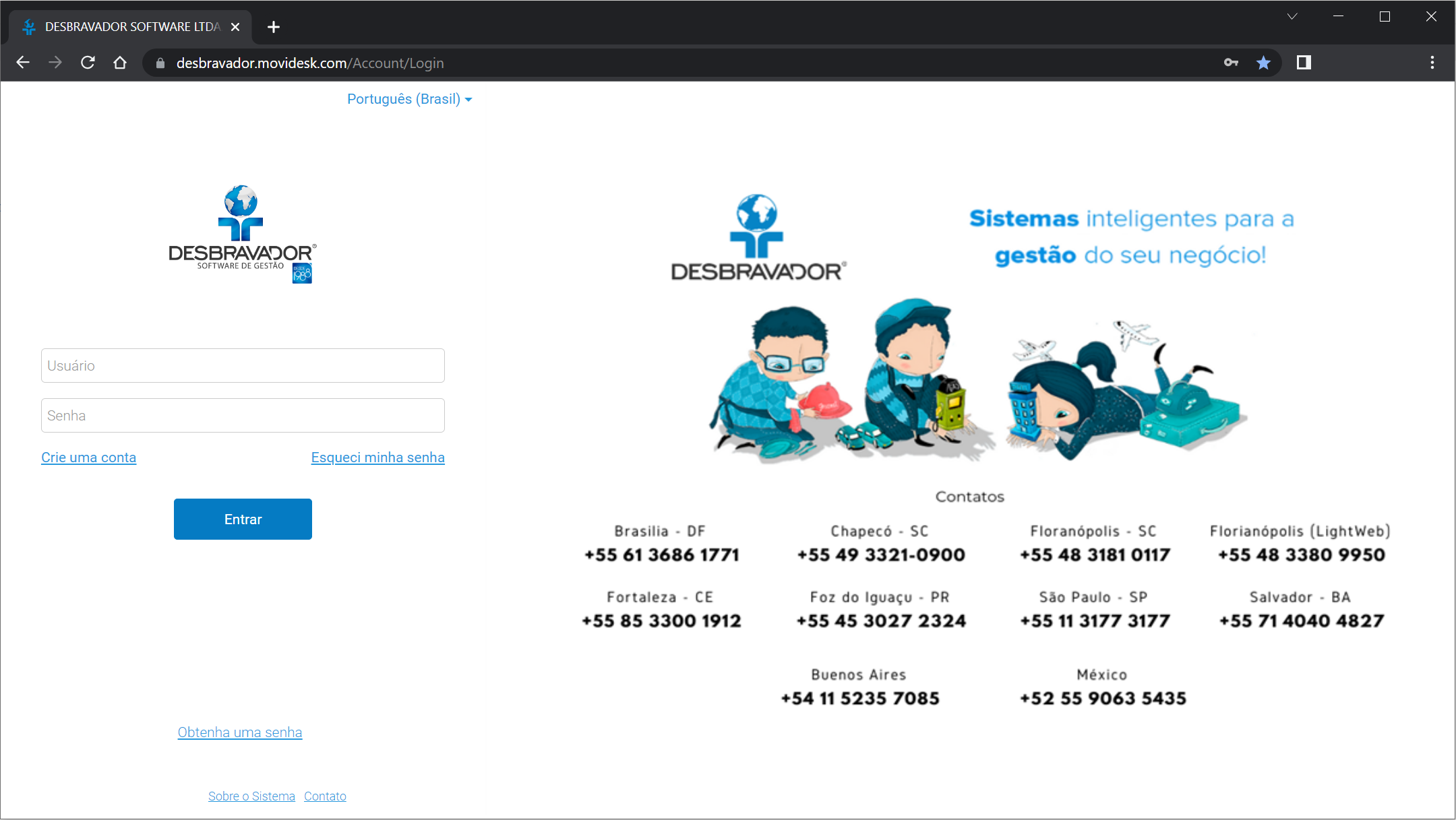
2. Haga clic en: "Crear una cuenta" para realizar el registro en la herramienta de atención al cliente.
|
Registro de la cuenta en Movidesk.
|
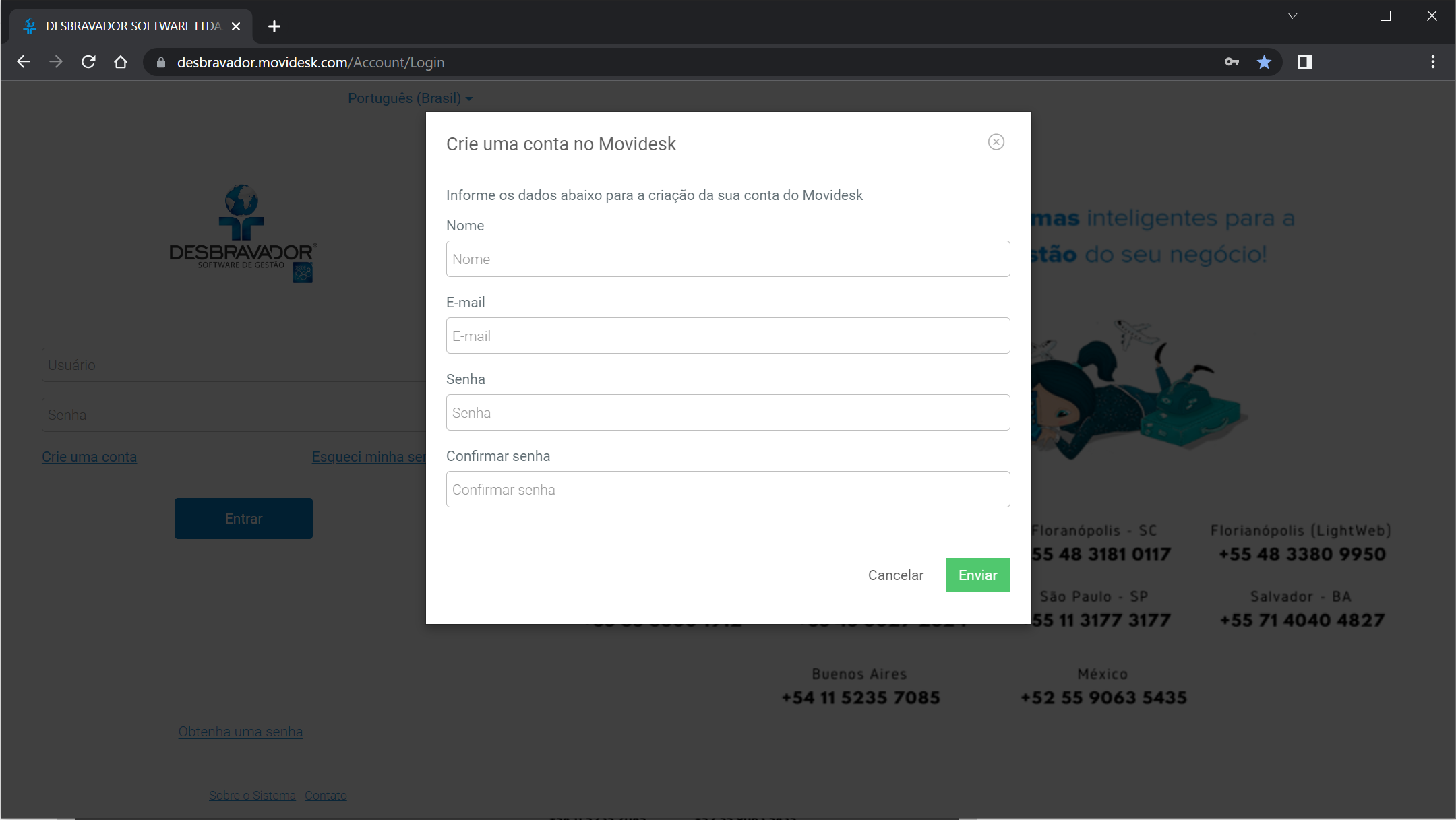
3. Introduzca su "Nombre".
4. Introduzca su "E-mail".
5. Introduzca una "Contraseña" de su preferencia.
6. De nuevo introduzca la "Contraseña" que se introdujo en el campo anterior.
|
Registro del usuario en la Herramienta.
|
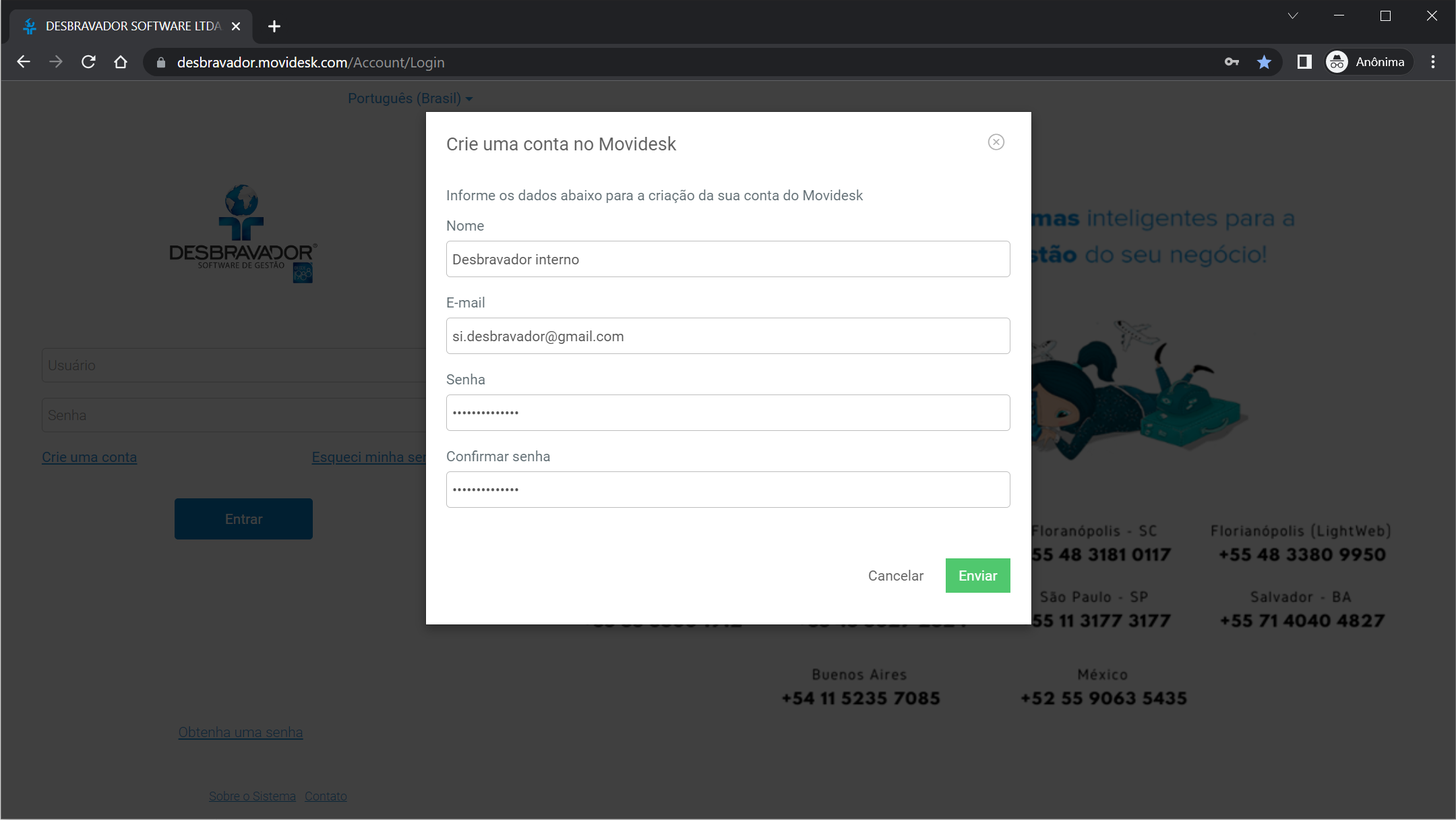
7. Una vez registrados los campos, haga clic en "Enviar".
8. Presentará en la pantalla el siguiente mensaje: "E-mail enviado con éxito. Compruebe su caja de entrada para acceder al link de confirmación de su registro.".
|
Mensaje de registro.
|
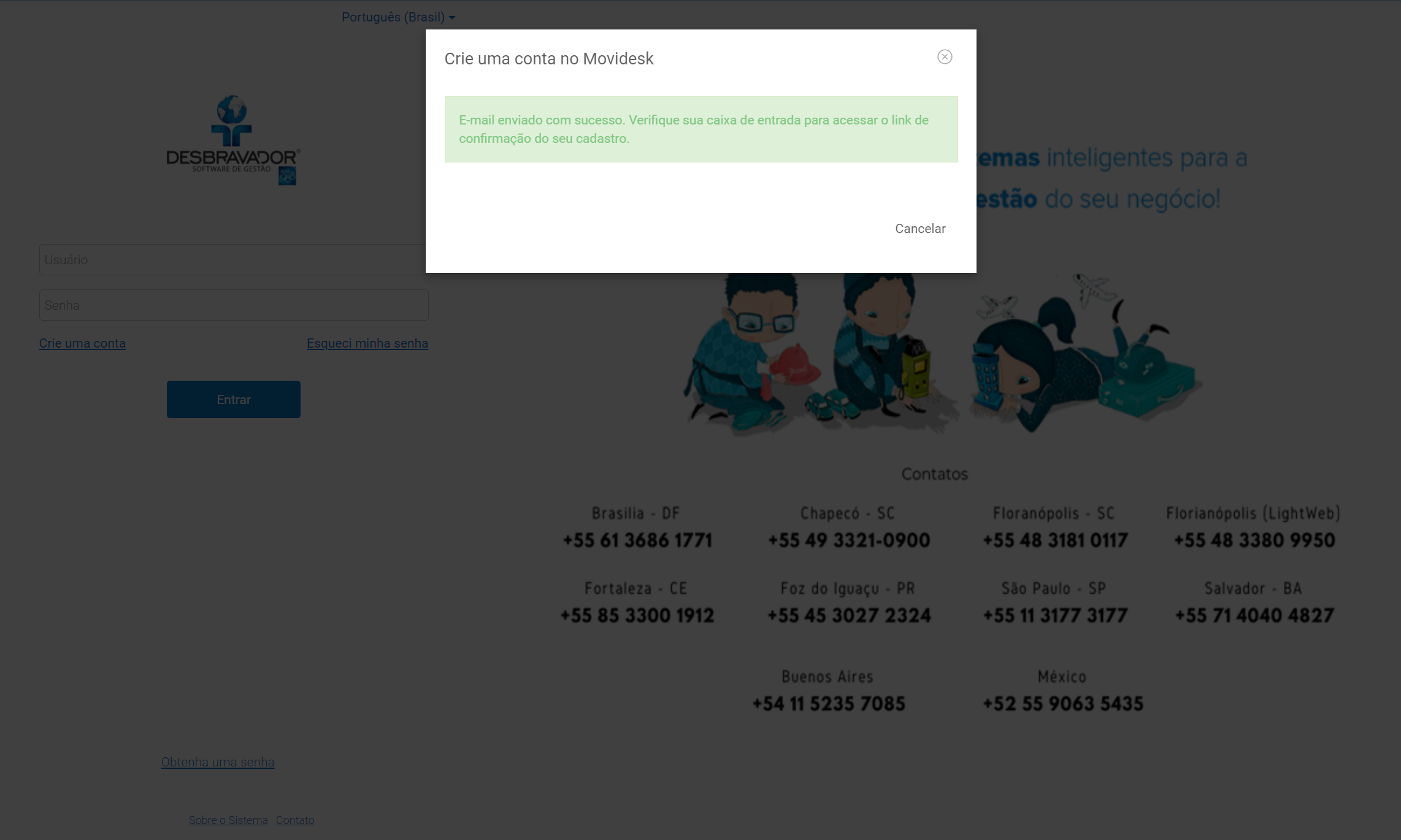
9. Ahora haga login, ya que recibiste un e-mail para la confirmación del registro.
|
Cuenta creada en la herramienta de atención al cliente en Movidesk.
|
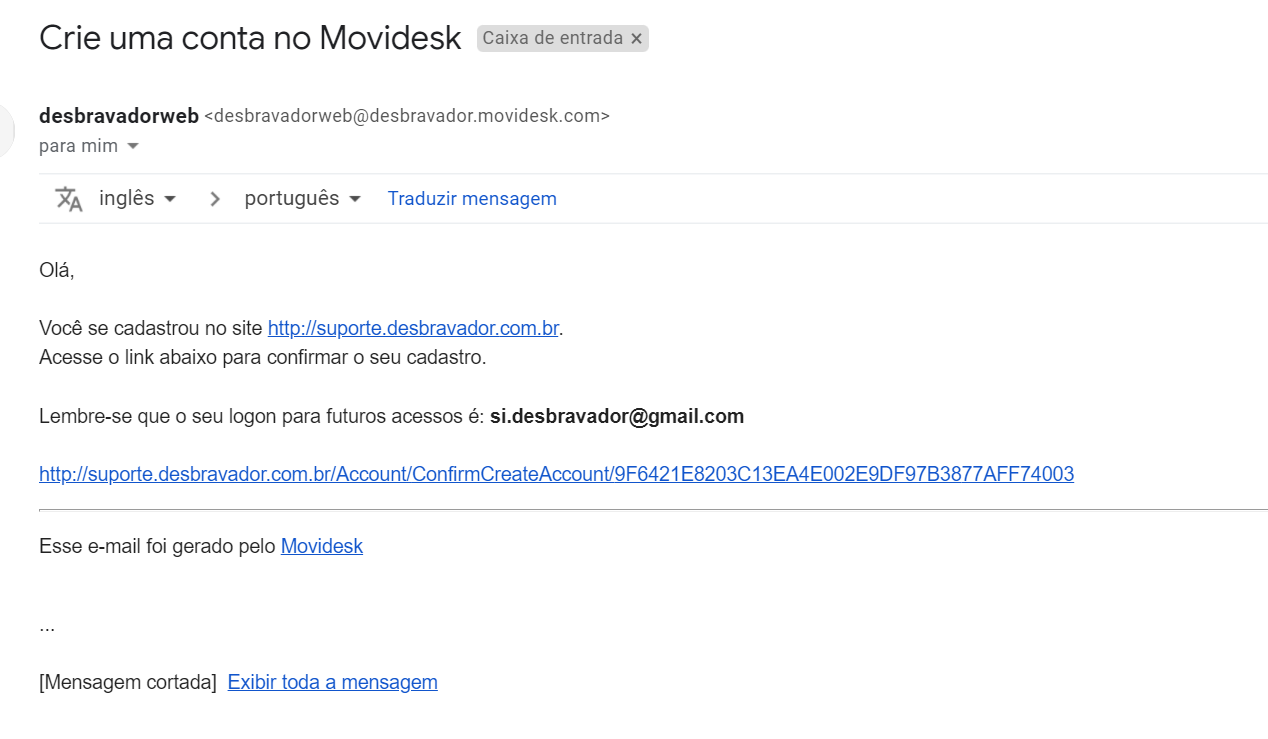
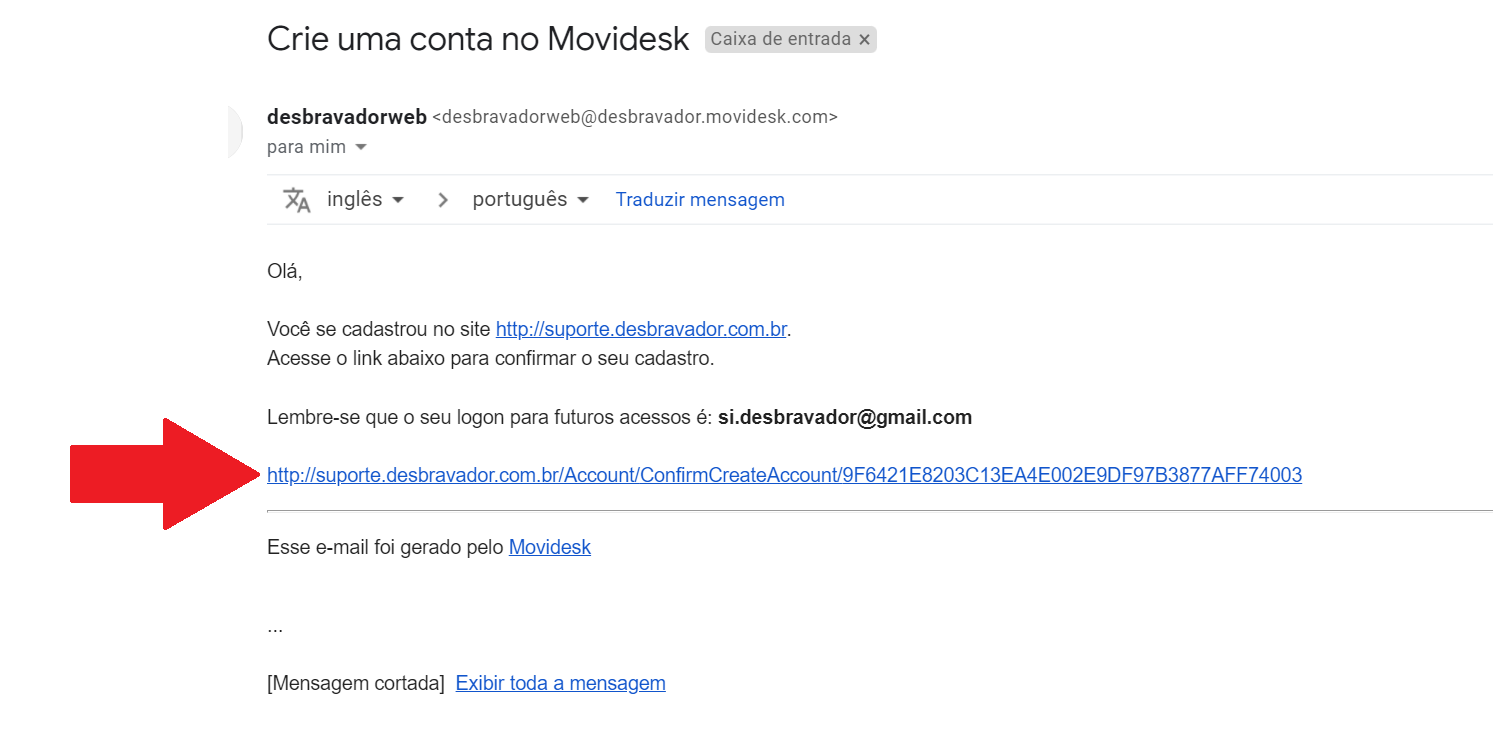
10. Haga clic en el link debajo del e-mail para confirmar la cuenta de acceso.
|
|
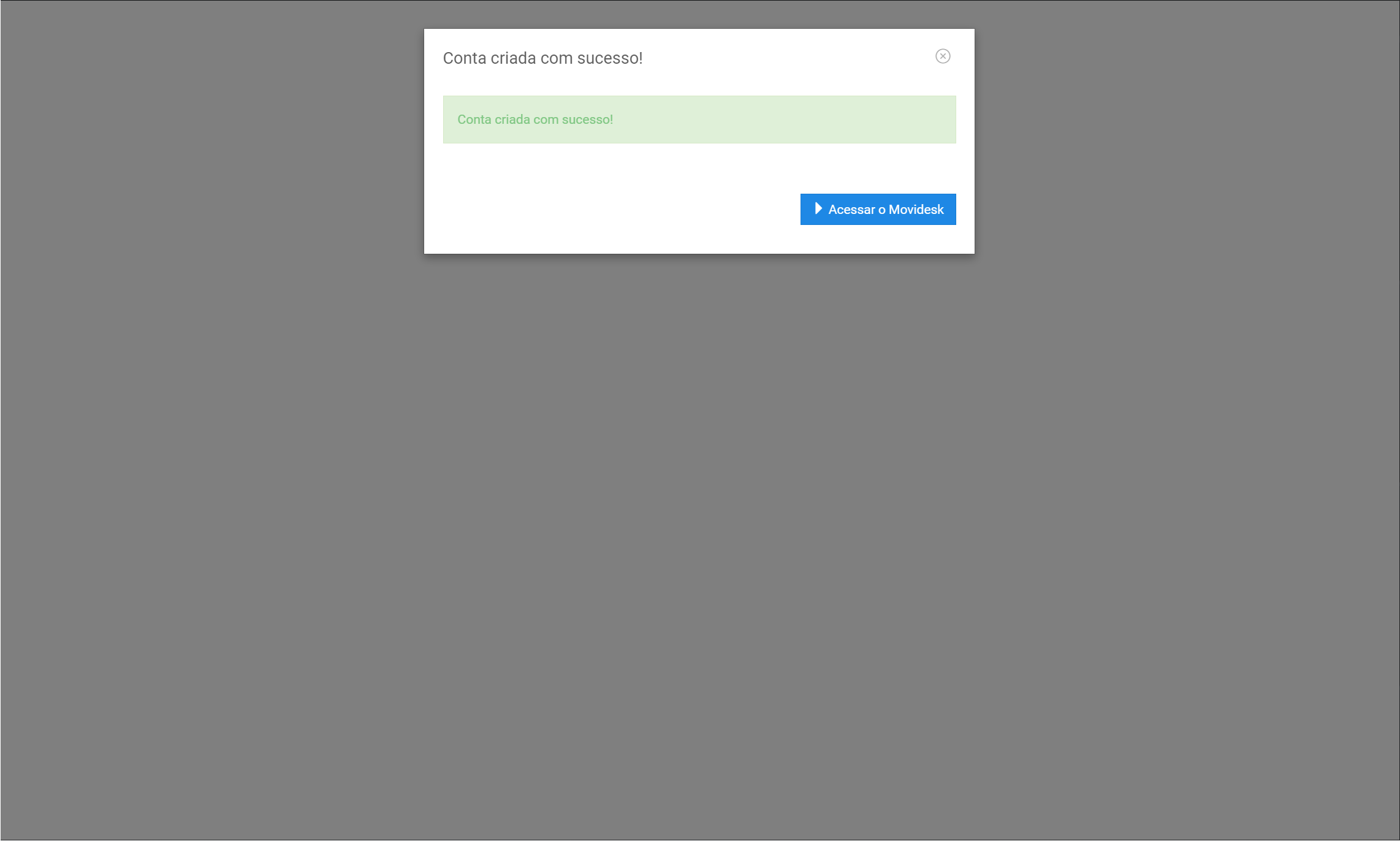
11. Abrirá el link de confirmación con el siguiente mensaje: "Cuenta creada con éxito".
|
Cuenta creada en la herramienta de Atención al Cliente en Movidesk.
|
12. Abajo del mensaje tiene la opción: "Acceder al Movidesk".
13. Abrirá la herramienta de atención al cliente a través del link: https://desbravador.movidesk.com/
|
Pantalla inicial de la herramienta de Atención al Cliente en Movidesk.
|
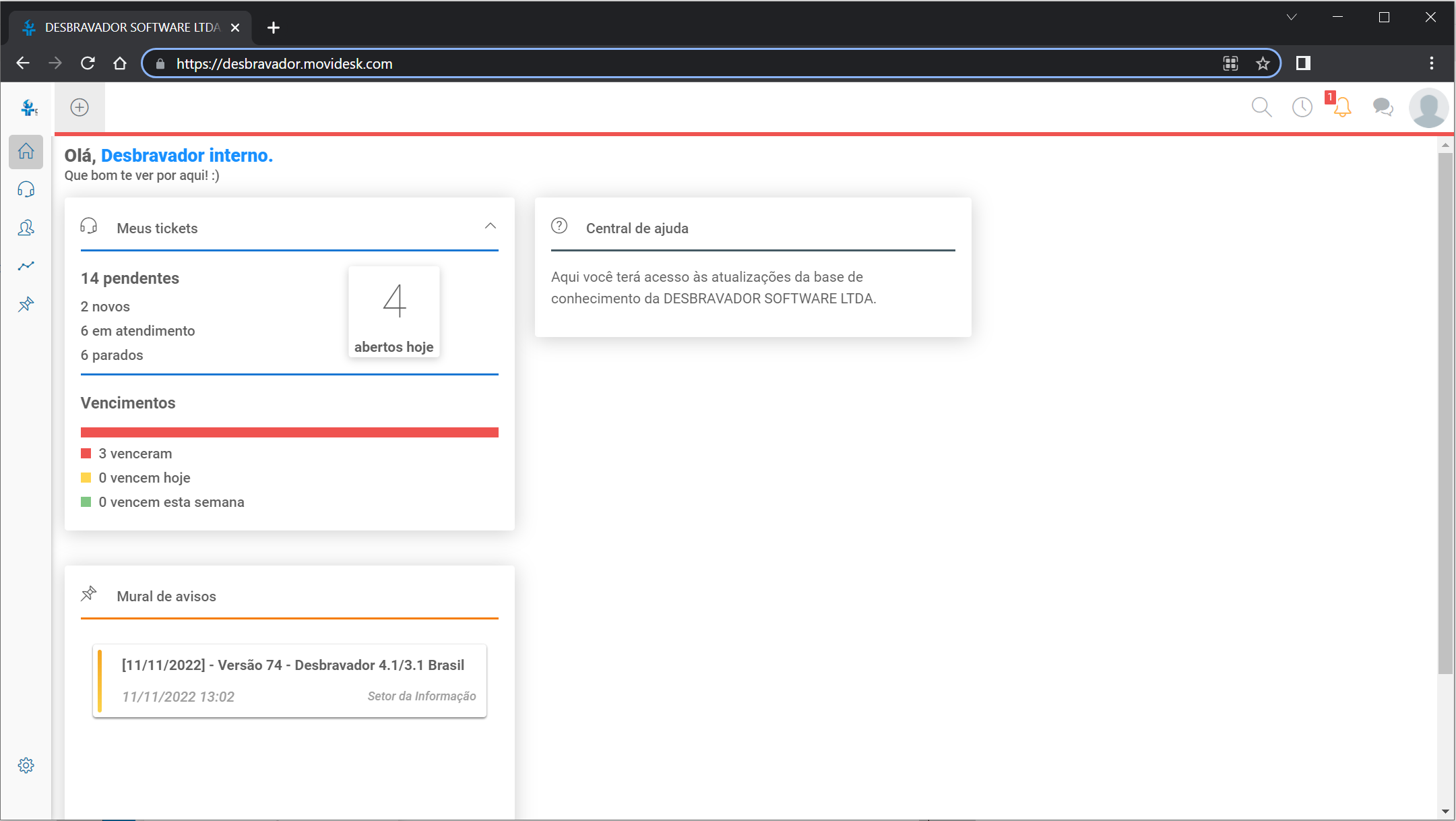
14. En la pantalla, haga clic en "Central de Ayuda".
|
|
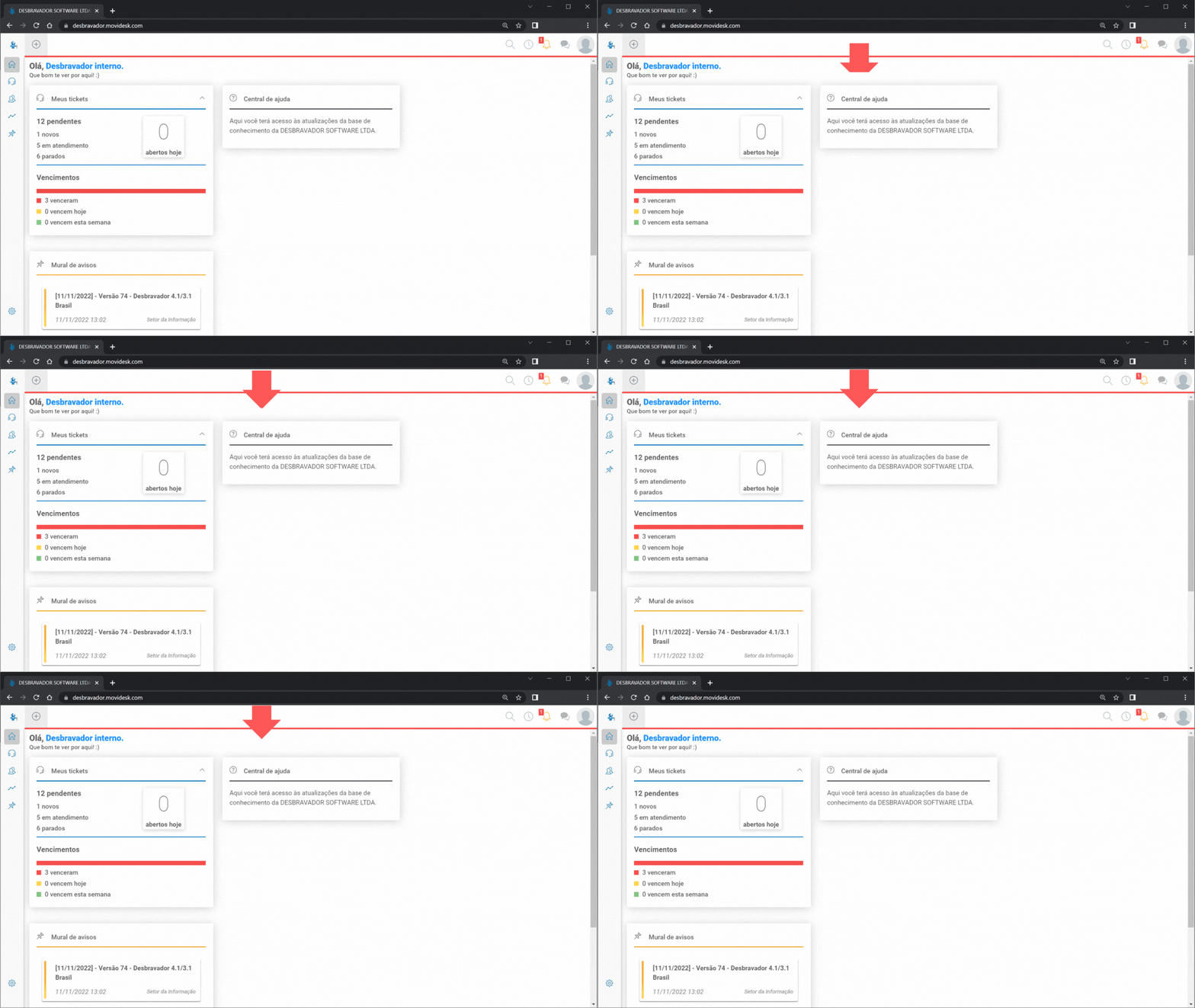
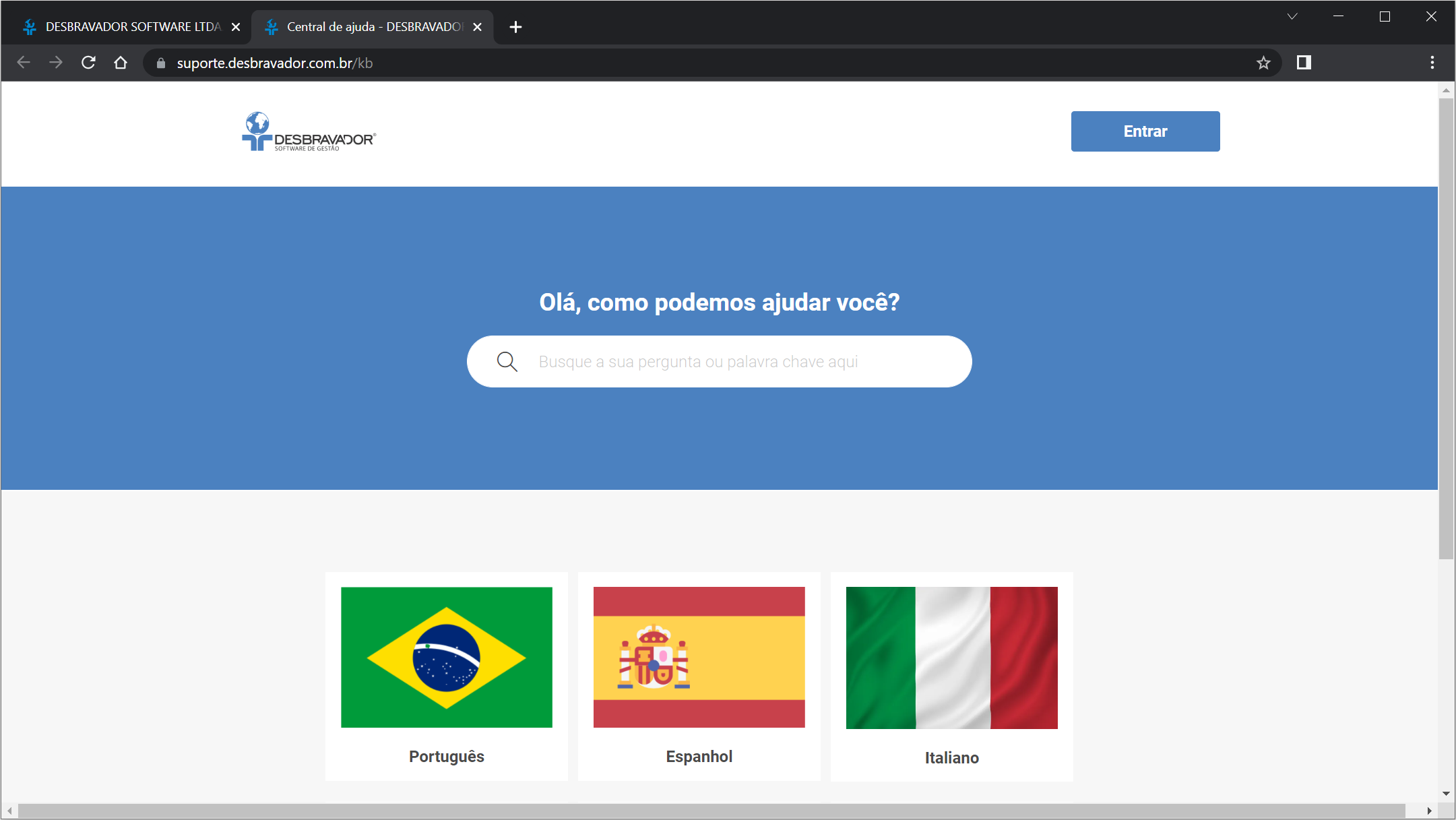
15. Abrirá una nueva pestaña en el navegador, donde tenemos nuestra Central de Ayuda. Elija el idioma para ver los documentos.
|
|
|
Ya tengo el registro en la herramienta, ¿cómo acceder a las novedades de la Central de Ayuda?
|